Periodicamente, novos dispositivos e tecnologias são lançados e é importante manter o kernel do nosso sistema Linux atualizado se quisermos aproveitá-lo ao máximo.
Além disso, atualizar o kernel do sistema nos permitirá aproveitar as novas funções do kernel e também nos ajudará a nos proteger de vulnerabilidades encontradas em versões anteriores.
Aviso: Atualizar o kernel pode causar problemas de compatibilidade com certos drivers ou softwares, portanto, faça backup dos seus dados importantes antes de prosseguir.
Pronto para atualizar seu kernel no Ubuntu e Debian ou um de seus derivados, como Linux Mint? Se sim, continue lendo!
Etapa 1: Verifique a versão do kernel instalado
Para encontrar a versão atual do kernel instalado em nosso sistema, podemos fazer:
uname -sr
O seguinte mostra a saída do comando acima em um servidor Ubuntu 24.04 :
Linux 6.8.0-52-generic
Etapa 2: Atualizando o Kernel no Ubuntu Server
Para atualizar o kernel no Ubuntu , acesse http://kernel.ubuntu.com/~kernel-ppa/mainline/ e escolha a versão desejada ( Kernel 6.13.4 é a mais recente no momento da escrita) na lista clicando nela.
Em seguida, baixe os arquivos .deb para a arquitetura do seu sistema usando o comando wget.
wget https://kernel.ubuntu.com/mainline/v6.13/amd64/linux-headers-6.13.0-061300-generic_6.13.0-061300.202501302155_amd64.deb
wget https://kernel.ubuntu.com/mainline/v6.13/amd64/linux-headers-6.13.0-061300_6.13.0-061300.202501302155_all.deb
wget https://kernel.ubuntu.com/mainline/v6.13/amd64/linux-image-unsigned-6.13.0-061300-generic_6.13.0-061300.202501302155_amd64.deb
wget https://kernel.ubuntu.com/mainline/v6.13/amd64/linux-modules-6.13.0-061300-generic_6.13.0-061300.202501302155_amd64.deb
Depois de baixar todos os arquivos do kernel acima, instale-os usando o gerenciador de pacotes dpkg, que instalará todos s arquivos .debo baixados de uma só vez.
sudo dpkg -i *.deb
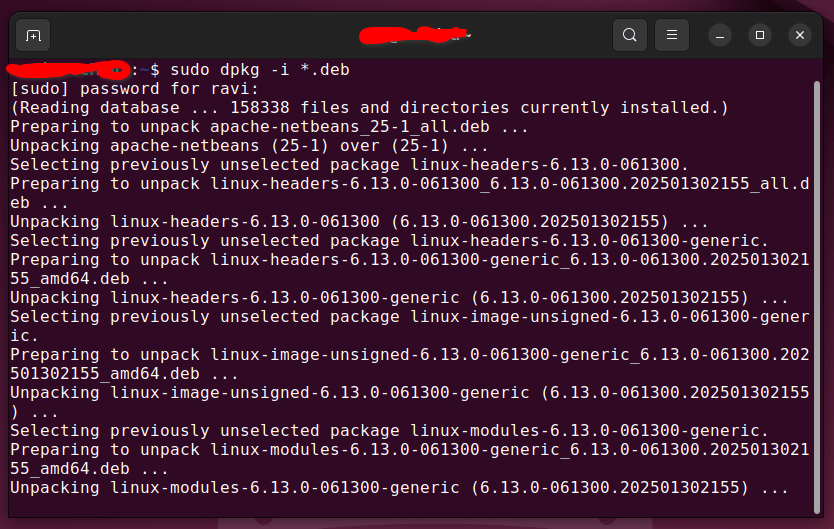
Quando a instalação estiver concluída, atualize o bootloader GRUB e reinicie sua máquina para aplicar as alterações.
sudo update-grub
sudo reboot
Depois que o sistema reiniciar, verifique se o novo kernel está ativo.
uname -sr
Você deverá ver 6.13.4 ou um número de versão similar, confirmando que a instalação foi bem-sucedida.

Agora você está usando uma versão do kernel muito mais recente do que a instalada por padrão com o Ubuntu .
Como inicializar o kernel antigo (se necessário)
Se o novo kernel causar problemas, você pode inicializar na versão anterior:
- Reinicie o sistema e segure a
Shifttecla (ou pressioneEsc) durante a inicialização para acessar o menu GRUB . - Vá para “ Opções avançadas para Ubuntu ”.
- Selecione sua versão anterior do kernel e pressione
Enter.
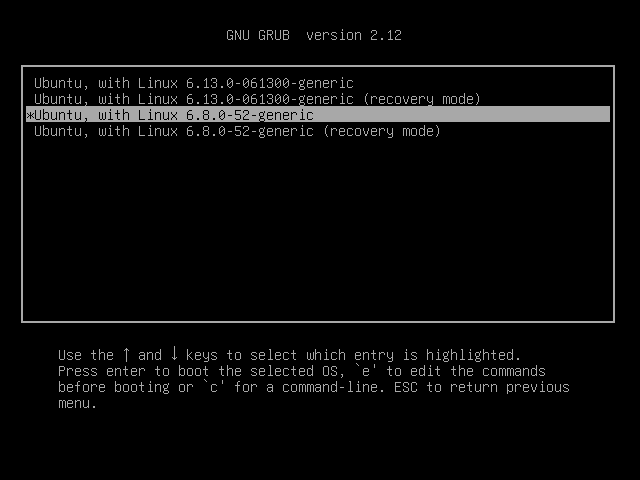
Depois de inicializar o kernel antigo, você pode remover o novo, se necessário.
Como remover o Kernel 6.13.4 (se necessário)
Se o novo kernel estiver causando problemas e você quiser desinstalá-lo, execute.
sudo apt remove --purge linux-headers-6.13.0-061300 linux-image-unsigned-6.13.0-061300-generic linux-modules-6.13.0-061300-generic
Em seguida, atualize o GRUB novamente.
sudo update-grub
Por fim, reinicie o sistema.
sudo reboot
Resumo
Neste artigo, mostramos como atualizar facilmente o kernel Linux no sistema Ubuntu. Há ainda outro procedimento que não mostramos aqui, pois ele requer a compilação do kernel a partir da fonte, o que não é recomendado em sistemas Linux de produção.
Se você ainda estiver interessado em compilar o kernel como uma experiência de aprendizado, você obterá instruções sobre como fazer isso na página Kernel Newbies.
Como sempre, fique à vontade para usar o formulário abaixo se tiver alguma dúvida ou comentário sobre este artigo.