
O VirtualBox é um software de virtualização multiplataforma de código aberto que pode ser instalado em qualquer sistema operacional para executar várias máquinas virtuais convidadas no mesmo computador.
- Instalando o VirtualBox 7.1 em sistemas baseados em RHEL
- Instalar pacotes de dependência para o VirtualBox
- Instalar o VirtualBox 7.1 em sistemas baseados em RHEL
- Solução de problemas
- Instalando o VirtualBox 7.1 no Debian, Ubuntu e Linux Mint
- Instalando o VirtualBox Extension Pack no Linux
- Atualizando o VirtualBox em sistemas Linux
- Remover o VirtualBox dos sistemas Linux
Por exemplo, se você instalá-lo no seu sistema Linux, poderá executar o sistema operacional Windows como um SO convidado ou executar o SO Linux no seu sistema Windows, e assim por diante. Dessa forma, você pode instalar e executar quantos sistemas operacionais convidados (máquinas virtuais) quiser, com as únicas limitações sendo o espaço em disco e a memória.
Recentemente, a Oracle lançou a principal versão estável do Virtualbox 7.1, a versão mais recente do VirtualBox vem com muitas mudanças importantes e novos recursos adicionados a ela.
Você pode ver os detalhes completos do novo changelog do VirtualBox 7.1 na página oficial do changelog.
Este guia explica como instalar o VirtualBox 7.1 em distribuições baseadas em RHEL, como RHEL, Fedora , Rocky Linux , AlmaLinux e CentOS Stream usando o próprio repositório do VirtualBox com comandos YUM e DNF.
Este guia também explica como instalar o VirtualBox 7.0 em distribuições baseadas em Debian, como sistemas Debian , Ubuntu e Linux Mint , usando o próprio repositório do VirtualBox com comandos APT-GET ou APT.
Nesta página:
Instalando o VirtualBox 7.1 em sistemas baseados em RHEL
Para instalar a versão estável mais recente do VirtualBox , você precisa primeiro baixar o arquivo de configuração virtualbox.repo usando o seguinte comando wget e depois importar a chave pública usando o comando rpm.
----------------- Em distribuições baseadas em RHEL -----------------
# wget https://download.virtualbox.org/virtualbox/rpm/rhel/virtualbox.repo -P /etc/yum.repos.d/
# rpm --import https://www.virtualbox.org/download/oracle_vbox.asc

----------------- No Fedora Linux -----------------
# wget http://download.virtualbox.org/virtualbox/rpm/fedora/virtualbox.repo -P /etc/yum.repos.d/
# rpm --import https://www.virtualbox.org/download/oracle_vbox.asc
Em seguida, habilite o repositório EPEL para instalar ferramentas de compilação e dependências no sistema.
----------------- Na versão 9 baseada em RHEL -----------------
# dnf install https://dl.fedoraproject.org/pub/epel/epel-release-latest-9.noarch.rpm

----------------- Na versão 8 baseada em RHEL -----------------
# yum install https://dl.fedoraproject.org/pub/epel/epel-release-latest-8.noarch.rpm

----------------- Na versão 7 baseada em RHEL -----------------
# yum install https://dl.fedoraproject.org/pub/epel/epel-release-latest-7.noarch.rpm
Instalar pacotes de dependência para o VirtualBox
O VirtualBox usa o módulo de kernel vboxdrv para controlar e alocar memória física para a execução de sistemas operacionais convidados. Sem este módulo, você ainda pode usar o VirtualBox para criar e configurar máquinas virtuais, mas elas não funcionarão.
Então, para tornar o VirtualBox totalmente funcional, você precisará primeiro atualizar seu sistema e depois instalar alguns módulos adicionais, como DKMS , kernel-headers, kernel-devel e alguns pacotes de dependência.
----------------- Em distribuições baseadas em RHEL -----------------
# atualização yum
# yum install binutils kernel-devel kernel-headers libgomp make patch gcc glibc-headers glibc-devel dkms -y

----------------- No Fedora Linux -----------------
# uupdate dnf
# dnf install @development-tools
# dnf install kernel-devel kernel-headers dkms qt5-qtx11extras elfutils-libelf-devel zlib-devel
Instalar o VirtualBox 7.1 em sistemas baseados em RHEL
Depois de instalar todos os pacotes de dependência necessários, você pode instalar a versão mais recente do VirtualBox usando o seguinte comando.
# dnf install VirtualBox-7.1
OU
# yum install VirtualBox-7.1
Neste ponto, você está pronto para começar a usar o VirtualBox executando o seguinte comando no terminal.
# virtuualbox
Se você receber o seguinte erro durante a instalação do Virtualbox, significa que há um conflito entre as duas versões do Kernel.
Este sistema não está configurado para construir módulos do kernel.
Por favor, instale os arquivos de "cabeçalho" do kernel Linux correspondentes ao kernel atual
Para resolver o problema, primeiro verifique o kernel instalado e depois atualize o kernel do Linux executando o comando:
# uname -r
# atualização dnf kernel-*
Ou
# yum atualização kernel-*
Quando a atualização estiver concluída, reinicie o sistema e selecione o kernel mais recente no menu de inicialização do grub. Essa entrada geralmente é a primeira, como você pode ver.
# restart
Assim que o sistema terminar de inicializar, faça login e confirme novamente se a versão do kernel-devel agora corresponde à versão do kernel Linux.
# rpm -q kernel-devel
# uname -r
Em seguida, reinicie o processo de configuração da compilação e confirme se a instalação do VirtualBox foi bem-sucedida executando:
# /sbin/vboxconfig
# systemctl status vboxdrv
Solução de problemas
Se você receber uma mensagem de erro como KERN_DIR ou se o diretório de origem do seu kernel não for detectado automaticamente pelo processo de compilação, você pode defini-lo usando o seguinte comando. Certifique-se de alterar a versão do kernel de acordo com o seu sistema, conforme mostrado em vermelho.
# KERN_DIR=/usr/src/kernels/ 4.19.0-1.el7.elrepo.x86_64
# exportar KERN_DIR
Instalando o VirtualBox 7.1 no Debian, Ubuntu e Linux Mint
Para instalar a versão estável mais recente do VirtualBox, você precisa adicionar o repositório oficial do Virtualbox usando o seguinte comando.
$ wget -q https://www.virtualbox.org/download/oracle_vbox_2016.asc -O- | sudo apt-key add -
$ wget -q https://www.virtualbox.org/download/oracle_vbox.asc -O- | sudo apt-key add -
$ sudo apt install software-propriedades-comuns
$ echo "deb [arch=amd64] https://download.virtualbox.org/virtualbox/debian $(lsb_release -sc) contrib" | sudo tee /etc/apt/sources.list.d/virtualbox.list
Em seguida, atualize a lista de pacotes de software e instale a versão mais recente do VirtualBox.
$ sudo apt-get install virtualbox-7.1
Basta executar o seguinte comando para iniciá-lo no terminal ou usar o iniciador do menu para iniciar.
# virtualbox
Captura de tela do VirtualBox 7.1

Instalando o VirtualBox Extension Pack no Linux
Se você precisar de alguma funcionalidade adicional, como VirtualBox RDP , PXE , ROM com suporte a E1000 e suporte a USB 2.0 Host Controller , etc., você precisa baixar e instalar o VirtualBox Extension Pack usando o seguinte comando wget.
# wget https://download.virtualbox.org/virtualbox/7.1.10/Oracle_VirtualBox_Extension_Pack-7.1.10.vbox-extpack
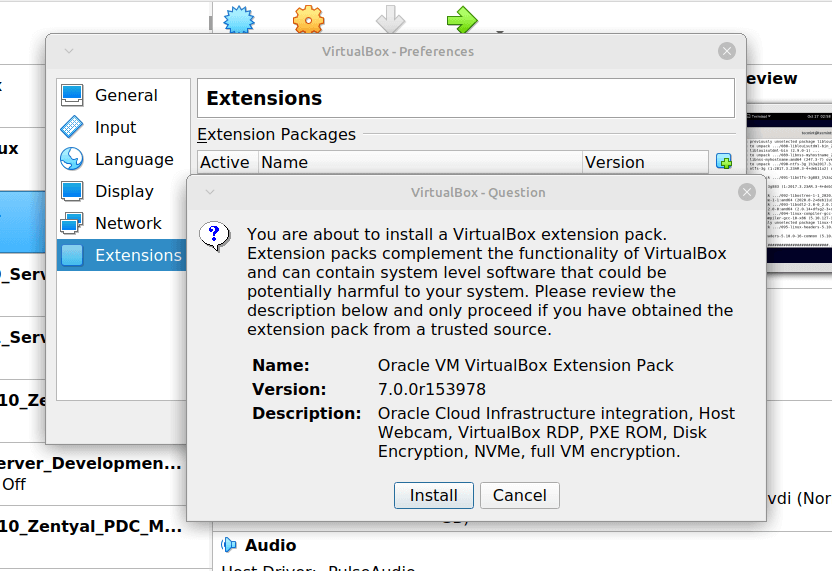
Para instalar o pacote de extensão, você precisa ter o Virtualbox 7.1 instalado. Depois de baixar o vbox-extpack, abra-o com o Virtualbox, conforme mostrado abaixo.
Se não funcionar, abra Virtualbox –> Arquivo –> Preferências –> Ferramentas –> Gerenciador de Extensões e procure pelo vbox-extpack para instalá-lo.
Atualizando o VirtualBox em sistemas Linux
Se você quiser atualizar o VirtualBox com a versão mais recente no futuro, basta executar o seguinte comando para atualizá-lo.
Em sistemas baseados em RHEL
# yum update VirtualBox-*
Em sistemas baseados em Debian
# apt-get install VirtualBox-*
Remover o VirtualBox dos sistemas Linux
Caso você queira remover o VirtualBox completamente, basta usar o seguinte comando para removê-lo completamente do seu sistema.
Em sistemas baseados em RHEL
# cd /etc/yum.repos.d/
# rm -rf virtualbox.repo
# yum remove VirtualBox-*
Em sistemas baseados em Debian
# apt-get remove VirtualBox-*
Você também pode baixar o VirtualBox 7.1 para outras plataformas Linux , Windows e Mac OS X.