
Se você é usuário Linux e já se deparou com a mensagem DNS_PROBE_STARTED no navegador, sabe o quanto isso pode ser frustrante. Este erro indica que seu sistema está tendo problemas para traduzir nomes de domínio (como google.com) em endereços IP, essencialmente perdendo a conexão com a internet, mesmo que o cabo ou Wi-Fi pareçam estar funcionando .
- O Que Causa o Erro DNS_PROBE_STARTED?
- Passo 1: Diagnóstico Inicial da Conectividade
- Passo 2: Verificando o Arquivo /etc/resolv.conf
- Passo 3: Configurando o Gerenciador de Rede Correto
- 3.1 Se você usa NetworkManager (Padrão em Desktops)
- 3.2 Se você usa systemd-resolved (Padrão em Servidores)
- 3.3 Se você usa interfaces clássicas (/etc/network/interfaces)
- Passo 4: Limpando o Cache de DNS
- 4.1 Limpando o cache do systemd-resolved
- 4.2 Se você usa o serviço nscd
- 4.3 Reiniciando completamente a pilha de rede
- Passo 5: Verificando o Firewall (UFW/iptables)
- Passo 6: Configurações Avançadas (ndots e search)
- Conclusão
Diferente de outros sistemas operacionais, o Linux possui uma arquitetura de rede complexa, gerenciada por serviços como systemd-resolved, NetworkManager ou arquivos de configuração manuais. Neste artigo, vamos explorar um roteiro técnico e detalhado para diagnosticar e corrigir o erro DNS_PROBE_STARTED de uma vez por todas.
O Que Causa o Erro DNS_PROBE_STARTED?

Antes de colocar a mão na massa, é crucial entender que o DNS_PROBE_STARTED é um código interno do Google Chrome (e derivados) que significa: “A sonda de DNS foi iniciada, mas não foi concluída com sucesso” . As causas mais comuns no Linux incluem:
- Configuração incorreta do arquivo
/etc/resolv.conf(o “mapa” dos servidores DNS). - Serviços de resolução conflitantes (ex:
systemd-resolvedvs.dnsmasq). - Problemas com o cache de DNS.
- Firewall bloqueando a porta 53 (usada para consultas DNS).
- Problemas no roteador ou provedor.
Passo 1: Diagnóstico Inicial da Conectividade
Antes de culpar o DNS, precisamos ter certeza de que a camada de rede (TCP/IP) está saudável.
1.1 Teste o Ping para um IP Público
Abra o terminal e tente pingar o DNS público do Google:
ping -c 4 8.8.8.8- Se funcionar: Sua placa de rede, cabo/wi-fi e roteador estão ok. O problema é exclusivamente de resolução de nomes (DNS) .
- Se falhar: O problema é mais embaixo (roteador, cabo, driver de rede). Verifique se você tem IP válido com
ip a.
1.2 Teste a Resolução com Comandos Específicos
Agora, vamos testar a resolução forçando o uso de um DNS externo confiável:
nslookup google.com 8.8.8.8ou o mais moderno e detalhado dig:
dig @8.8.8.8 google.comSe esses comandos retornarem corretamente o IP do Google, mas o navegador continuar com erro, a culpa é da configuração local .
Passo 2: Verificando o Arquivo /etc/resolv.conf
Este é o arquivo mais importante da resolução de nomes. Ele diz ao sistema para qual servidor DNS enviar as consultas.
Visualize o conteúdo atual:
cat /etc/resolv.confEm sistemas modernos (Ubuntu 18.04+, Fedora, etc.), este arquivo costuma ser um link simbólico gerenciado por outros serviços. Você verá algo como nameserver 127.0.0.53, indicando que o sistema usa um serviço local (como systemd-resolved) como proxy .
2.1 Solução Rápida (Substituição Manual)
Se o arquivo estiver vazio, apontando para IPs errados ou contendo apenas comentários, podemos editá-lo manualmente:
sudo nano /etc/resolv.confAdicione as linhas:
nameserver 8.8.8.8
nameserver 8.4.4.4
Salve (Ctrl+O, Ctrl+X) e teste novamente.
Atenção: Em muitas distribuições, alterações manuais aqui podem ser sobrescritas na próxima reinicialização ou reconexão de rede. Se isso acontecer, precisamos configurar a fonte correta.
Passo 3: Configurando o Gerenciador de Rede Correto
O Linux usa serviços para gerenciar a rede. Você precisa dizer a ele para parar de sobrescrever suas configurações ou configurá-lo corretamente.
3.1 Se você usa NetworkManager (Padrão em Desktops)
Este é o serviço que gerencia as conexões na bandeja do sistema.
- Identifique sua conexão:
bash nmcli connection show - Configure o DNS estático:
SubstituaNomeDaConexaopelo nome da sua rede (ex: “Cabo” ou “Wi-Fi”).bash nmcli con mod "NomeDaConexao" ipv4.dns "8.8.8.8 8.8.4.4" nmcli con mod "NomeDaConexao" ipv4.ignore-auto-dns yes - Reconecte:
bash nmcli connection down "NomeDaConexao" && nmcli connection up "NomeDaConexao"
3.2 Se você usa systemd-resolved (Padrão em Servidores)
Muitas distribuições usam o resolvedor interno do systemd.
- Edite o arquivo de configuração:
bash sudo nano /etc/systemd/resolved.conf - Descomente e edite as linhas:
ini [Resolve] DNS=8.8.8.8 8.8.4.4 FallbackDNS=1.1.1.1 #Domains=~. - Reinicie o serviço:
bash sudo systemctl restart systemd-resolved - Ajuste o link simbólico:
Certifique-se de que/etc/resolv.confaponte para o stub corretamente:bash sudo ln -sf /run/systemd/resolve/stub-resolv.conf /etc/resolv.conf
3.3 Se você usa interfaces clássicas (/etc/network/interfaces)
Em sistemas mais antigos ou servidores sem interface gráfica, edite:
sudo nano /etc/network/interfacesAdicione ao seu bloco de interface:
dns-nameservers 8.8.8.8 8.8.4.4Depois reinicie o serviço de rede.
Passo 4: Limpando o Cache de DNS
Assim como o Windows, o Linux também faz cache de DNS. Às vezes, esse cache está corrompido.
4.1 Limpando o cache do systemd-resolved
sudo resolvectl flush-cachesOu, em versões mais antigas:
sudo systemd-resolve --flush-cachesPara ver as estatísticas do cache:
resolvectl statistics4.2 Se você usa o serviço nscd
Algumas distribuições usam o Name Service Cache Daemon.
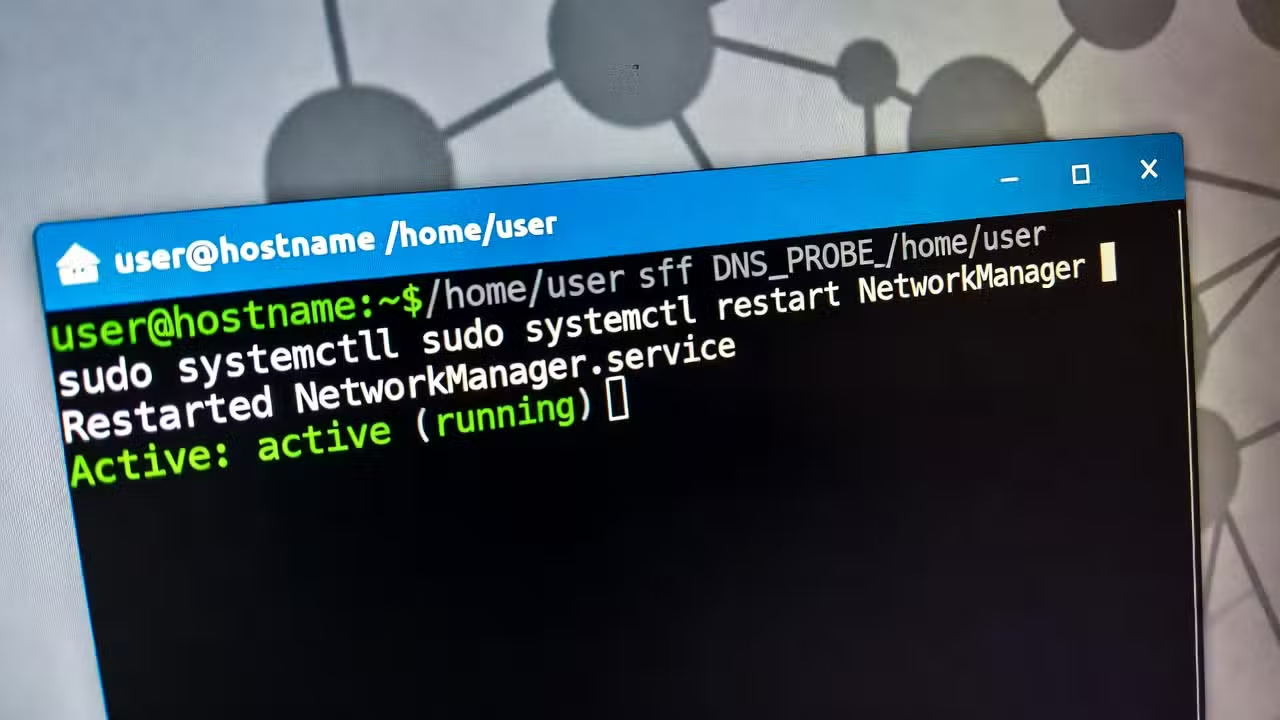
sudo systemctl restart nscd4.3 Reiniciando completamente a pilha de rede
Se nada funcionar até aqui, uma reinicialização completa dos serviços de rede pode resolver :
sudo service network-manager restartOu, dependendo do sistema:
sudo systemctl restart NetworkManagerPasso 5: Verificando o Firewall (UFW/iptables)
Firewalls podem bloquear o tráfego de DNS, que opera na porta UDP 53. Às vezes, uma regra mal configurada impede a saída dos pacotes.
Se você usa UFW (mais comum em desktops Ubuntu):
sudo ufw status verboseCertifique-se de que a porta 53 não está sendo bloqueada na saída.
Se você usa iptables, pode verificar as regras de saída:
sudo iptables -L -n -v | grep 53Uma regra simples para liberar DNS (se você sabe o que está fazendo) seria:
sudo iptables -A OUTPUT -p udp --dport 53 -j ACCEPTNota: Consulte a documentação da sua distribuição antes de modificar regras de firewall .
Passo 6: Configurações Avançadas (ndots e search)
Se você trabalha com containers ou redes corporativas, o erro pode estar ligado ao parâmetro ndots no /etc/resolv.conf. Este parâmetro define quantos pontos um domínio precisa ter para ser considerado um FQDN (Fully Qualified Domain Name). Um ndots:5 alto pode fazer com que o sistema tente inúmeras combinações de domínios antes de resolver, causando timeout .
Verifique suas opções:
cat /etc/resolv.conf | grep optionsSe houver um options ndots:5 ou valor alto, você pode tentar removê-lo (se for um ambiente não-Kubernetes) ou ajustá-lo.
Conclusão
O erro DNS_PROBE_STARTED no Linux, embora assustador à primeira vista, é quase sempre resolvido com um diagnóstico lógico e algumas alterações de configuração. Como vimos, a chave está em:
- Isolar o problema: Separar falhas de conectividade de falhas de resolução de nomes.
- Dominar o
/etc/resolv.conf: Entender quem o gerencia (NetworkManager, systemd) é mais importante do que simplesmente editá-lo. - Usar as ferramentas certas:
dig,nslookup,nmclieresolvectlsão seus melhores amigos. - Verificar o ambiente: Firewalls e configurações avançadas como
ndotspodem ser os vilões silenciosos.
Seguindo este passo a passo, você não só corrigirá o erro atual, como também ganhará um conhecimento profundo sobre como a internet funciona no seu sistema Linux. Lembre-se de que, em casos extremos, o problema pode estar no roteador da sua casa ou no próprio provedor de internet, mas isso é assunto para outro guia. Boa sorte e que seus pings nunca mais caiam!