
Com o domínio do Android no mercado mobile — detendo mais de 72% da fatia global de sistemas operacionais móveis — a necessidade de executar aplicativos Android em desktops Linux tornou-se cada vez mais relevante. Seja para desenvolvimento de apps, testes de compatibilidade, gaming mobile ou simplesmente acessar aplicativos exclusivos da plataforma Google, os emuladores Android oferecem uma solução versátil e econômica .
- Principais Emuladores Android para Linux
- 1. Waydroid — O Sucessor do Anbox
- 2. Android Studio Emulator (AVD)
- 3. Genymotion
- 4. Anbox (Android in a Box)
- 5. Bliss OS
- 6. Berry OS (AppImage)
- Guia de Instalação por Distribuição
- Debian e Ubuntu (22.04, 24.04 LTS)
- Fedora Workstation 40 / Fedora Immutable
- openSUSE Tumbleweed / Slowroll
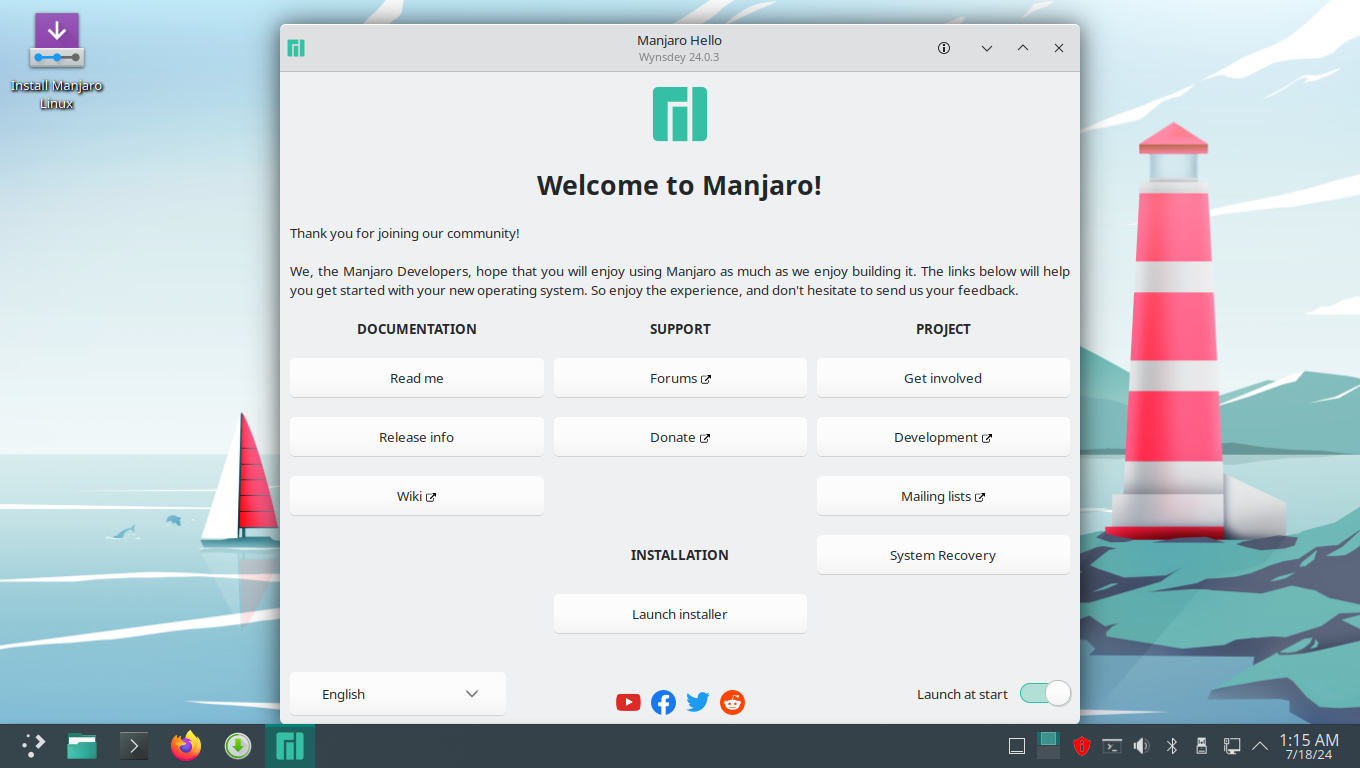
- Arch Linux e Manjaro (com sudo pamac)
- Alternativas de Instalação Universal
- Emuladores Windows via Bottles
- Tabela Comparativa Rápida
- Conclusão
Neste artigo, exploraremos os principais emuladores Android disponíveis para Linux, métodos de instalação nas principais distribuições (Debian/Ubuntu, Fedora, openSUSE e Arch/Manjaro), alternativas de instalação universal (AppImage, Flatpak e Snap), além de emuladores Windows que podem ser executados via Bottles.
Principais Emuladores Android para Linux
1. Waydroid — O Sucessor do Anbox
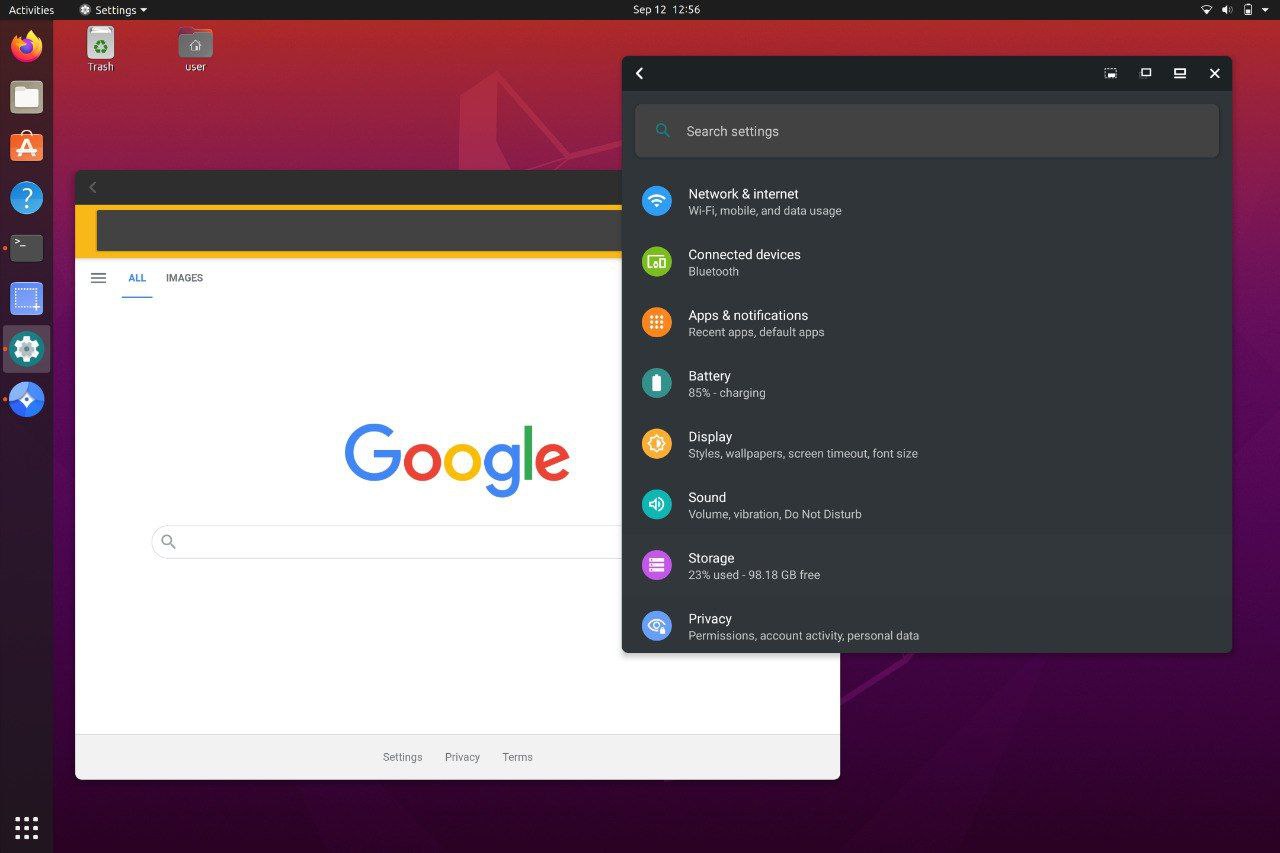
Waydroid é atualmente considerado um dos melhores emuladores Android para Linux, tendo substituído o Anbox (que não recebe mais desenvolvimento ativo). Utilizando namespaces do Linux e conteinerização, o Waydroid executa um sistema Android completo baseado no LineageOS, oferecendo performance próxima à nativa .
Características principais:
- Baseado em Android 13
- Integração suave com o desktop Linux
- Redimensionamento de janelas e compartilhamento de arquivos
- Suporte a GPU (exceto placas Nvidia, que usam renderização por software)
- Leve e responsivo
Limitação: Suporte apenas a aplicativos Android x86/x86_64 .
2. Android Studio Emulator (AVD)
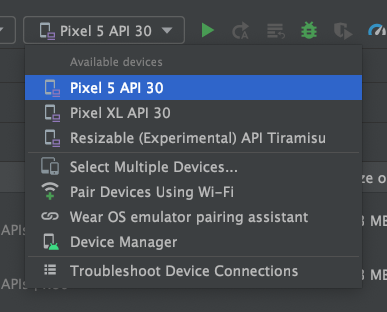
O emulador oficial do Google, integrado ao Android Studio, é a escolha definitiva para desenvolvedores profissionais. Utiliza QEMU para emular hardware Android e oferece suporte completo ao SDK .
Características principais:
- Suporte a múltiplas versões do Android
- Perfil de dispositivos personalizáveis
- Snapshots e ADB integrado
- Suporte a ARM via tradução de binários (Android 11+)
- Simulação de sensores, GPS e câmera
3. Genymotion
O Genymotion Desktop é uma solução robusta voltada para testes e desenvolvimento, com suporte a mais de 3000 configurações de dispositivos virtuais. Embora tenha uma versão paga para uso comercial, oferece versão gratuita para uso pessoal .
Características principais:
- Interface amigável e intuitiva
- Suporte a múltiplas versões do Android
- Acesso à Google Play Store
- Integração com Android Studio e SDK tools
- Opção de execução em nuvem
4. Anbox (Android in a Box)
Embora em declínio após o fim do desenvolvimento ativo, o Anbox ainda é utilizado em alguns cenários. Funciona como uma abordagem baseada em contêineres, executando Android como um aplicativo Linux nativo sem máquina virtual completa .
Atenção: Recomenda-se migrar para o Waydroid, que é um fork mais atualizado e mantido da comunidade.
5. Bliss OS
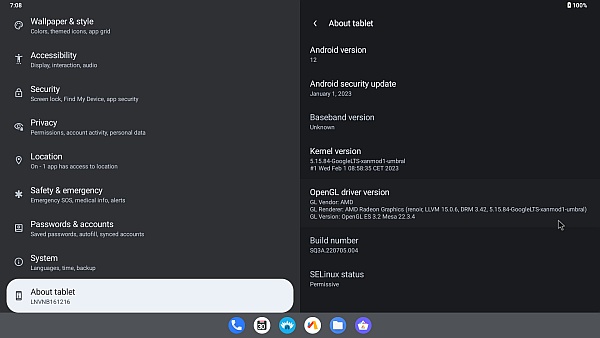
O Bliss OS é um projeto open-source que portia o Android para arquitetura x86, podendo ser executado como sistema standalone ou em máquina virtual. Oferece interface otimizada para desktop e tablet .
Características principais:
- Baseado em Android-x86
- Suporte a boot via USB/DVD
- Interface adaptável (desktop/tablet/híbrida)
- Integração com F-Droid e microG
6. Berry OS (AppImage)
Uma alternativa interessante disponível como AppImage, o Berry OS é baseado em Android-x86 e Bliss OS, oferecendo suporte a libhoudini para tradução ARM .
Características principais:
- Disponível como RPM e AppImage
- Suporte a Android 9 Pie e Android 12 S
- Baseado em QEMU com VirGL
- Compatibilidade com jogos populares (Genshin Impact, Epic Seven, etc.)
Guia de Instalação por Distribuição
Debian e Ubuntu (22.04, 24.04 LTS)
Waydroid
# Instalar dependências
sudo apt install curl ca-certificates -y

# Adicionar repositório oficial
curl -s https://repo.waydro.id | sudo bash

# Instalar Waydroid
sudo apt install waydroid -y

# Inicializar (na primeira execução, configure as URLs OTA)
# System OTA: https://ota.waydro.id/system
# Vendor OTA: https://ota.waydro.id/vendor
Android Studio
# Instalar bibliotecas 32-bit necessárias (64-bit systems)
sudo apt-get install libc6:i386 libncurses5:i386 libstdc++6:i386 lib32z1 libbz2-1.0:i386

# Download e extração
wget https://redirector.gvt1.com/edgedl/android/studio/ide-zips/2024.1.1.1/android-studio-2024.1.1.1-linux.tar.gz
tar -xvzf android-studio-*.tar.gz
sudo mv android-studio /opt/

# Executar
cd /opt/android-studio/bin
./studio.sh
Genymotion
# Download do instalador .bin no site oficial
chmod +x genymotion-*.bin
./genymotion-X.Y.Z-linux_x64.bin -d /opt/genymotion

# Executar
/opt/genymotion/genymotion
Fedora Workstation 40 / Fedora Immutable
Waydroid
# Fedora Workstation
sudo dnf install waydroid

# Fedora Silverblue/Kinoite (Immutable)
rpm-ostree install waydroid

# Inicializar com as URLs OTA padrão
Android Studio
# Instalar bibliotecas 32-bit
sudo yum install zlib.i686 ncurses-libs.i686 bzip2-libs.i686

# Procedimento de instalação similar ao Ubuntu
openSUSE Tumbleweed / Slowroll
Waydroid
O Waydroid está disponível nos repositórios oficiais do openSUSE. Consulte a documentação da comunidade para guias detalhados de instalação e solução de problemas específicos do openSUSE .
Arch Linux e Manjaro (com sudo pamac)
Waydroid
# Arch Linux
sudo pacman -S waydroid

# Manjaro usando pamac
sudo pamac install waydroid

# Inicializar o contêiner
sudo waydroid container start

# Iniciar sessão (sem sudo)
waydroid session start
Android Studio
# Via AUR (usando yay ou pamac)
sudo pamac build android-studio

# Ou instalar via pacman se disponível nos repositórios
sudo pacman -S android-studio
Alternativas de Instalação Universal
Flatpak
O Flatpak oferece instalação sandboxed e independente de distribuição:
# Instalar Android Studio via Flatpak
flatpak install flathub com.google.AndroidStudio

# Instalar Bottles (para emuladores Windows)
flatpak install flathub com.usebottles.bottles
Vantagens: Isolamento de dependências, atualizações automáticas, compatibilidade universal.
Snap
O Snap é suportado nativamente no Ubuntu e disponível em outras distribuições:
# Android Studio
sudo snap install android-studio --classic

# Anbox (legado)
sudo snap install --devmode --beta anbox

# Android SDK tools
sudo snap install androidsdk
Nota: O Android Studio no Snap é mantido pela comunidade Snapcrafters .
AppImage
O AppImage permite execução sem instalação:
# Exemplo: Berry OS
chmod +x berry-os-*-x86_64.AppImage
./berry-os-*-x86_64.AppImage
Vantagens: Portabilidade total, não requer privilégios de root, não interfere no sistema.
Emuladores Windows via Bottles
Para emuladores Android exclusivos do Windows como BlueStacks, NoxPlayer, LDPlayer, MEmu Play e GameLoop, é possível utilizar o Bottles — uma interface moderna para Wine que simplifica a execução de aplicativos Windows no Linux .
Instalação do Bottles
# Via Flatpak (recomendado)
flatpak install flathub com.usebottles.bottles

# Configurar permissões para atalhos de desktop
flatpak override com.usebottles.bottles --user --filesystem=xdg-data/applications
flatpak override com.usebottles.bottles --user --filesystem=~/.local/share/applications
Instalando Emuladores Windows
- Crie uma nova “Bottle” no Bottles (escolha o tipo “Gaming” para emuladores)
- Baixe o instalador do emulador desejado (BlueStacks, NoxPlayer, etc.)
- Execute o instalador via “Run Executable…”
- Siga a instalação no estilo Windows
- Crie atalhos de desktop para acesso fácil
Emuladores Windows compatíveis testados:
- BlueStacks: Um dos emuladores Android mais populares, otimizado para gaming
- NoxPlayer: Versátil, com suporte a root e múltiplas instâncias
- LDPlayer: Focado em performance para jogos mobile
- MEmu Play: Alternativa leve e configurável
- GameLoop: Emulador oficial da Tencent para Call of Duty Mobile e PUBG Mobile
Considerações importantes:
- Performance pode variar conforme a compatibilidade Wine
- Alguns emuladores podem requerer configurações específicas de bibliotecas (DXVK, DirectX)
- Para melhor performance em jogos, considere usar o runner
sys-wineao invés desoda
Informação
Para baixar os emuladores desenvolvidos para Windows no Linux é necessário a extensão User-Agent Switcher and Manager instalada em seu navegador para fazer o site pensar que está sendo acessado via Windows.
Tabela Comparativa Rápida
| Emulador | Tipo | Melhor Para | Play Store | Instalação |
|---|---|---|---|---|
| Waydroid | Nativo Linux | Uso geral, gaming | Via GApps | APT/DNF/Pacman |
| Android Studio | Nativo Linux | Desenvolvimento | Sim | Tar.gz/Flatpak/Snap |
| Genymotion | Nativo Linux | Testes profissionais | Sim | Binário oficial |
| Bliss OS | VM/Standalone | Sistema completo | Via GApps | ISO/VM |
| Berry OS | AppImage | Gaming ARM/x86 | Aurora Store | AppImage/RPM |
| BlueStacks | Windows/Bottles | Gaming popular | Sim | Bottles/Wine |
| NoxPlayer | Windows/Bottles | Versatilidade/Root | Sim | Bottles/Wine |
Conclusão
O ecossistema de emuladores Android para Linux evoluiu significativamente nos últimos anos. Para a maioria dos usuários em 2025, o Waydroid representa a melhor opção nativa, oferecendo performance próxima à nativa e integração seamless com o desktop Linux. Desenvolvedores profissionais continuarão beneficiando-se do Android Studio Emulator e do Genymotion por suas ferramentas avançadas de debugging e testes.
A flexibilidade oferecida pelos formatos universais — Flatpak, Snap e AppImage — democratiza o acesso a essas ferramentas, eliminando barreiras entre distribuições. Para quem necessita de emuladores exclusivos do Windows como BlueStacks ou NoxPlayer, o Bottles surge como uma solução elegante e acessível, dispensando a necessidade de máquinas virtuais completas.
Ao escolher seu emulador, considere seu caso de uso específico: desenvolvedores devem priorizar ferramentas oficiais com suporte ADB completo; gamers podem optar por Waydroid (x86) ou emuladores Windows via Bottles para compatibilidade ARM; usuários casuais apreciarão a simplicidade de soluções containerizadas.
O futuro da convergência entre Android e Linux parece promissor, com projetos como Waydroid demonstrando que é possível unir o melhor de ambos os mundos sem sacrificar performance ou usabilidade.