
Resumo: Neste guia, daremos uma olhada no software de desktop remoto Rustdesk que é uma alternativa ao TeamViewer e AnyDesk.
No mundo altamente digital e tecnologicamente avançado em que vivemos, a acessibilidade a dispositivos remotos é normalmente um objetivo prioritário para funcionários e utilizadores regulares.
O Remote Desktop Service é um protocolo de acesso remoto popular e amplamente utilizado que fornece uma maneira eficiente e fácil de usar para os usuários se conectarem aos seus dispositivos. É particularmente valioso para o suporte técnico de TI e para as equipes de suporte na solução de problemas de dispositivos de usuários que não estão fisicamente acessíveis.
Escrito na linguagem de programação Rust, Rustdesk é um aplicativo de software de desktop gratuito e de código aberto que simplesmente funciona imediatamente, sem necessidade de configuração. Ele permite que você acesse e controle facilmente seu PC de mesa e dispositivos Android de qualquer lugar e a qualquer hora.
Recursos do Rustdesk
Resumindo, Rustdesk oferece os seguintes recursos principais:
- Ótimo desempenho – Rustdesk é rápido e leve, o que o torna um aplicativo de desktop remoto confiável.
- Criptografia ponta a ponta – Rustdesk fornece criptografia ponta a ponta, garantindo assim que seus dados estejam seguros e protegidos.
- Multiplataforma – Rustdesk funciona em várias plataformas, incluindo macOS, Windows, Linux, Android e iOS. Você também pode usar a web para se conectar a um dispositivo remoto.
- Transferência de arquivos e encapsulamento TCP – O gerenciador de arquivos do Rustdesk permite transferir facilmente arquivos entre seu dispositivo atual e o cliente remoto. Você também pode configurar o tunelamento TCP com Rustdesk.
- Modalidade auto-hospedada – Rustdesk permite que os usuários criem seu próprio servidor para iniciar conexões. Isso aumenta a segurança e fornece mais privacidade de dados.
Como instalar o RustDesk no Linux
Agora vamos mudar de assunto e instalar o RustDesk. Para fins de demonstração, estaremos executando o Ubuntu 22.04.
A maneira mais fácil de instalar o Rustdesk é executando o executável binário para sua distribuição Linux.
Para o Ubuntu, vamos primeiro atualizar as listas de pacotes
$ sudo apt update
Os arquivos binários do RustDesk estão hospedados no GitHub e, no momento em que este guia foi escrito, a versão mais recente era v1.2.6. No nosso caso, baixaremos o arquivo .deb usando o comando wget da seguinte maneira.
O número da versão do arquivo binário provavelmente terá mudado no momento em que você estiver lendo este guia, então anote e atualize o comando de acordo.
$ wget https://github.com/rustdesk/rustdesk/releases/download/1.2.6/rustdesk-1.2.6.deb
Em seguida, execute o arquivo binário conforme mostrado.
$ sudo apt install ./rustdesk-1.2.6.deb -y
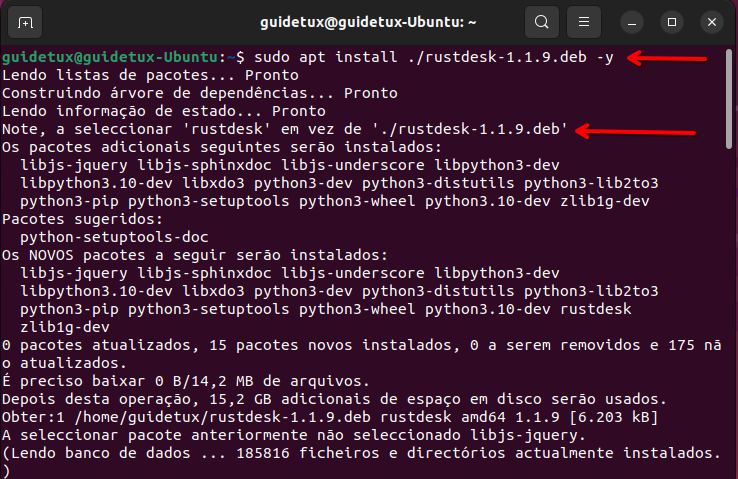
A instalação ocupa cerca de 1 GB no disco rígido e será concluída em apenas alguns minutos.
Depois de instalado, você pode iniciar o Rustdesk a partir da linha de comando da seguinte maneira.
$ rustdesk
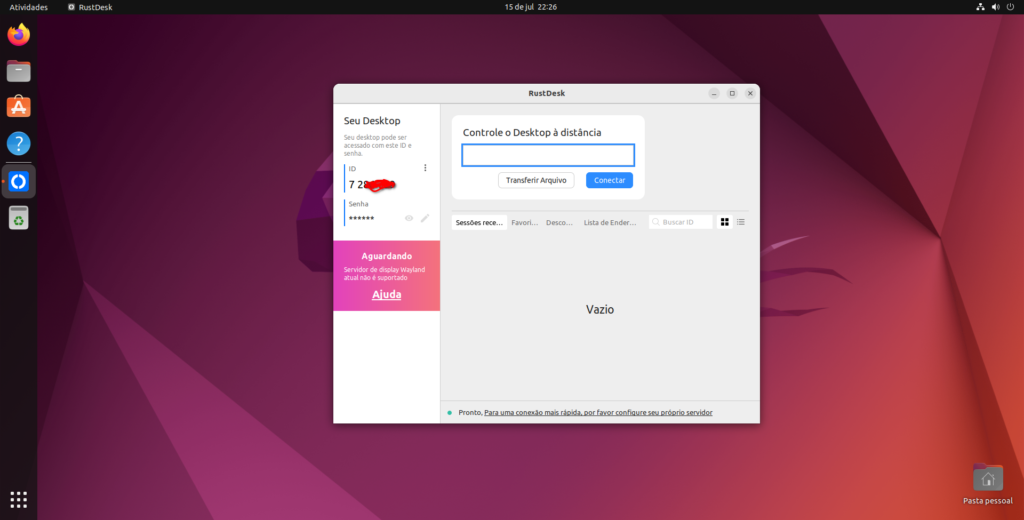
Alternativamente, você pode iniciá-lo a partir do gerenciador de aplicativos pesquisando-o conforme mostrado.
Rustdesk – Conecte-se a um PC de área de trabalho remota no Ubuntu
Como pré-requisito, você precisa ter o RustDesk instalado em dois dispositivos – seu dispositivo local e o dispositivo remoto. Em nossa configuração, instalamos o RustDesk no Ubuntu 22.04, que é o nosso dispositivo local, e o Manjaro 24.0.3, que é o dispositivo remoto.
Obs.: no Ubuntu ou distro que tenha wayland como gestor gráfico padrão é secessário encerrar sessão e trocar para XORG, assim como o Teamviwer RustDesk não funciona no Wayland.
Assim como o Teamviewer, insira o ID de conexão do dispositivo remoto em seu PC local conforme mostrado e clique em ‘Conectar‘.
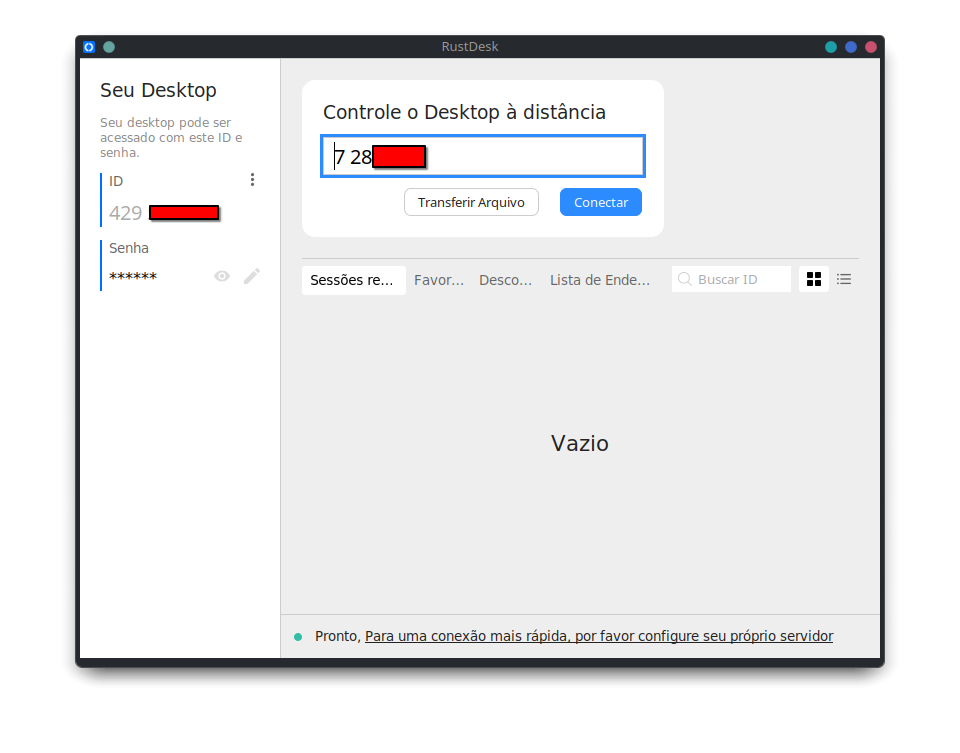
Em seguida, forneça a senha do dispositivo remoto e clique em ‘ Ok ’.
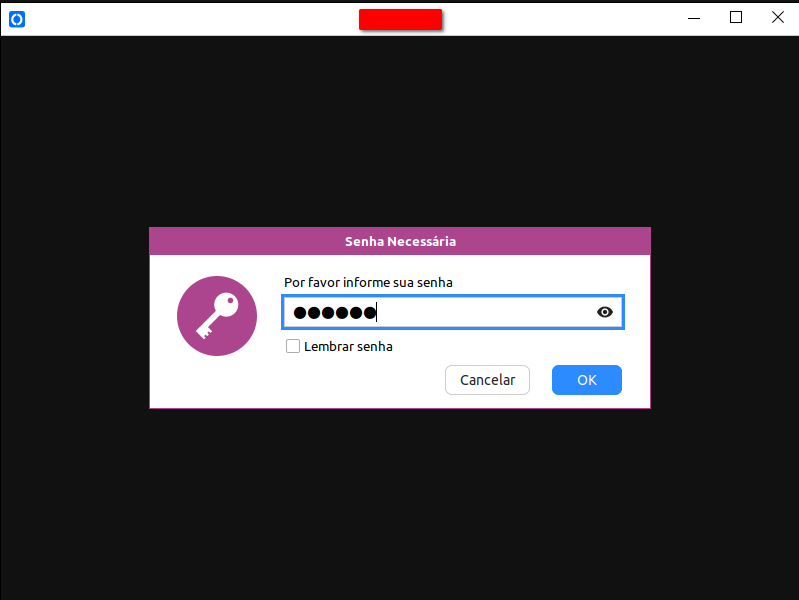
Depois disso, o PC local iniciará uma conexão com o dispositivo remoto. Isso o levará ao PC remoto, como você pode ver.
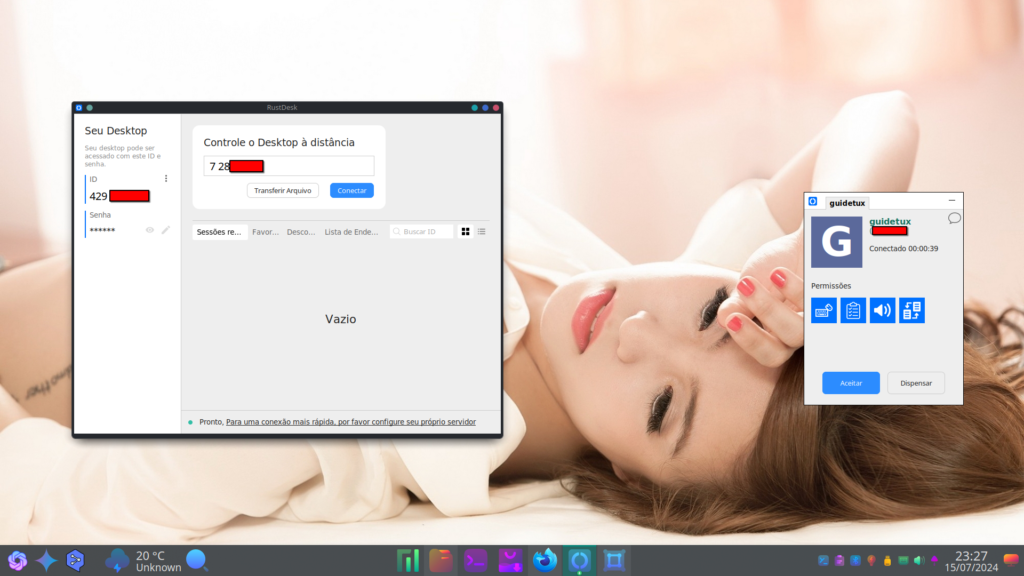
RustDesk é uma alternativa formidável para aplicativos populares de desktop remoto, como TeamViewer e AnyDesk. Como você viu, é fácil de instalar e usar para iniciar uma conexão remota.
Nota: tivemos complicações ao instalar RustDesk usando pamac com aur ativo no Manjaro pois o mesmo não compilava, utilizar o pacman ou aur helper yay também não deram certo. A única forma que instalou foi através dessa wiki do desenvolvedor. Nela também se encontra uma solução para Fedora e para Ubuntu 18.10.