
As extensões do GNOME são uma parte importante da experiência do GNOME. Essas extensões adicionam muito valor ao ecossistema, seja para moldar o GNOME Desktop Environment (DE) ao seu fluxo de trabalho, para adicionar mais funcionalidade do que há por padrão ou simplesmente para refrescar a experiência.
- 1. Mover janelas automaticamente
- 2. Menu do aplicativo
- 3. Caffeine
- 4. Gerenciamento de energia da CPU
- 5. Indicador da área de transferência
- 6. Lista de extensões
- 7. Relógio Frippery Move
- 8. Temas do usuário
- 9. Botão Ocultar Atividades
- 10. Conexão GS
- 11. OpenWeather
- 12. Indicador de status de lugares
- 13. Atualize as conexões Wi-Fi
- 14. Espaçamento horizontal da área de status
- 15. Menu de unidade removível
- 16. Vitals
- 17. Controle de mídia
- 18. Dash to Panel
- 19. Dash to Dock
- 20. QSTweak
- 21. Adicionar à área de trabalho
- Bônus: Gerenciador Systemd
- Menções Honrosas
- Encerrando
Já temos um recurso para você habilitar e gerenciar extensões do GNOME. Mas encontrar boas extensões pode ser uma tarefa assustadora.
Então, a lista das melhores extensões do GNOME deve economizar seu tempo.
📋 A lista não segue nenhuma ordem específica de classificação, o que significa que a extensão listada em um lugar não é melhor que as demais.
1. Mover janelas automaticamente
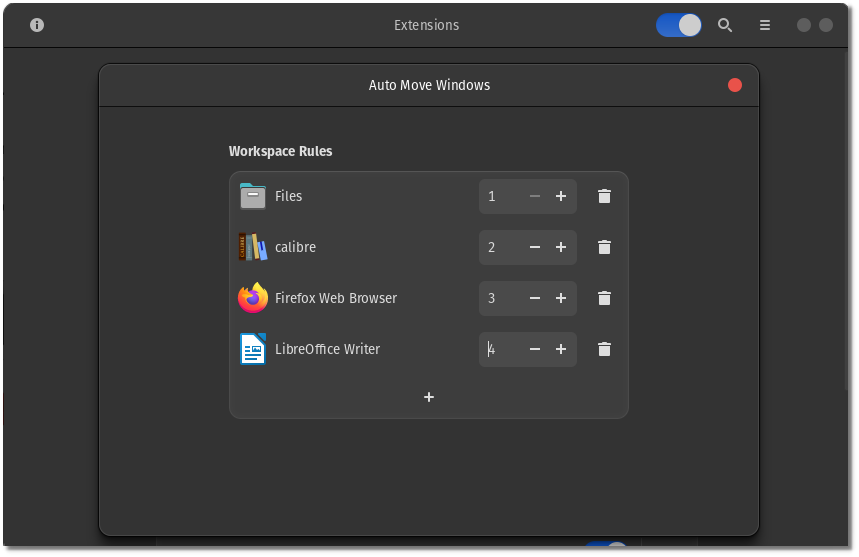
Se você utiliza vários desktops virtuais (ou workspaces) como eu, esta extensão tornará seu fluxo de trabalho muito mais fácil. O Auto-Move Windows permite que você configure seus aplicativos para abrir automaticamente em um workspace/workspace virtual de sua escolha. É tão simples quanto adicionar um aplicativo à lista e selecionar o desktop no qual você gostaria que o aplicativo abrisse.
A partir de então, toda vez que você abrir esse aplicativo, ele será aberto naquele espaço de trabalho específico.
Isso torna as coisas mais práticas, considerando que todos os seus aplicativos importantes ficam organizados logo após você entrar no sistema.
2. Menu do aplicativo
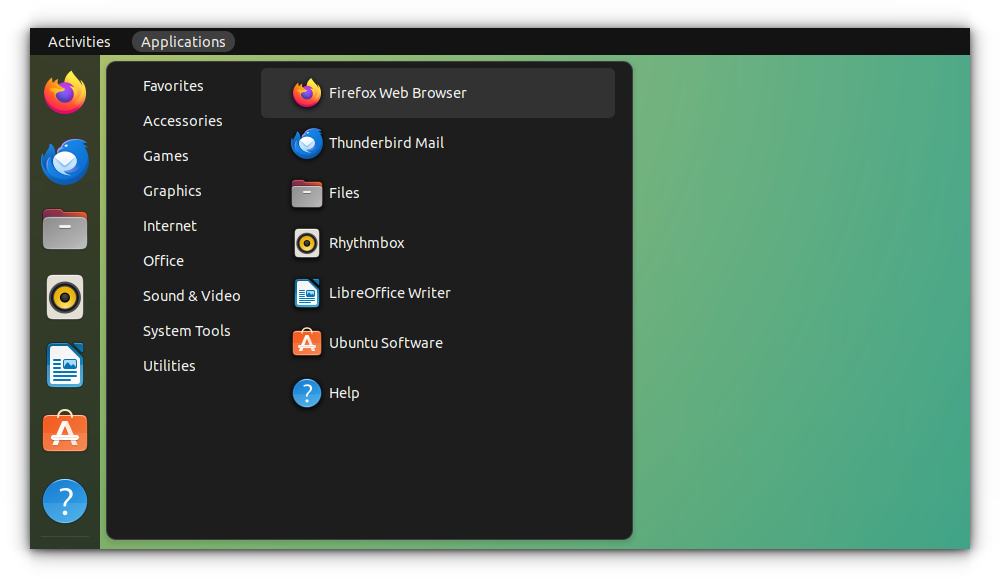
A extensão Application Menu adiciona um menu Application baseado em categorias, acessível do lado esquerdo do painel superior. É uma extensão útil se você gosta do menu do KDE ou do XFCE ou se sente confortável com o fluxo de trabalho baseado em mouse.
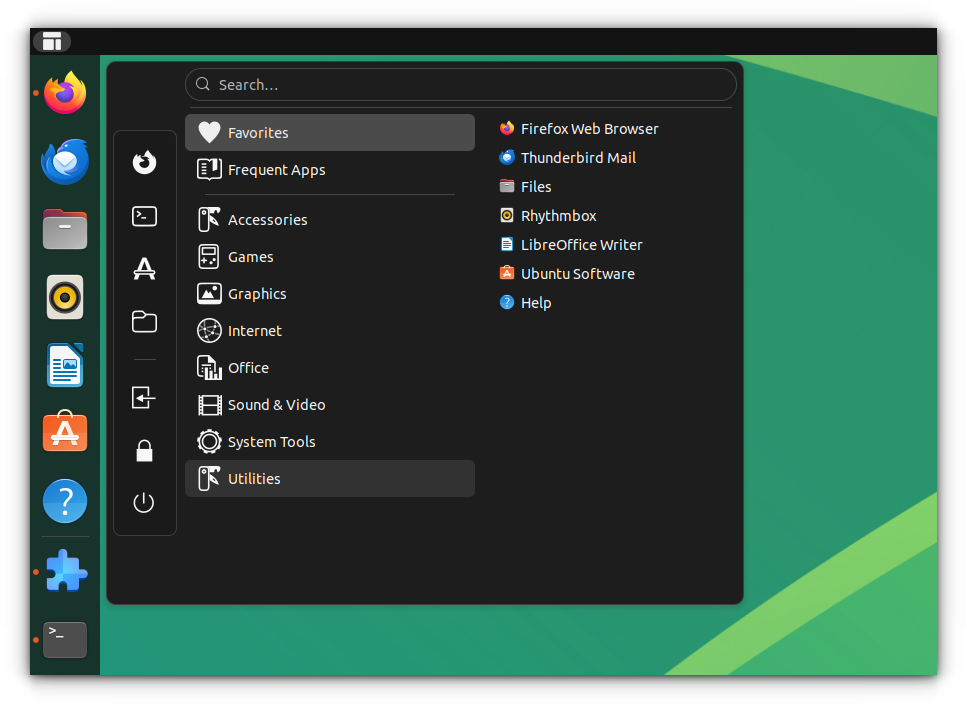
Arc Menu
Se você quiser personalizar o menu para torná-lo mais pessoal, você pode usar a extensão Arc Menu. Ela oferece vários layouts de menu, lembrando XFCE, KDE Plasma etc.
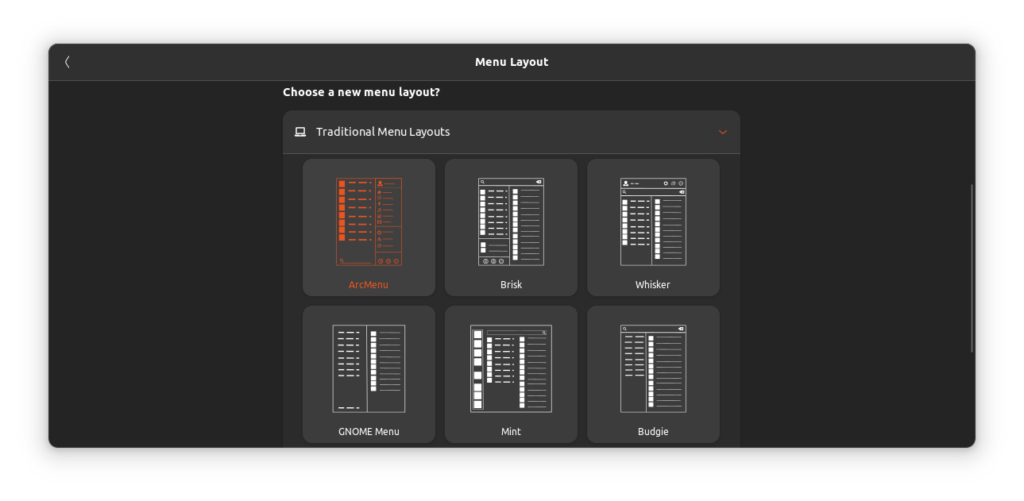
Você pode selecionar um desta vasta coleção.
3. Caffeine
O Caffeine permite que o usuário impeça a tela do computador de suspender automaticamente com o toque de um botão. O ícone de extensão em forma de caneca de café se encaixa no lado direito da barra superior e, com um clique, mostra que seu computador está “cafeinado” com uma adição sutil de vapor à caneca e uma notificação.
O mesmo vale para desligar o Caffeine, habilitar a suspensão automática e/ou o protetor de tela novamente. É incrivelmente simples de usar e funciona exatamente como você esperaria.


4. Gerenciamento de energia da CPU
A capacidade de alternar entre modos de desempenho agora está disponível com distribuições Linux recentes e lançamentos mais recentes do kernel Linux. Mas, se você quiser um pouco mais de controle, esta extensão pode ajudar máquinas baseadas em Intel e Ryzen.
Esta é uma extensão que, a princípio, não achei que seria muito útil, mas depois de algum tempo usando, descobri que uma funcionalidade como essa deveria ser incluída em todos os computadores por padrão. Pelo menos em todos os laptops. O CPU Power Management permite que você escolha quanto dos recursos do seu computador estão sendo usados em um dado momento.
📋 Atualmente, ele é suportado até a versão 42 do GNOME Shell. Portanto, você pode usá-lo nas versões Ubuntu 22.04 LTS ou Debian Bullseye.
Seu menu suspenso simples permite que o usuário alterne entre vários perfis predefinidos ou criados pelo usuário que controlam em qual frequência sua CPU deve ser executada. Por exemplo, você pode definir sua CPU para a predefinição “Silencioso”, que diz ao seu computador para usar apenas um máximo de 30% de seus recursos.
Por outro lado, você pode configurá-lo para a predefinição “Alto Desempenho” para permitir que seu computador funcione em seu potencial máximo. Isso é útil se você tem ventoinhas barulhentas e quer minimizar a quantidade de ruído que elas fazem, ou se você só precisa economizar um pouco de bateria.
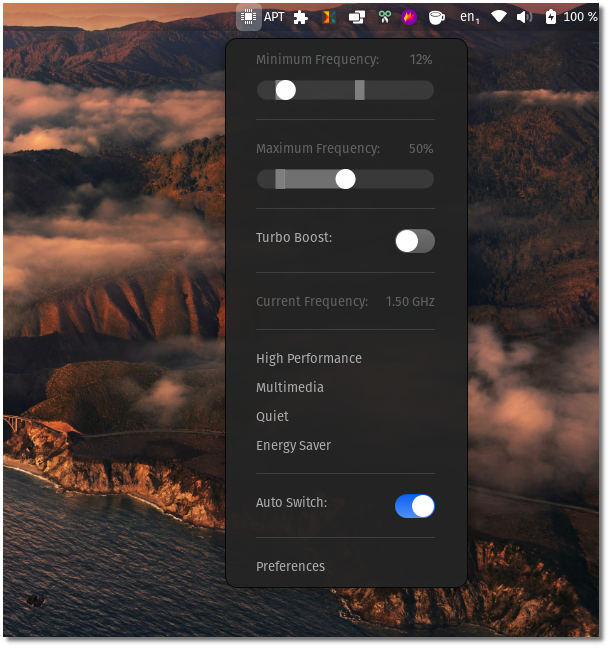
Gerenciamento de energia da CPU
Frequência da CPU
CPU Freq é um monitor de sistema leve e ferramenta de gerenciamento de energia. Ele usa o kernel Linux para coletar informações e gerenciar governadores de energia, frequências etc.
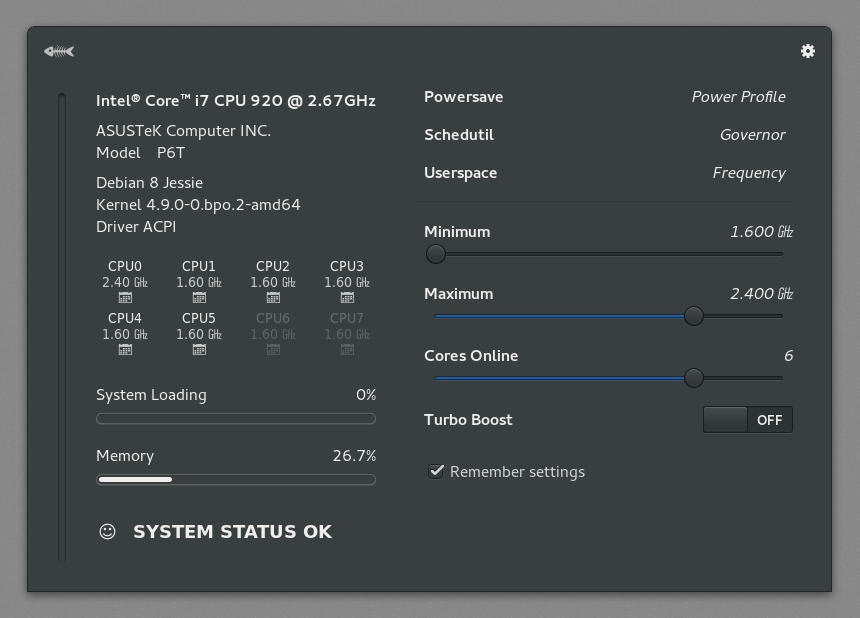
Ele oferece vários recursos, como monitoramento de frequência da CPU, suporte ao CPU Boost, etc.
5. Indicador da área de transferência
O Clipboard Indicator é uma ferramenta de gerenciamento de área de transferência limpa e simples. A extensão fica na barra superior e armazena em cache seu histórico recente da área de transferência (coisas que você copia e cola). Ele continuará salvando essas informações até que o usuário limpe o histórico da extensão.
Se você não quiser que as informações da área de transferência sejam salvas às vezes (para informações pessoais), você pode alternar o modo privado disponível.
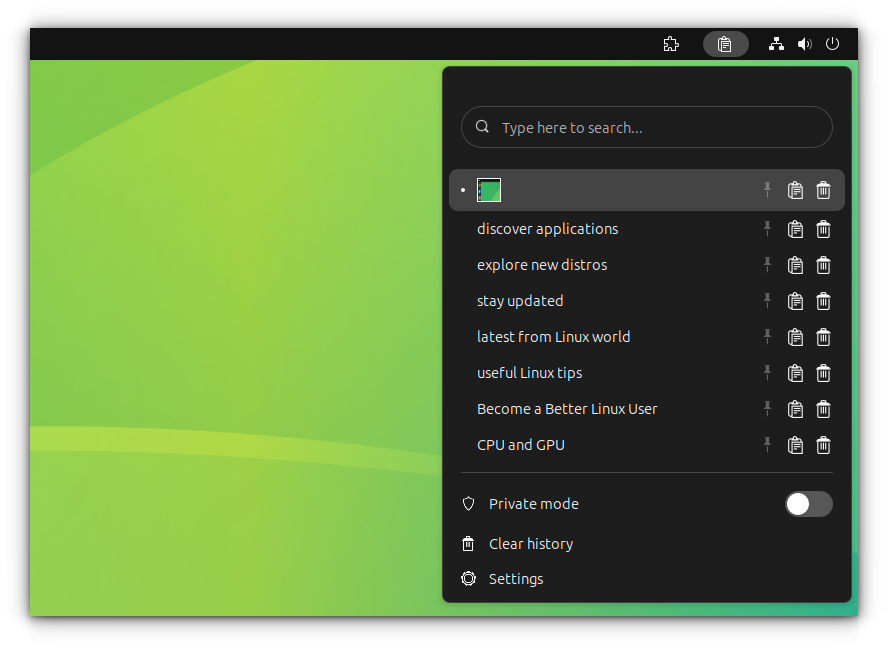
💡 As versões mais recentes do Indicador da Área de Transferência também mostrarão pequenas miniaturas das imagens copiadas.
Indicador da área de transferência
6. Lista de extensões
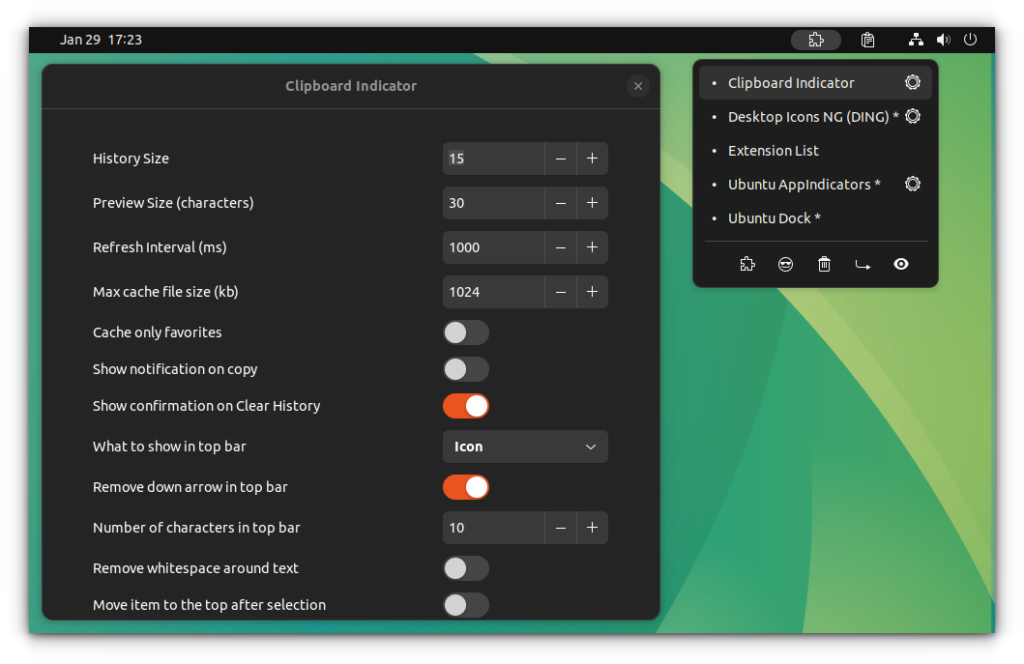
A extensão Extension List permite que o usuário habilite/desabilite outras extensões e acesse suas configurações em uma extensão singular. Você encontrará um ícone de extensão, a área do applet, e clique nele para expandir o menu suspenso.
Algumas distribuições Linux têm um aplicativo “Extensões” pré-instalado, mas se você não tiver nada parecido ou quiser algo rapidamente acessível, você pode tentar isso.
Em outras palavras, você obtém acesso fácil a todas as suas extensões sem precisar abrir o GNOME Tweak Tool ou o Extensions Application para fazer isso.
7. Relógio Frippery Move
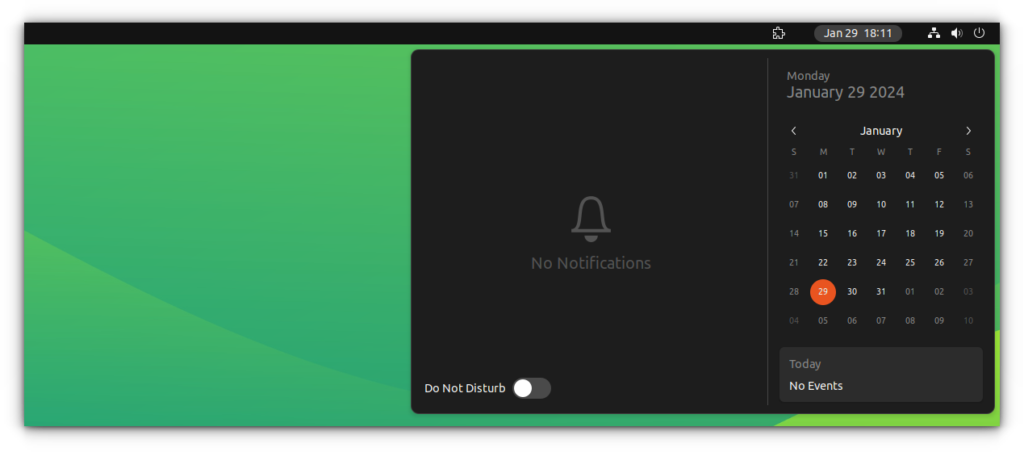
Para aqueles de nós que estão acostumados a ter o relógio à direita do Painel no Unity, esta extensão faz o truque. Frippery Move Clock move o relógio do meio do painel superior para o lado direito. Ele leva o calendário e a janela de notificação com ele, mas não migra as notificações em si. Temos outro aplicativo mais adiante nesta lista, o Panel OSD, que pode adicionar suas notificações para a direita também.

8. Temas do usuário
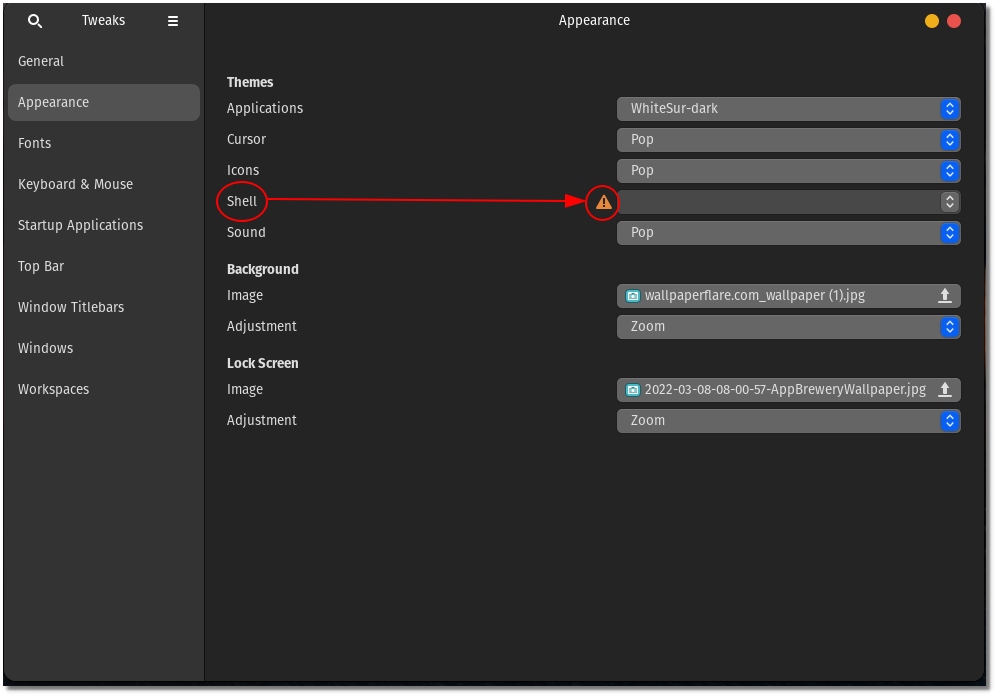
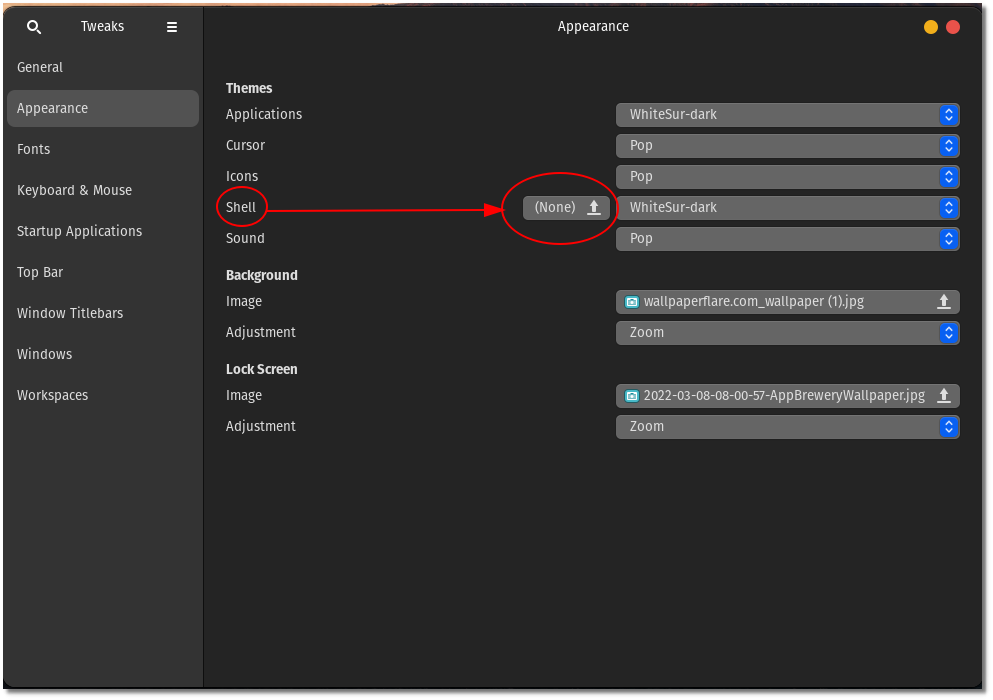
User Themes é essencial para qualquer um que queira personalizar seu desktop GNOME. Por padrão, o GNOME Tweaks permite que seus usuários alterem o tema dos próprios aplicativos, ícones e cursores, mas não o tema do shell.
O User Themes corrige isso ao nos permitir alterar o tema do GNOME Shell, permitindo-nos obter o máximo de nossa experiência de personalização.
9. Botão Ocultar Atividades
O botão Hide Activities faz exatamente o que você esperaria. Ele oculta o botão de atividades encontrado no canto esquerdo superior do painel. Embora possa ser útil para alguns usuários, a maioria das pessoas não precisa dele.
Embora isso desabilite o botão em si, não desabilita o canto ativo. Como o Ubuntu 17.10 oferece a capacidade de desligar o canto ativo no aplicativo de configurações nativas, isso não é um grande problema para usuários do Ubuntu. Para outras distribuições, há uma infinidade de outras maneiras de desabilitar o canto ativo se você desejar, o que não abordaremos neste artigo em particular.


10. Conexão GS
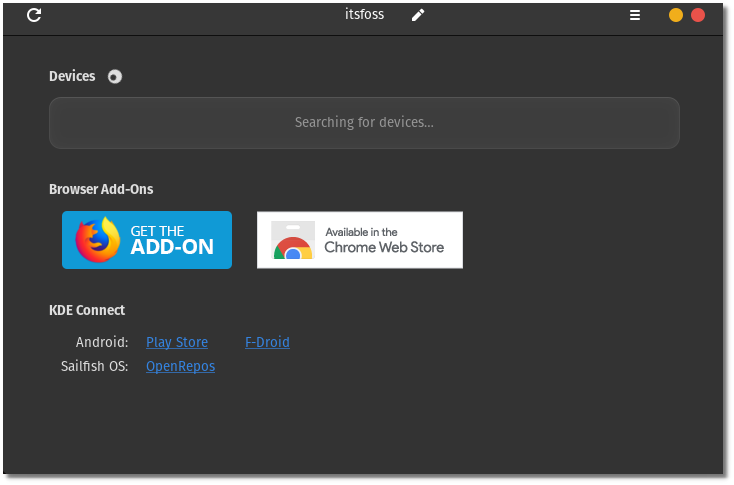
O GSConnect oferece uma maneira de integrar perfeitamente o aplicativo KDE Connect dentro do desktop GNOME. Embora o KDE Connect ofereça uma maneira para os usuários conectarem seus aparelhos Android com praticamente qualquer DE Linux, seu indicador não tem uma boa maneira de integrar mais perfeitamente em qualquer outro DE além do Plasma.
O GSConnect corrige isso, dando ao usuário uma interface direta que permite que ele envie mensagens SMS, localize seus telefones, navegue no sistema de arquivos do telefone e envie arquivos para o telefone a partir do desktop. Embora eu tenha tido que fazer alguns ajustes para que o GSConnect funcionasse como eu esperava, não poderia estar mais feliz com a extensão.
Lembre-se de que você precisará do KDE Connect instalado no celular para que ele funcione.
11. OpenWeather
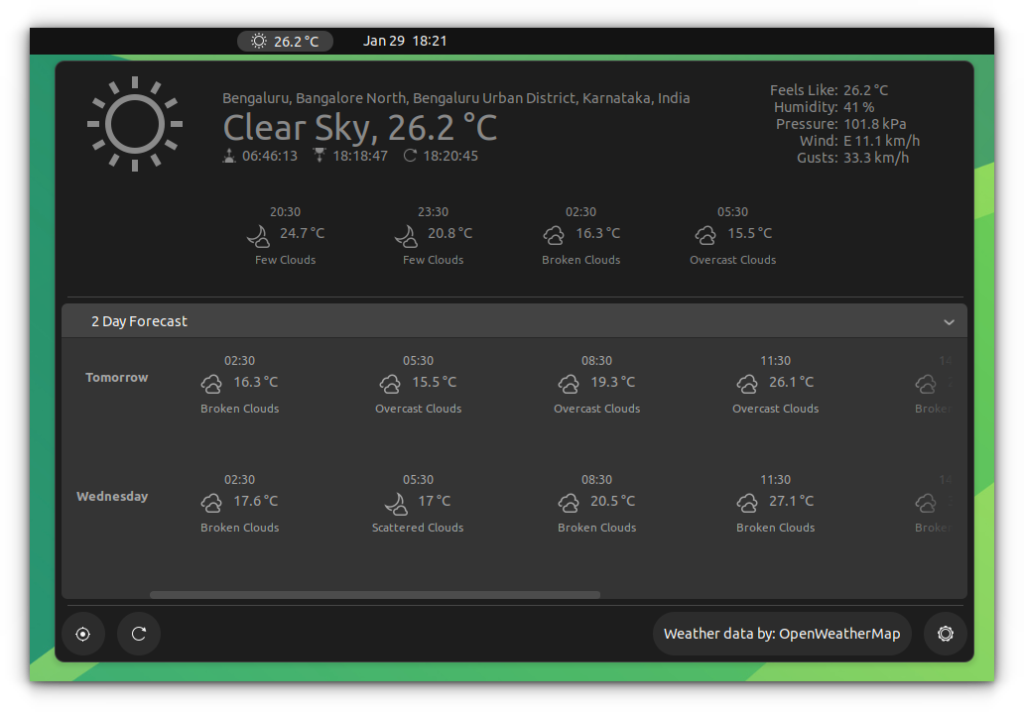
O OpenWeather adiciona uma extensão ao painel que fornece ao usuário informações meteorológicas rapidamente. É personalizável, permite que o usuário visualize informações meteorológicas para um local específico se quiser, e não depende dos serviços de localização do computador.
O OpenWeather oferece ao usuário a escolha entre OpenWeatherMap e Dark Sky para fornecer as informações meteorológicas que serão exibidas.
12. Indicador de status de lugares
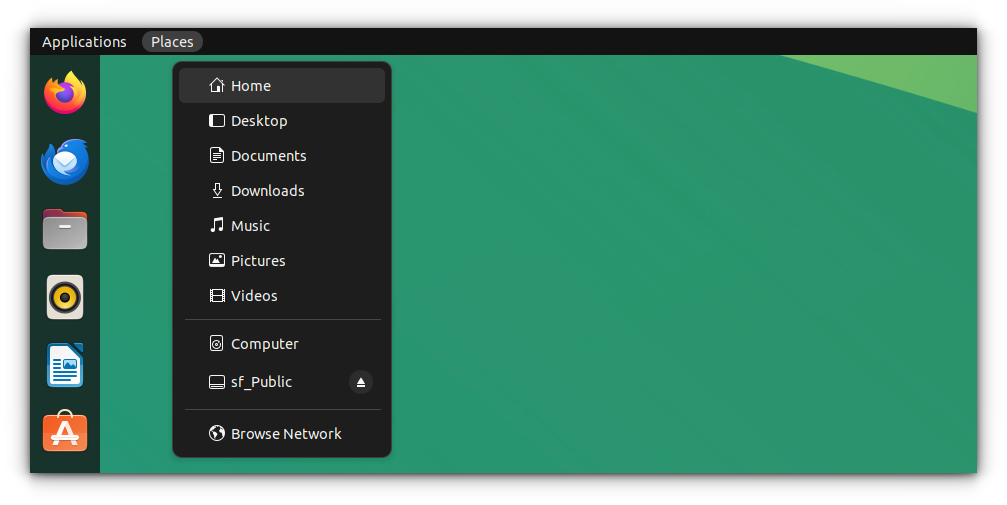
Place Status Indicator é uma extensão recomendada há muito tempo. Ele adiciona um menu suspenso ao painel que dá ao usuário acesso rápido a várias áreas do sistema de arquivos, do diretório home a qualquer coisa conectada na sua rede.
A conveniência e utilidade desta extensão se tornam mais aparentes conforme você a usa, evoluindo para uma maneira fundamental de navegar no seu sistema. Eu não poderia recomendá-la mais fortemente.
13. Atualize as conexões Wi-Fi
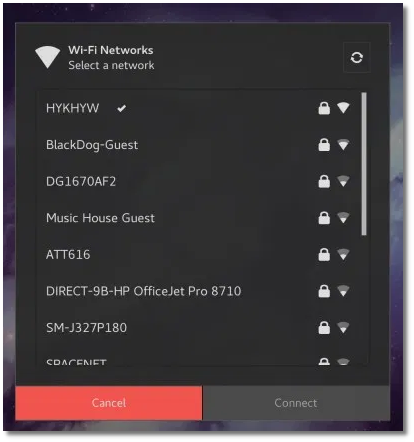
Com o GNOME, você não tem um botão manual para forçar a atualização da lista de conexões Wi-Fi. Embora ela seja atualizada automaticamente após um intervalo específico, você ainda tem que esperar um pouco.
📋 A extensão está disponível somente até o GNOME 42.
Então, com esta extensão, você tem o botão para atualizar a lista de conexões sempre que quiser, dando a você mais controle e conveniência.
14. Espaçamento horizontal da área de status
Esta é outra extensão que é puramente estética e é apenas “necessária” em certos temas. O Espaçamento Horizontal da Área de Status permite que o usuário controle a quantidade de espaço entre os ícones na barra de status. Se você acha que seus ícones de status estão muito próximos ou muito espaçados, então esta extensão tem tudo o que você precisa. Basta selecionar o preenchimento que você gostaria, e pronto.
Área de status Espaçamento horizontal
Espaçamento horizontal da área de status
15. Menu de unidade removível
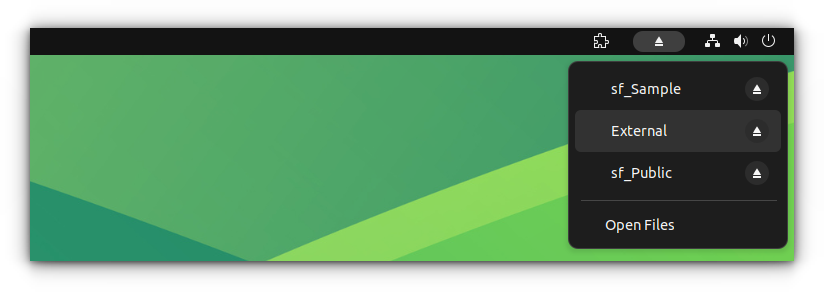
Se você precisa acessar ou desmontar rapidamente dispositivos removíveis da área da bandeja do sistema. A extensão de menu Removable Drive deve ser útil.
Ele faz parte da coleção de extensões do GNOME Shell e oferece suporte às versões mais recentes do GNOME no momento da atualização deste artigo.
16. Vitals
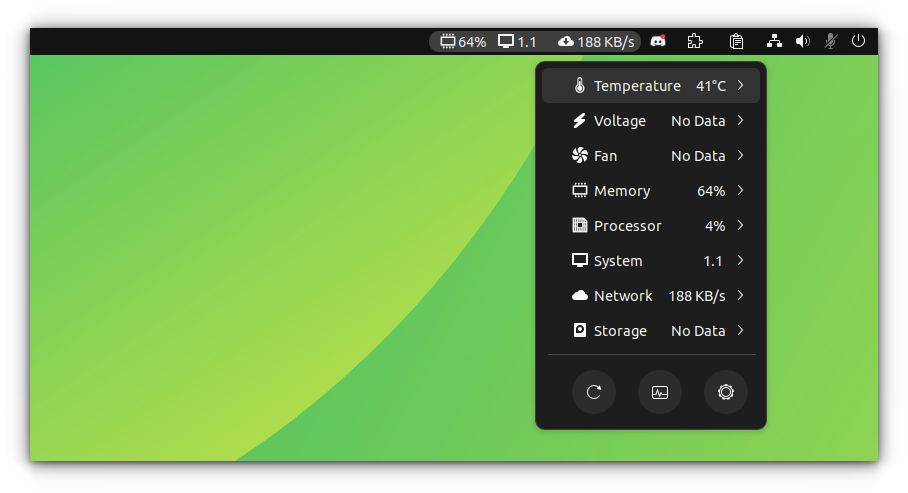
Quer ficar de olho nos recursos do sistema e na carga geral do seu computador enquanto trabalha em coisas? Vitals é a extensão GNOME perfeita para isso.
Ele fornece as informações básicas necessárias para rapidamente ter uma ideia do uso de recursos de todo o sistema. Você também pode ajustar para adicionar ou remover certos dados e personalizar seu comportamento até certo ponto.
17. Controle de mídia
O controle de mídia é uma extensão bacana do GNOME, onde você pode controlar a música/áudio que está tocando no momento a partir do painel superior. Ele coloca um menu personalizável na barra superior. Se você começar a tocar áudio em um tocador de áudio, Spotify ou qualquer aba do navegador da web, esta extensão exibe o nome do áudio, junto com alguns controles legais.
Extensão GNOME de controle de mídia
Conforme ilustrado no vídeo acima, ele oferece quase todas as opções de controle de mídia normalmente necessárias, diretamente no painel.
🚧 Somente versões mais recentes da extensão têm informações de mídia roláveis no painel.
18. Dash to Panel
A extensão Dash to Panel é uma das extensões mais populares que existem. Por padrão, essa extensão retira tanto o dock quanto o painel superior e os transforma em um painel na parte inferior.
Se você estiver vindo do sistema operacional Windows, esta será uma extensão muito útil para você. Ela também oferece uma quantidade enorme de personalização por meio de sua página de configurações.

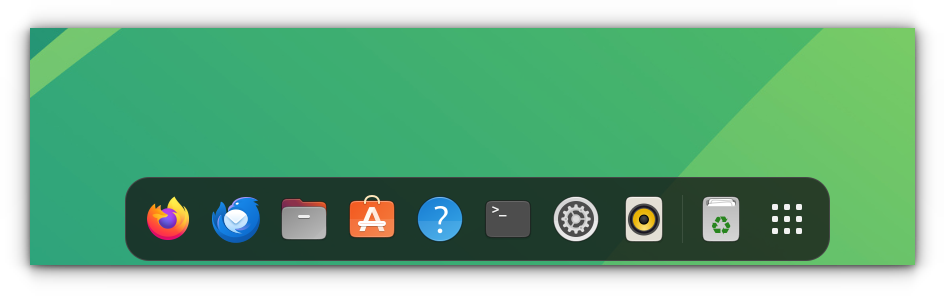
19. Dash to Dock
Dash to dock é uma das extensões mais procuradas.
Ele tira o painel, que está escondido no painel de visão geral, e o transforma em um dock estilo macOS. Ele fornece uma ampla gama de opções de personalização e arranjo, acessíveis a partir de sua página de configurações.
Não é de se espantar que ele seja considerado um dos melhores docks pelos usuários do Linux.
20. QSTweak
Como o nome sugere, isso ajuda principalmente a personalizar as configurações rápidas disponíveis nas versões mais recentes do GNOME.
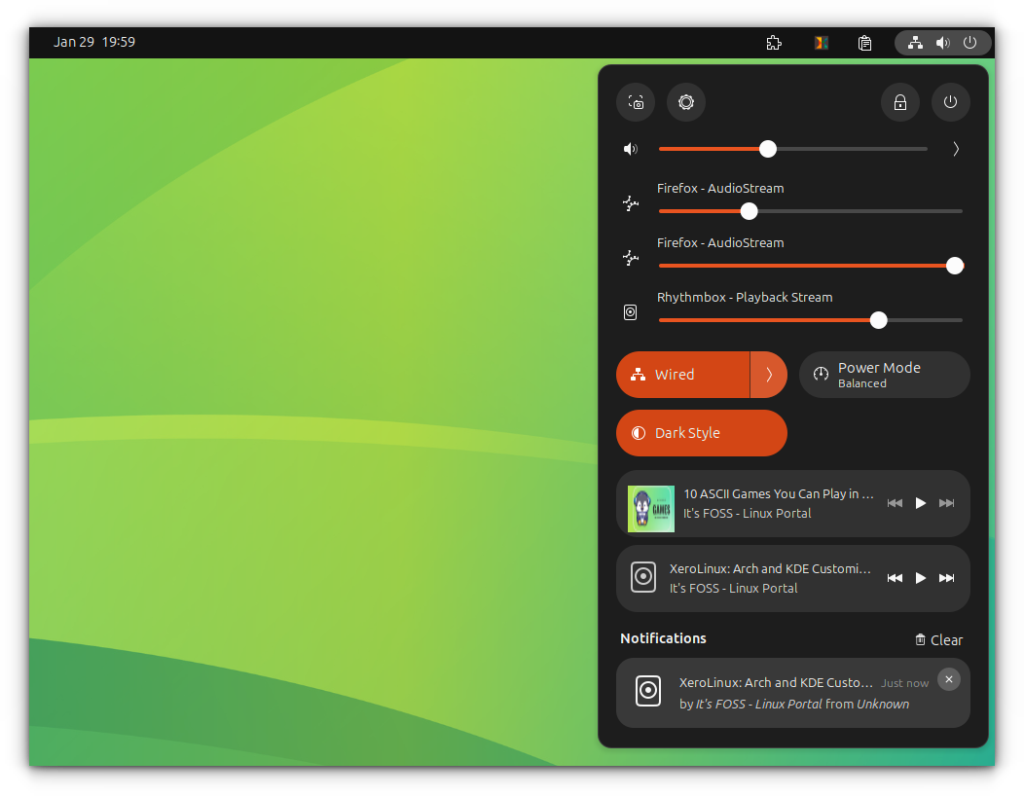
Ao habilitar a extensão, você pode ver que o longo painel de notificação no centro agora é movido para o lado direito. Além disso, o indicador de calendário agora terá uma aparência minimalista e bonita.
Além disso, você pode selecionar e ocultar botões de alternância rápida, como DnD, Bluetooth etc., para tornar o painel mais produtivo.
Seletor de dispositivos de entrada e saída de som
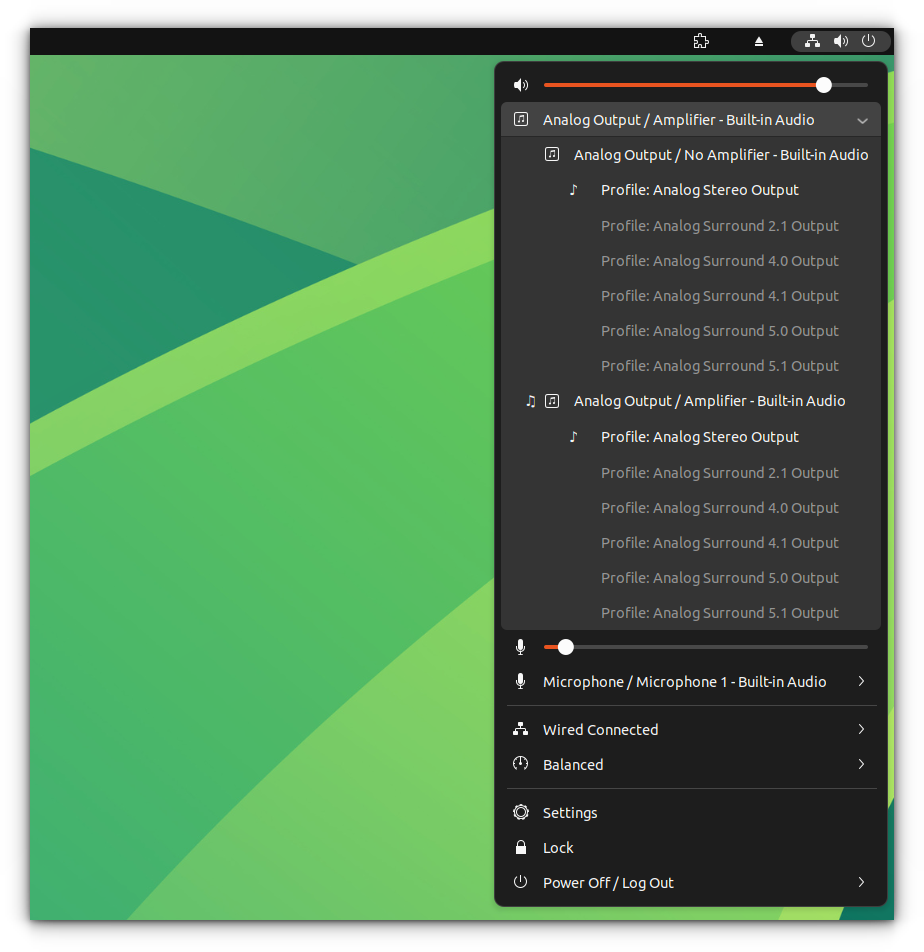
Para alterar rapidamente o dispositivo de saída de som ou selecionar uma entrada, na maioria das vezes você terá que ir até as configurações do sistema.
📋 Disponível até o GNOME 42.
Alguns ambientes de desktop como o KDE Plasma já lidam melhor com isso a partir da bandeja do sistema, mas não o GNOME. Então, para facilitar as coisas para você, a extensão pode tornar a seleção de dispositivos de entrada/saída rapidamente acessível a partir da área do applet.
Ele apenas adiciona os dispositivos de som logo acima das opções acessíveis no menu energia/configurações.
Seletor de dispositivos de entrada e saída de som
21. Adicionar à área de trabalho
Adicionar um ícone de aplicativo à área de trabalho é um hábito antigo para muitas pessoas. O GNOME, por padrão, não permite nenhum aplicativo de área de trabalho.
Neste caso, você pode usar a extensão Add to Desktop. Com ela, você pode clicar com o botão direito do mouse em um ícone de aplicativo no menu do GNOME e selecionar “Add to Desktop”.
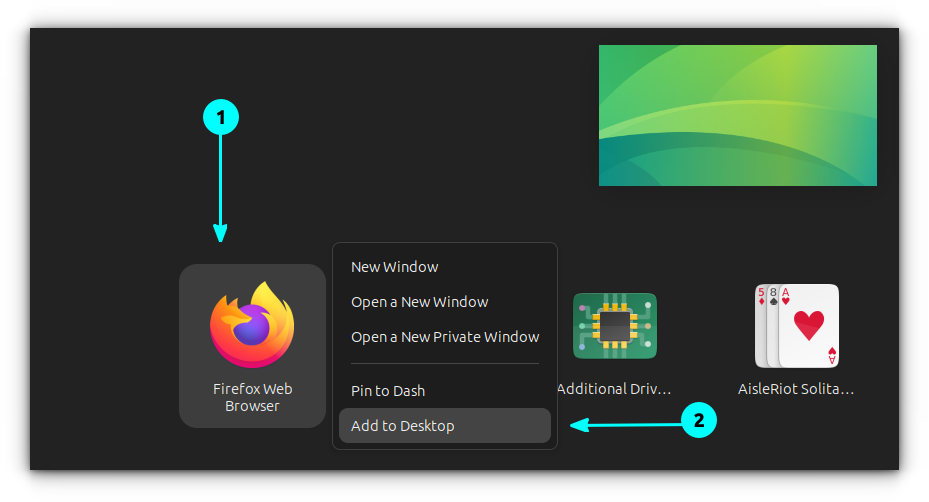
Você pode adicionar quantos quiser. Mas tenha sempre em mente que uma área de trabalho desorganizada pode reduzir sua produtividade, em vez de aumentá-la.
Bônus: Gerenciador Systemd
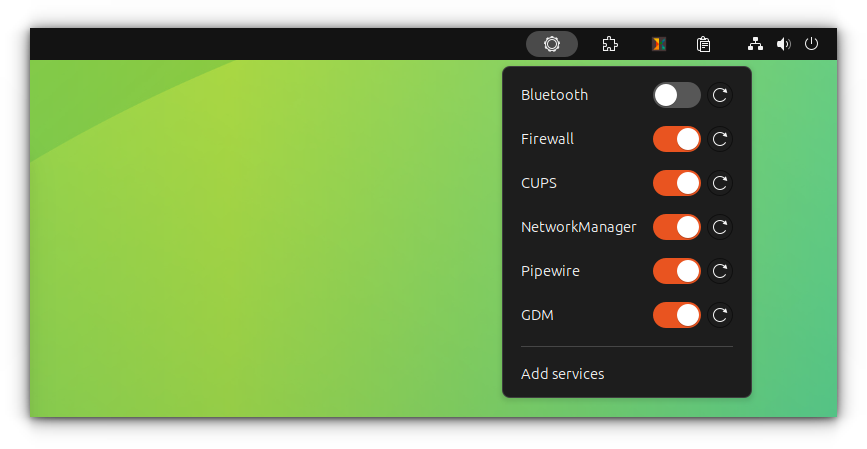
Este é para usuários intermediários, aqueles que sabem o que estão fazendo. O Systemd Manger coloca um pequeno ícone no painel, de onde você pode ligar ou desligar vários serviços systemd de sua escolha.
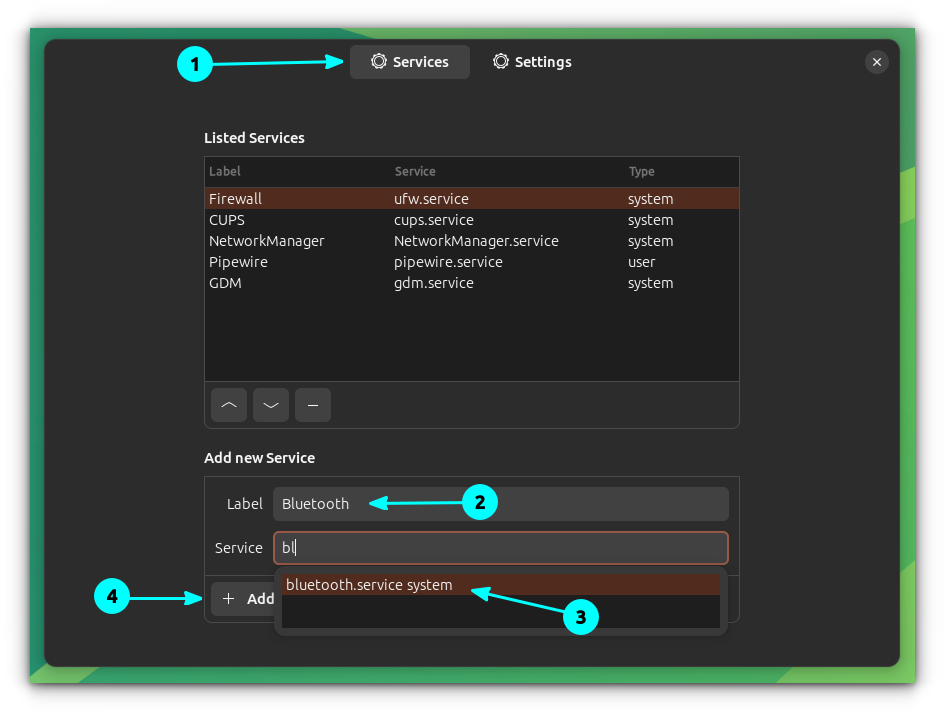
Você pode adicionar os serviços que deseja ativar/desativar com frequência à lista, que aparecerá no painel superior.
Menções Honrosas
- Blur My Shell : Uma extensão de personalização do GNOME muito legal, onde você pode tornar o shell e o painel do GNOME transparentes ou desfocados.
- Fly-Pie : É uma extensão para o GNOME Shell que permite abrir menus de marcação por meio de atalhos de teclado.
Encerrando
Então, aí estão nossas 20 principais extensões do GNOME que você deve experimentar agora mesmo.
De qual dessas extensões você gosta particularmente? De qual você não gosta? Conte-nos suas favoritas nos comentários abaixo.
Just Perfection é uma extensão de personalização abrangente para o GNOME.
Use o Extension Manager para instalar e gerenciar facilmente as extensões do GNOME!