Listar arquivos é uma das tarefas mais realizadas por usuários comuns do Linux e administradores de sistemas. No Linux, o comando ls, abreviação de “list“, é usado para listar ou exibir o conteúdo de um diretório.
- Opções de comando ls no Linux
- 1. Listar arquivos e diretórios no Linux
- 2. Longa listagem de arquivos no Linux
- 3. Listar arquivos e diretórios ocultos
- 4. Listar todos os arquivos no Linux
- 5. Exibir o tamanho do arquivo em um formato legível por humanos
- 6. Distinguir diretórios e arquivos no Linux
- 7. Classificando arquivos em ordem reversa
- 8. Listar arquivos recursivamente no Linux
- 9. Classificar arquivos por hora de modificação no Linux
- 10. Classificar arquivos do mais recente para o mais antigo no Linux
- 11. Classificar arquivos por tamanho no Linux
- 12. Listar número de inode de arquivo no Linux
- 13. Listar arquivos e diretórios separados por vírgulas
- 14. Omita a propriedade do grupo em um formato de lista longa
- 15. Listar tipos de arquivo ou extensões específicas
- 16. Listar o UID e o GID dos arquivos
- 17. Verifique a versão do comando ls
- 18. Mostrar página de ajuda do comando ls
- 19. Listar informações de diretório no Linux
Este pode ser o seu diretório atual ou qualquer outro diretório no sistema. O comando exibe arquivos e subdiretórios e, na maioria dos casos, distingue entre diferentes tipos de arquivo usando códigos de cores.
Sem nenhuma opção de linha de comando, o comando ls simplesmente listará todo o conteúdo do diretório. No entanto, ele oferece uma série de opções úteis de linha de comando para manipular a saída e exibir a saída desejada.Neste artigo, discutiremos os princípios básicos dos exemplos do comando ls com todas as opções de comando disponíveis que ele fornece no Linux.
Opções de comando ls no Linux
O comando ls tem a seguinte sintaxe:
$ ls [opções] /caminho/para/diretório
A seção optionsrepresenta os argumentos da linha de comando que podem ser passados para manipular a saída do comando.
Neste tutorial, abordaremos os seguintes argumentos do comando ls.
| Opções | Descrição |
ls -m | Lista o conteúdo do diretório separado por uma vírgula. |
ls -Q | Exibe o conteúdo do diretório entre aspas. |
ls -l | Exibe arquivos em um formato de lista longa. |
ls -lh | Exiba o tamanho do arquivo em um formato legível. |
ls -g | Omite a coluna de propriedade do grupo. |
ls -F | Adiciona uma barra aos diretórios. |
ls -i | Exibir o número de inodes de arquivos e diretórios. |
ls -a | Exibir todos os arquivos, incluindo arquivos ocultos. |
ls *. | Filtra arquivos de acordo com a extensão do arquivo. |
ls -la | Exibe todos os arquivos e diretórios em formato de lista longa. |
ls -R | Exibir arquivos e diretórios recursivamente. |
ls -r | Classificar arquivos ao contrário. |
ls -X | Classifique os arquivos em ordem alfabética por extensão. |
ls -tl | Exibir arquivos de acordo com a data e hora de criação. |
ls -n | Listar UIDs e GIDs. |
1. Listar arquivos e diretórios no Linux
Ao executar o comando ls sem passar nenhuma opção de linha de comando ou argumento, o comando ls simplesmente lista o conteúdo do diretório em ordem alfabética. Aqui, não poderemos visualizar detalhes como tipos de arquivo, tamanho, data e hora de modificação, permissões e links, etc.
$ ls

2. Longa listagem de arquivos no Linux
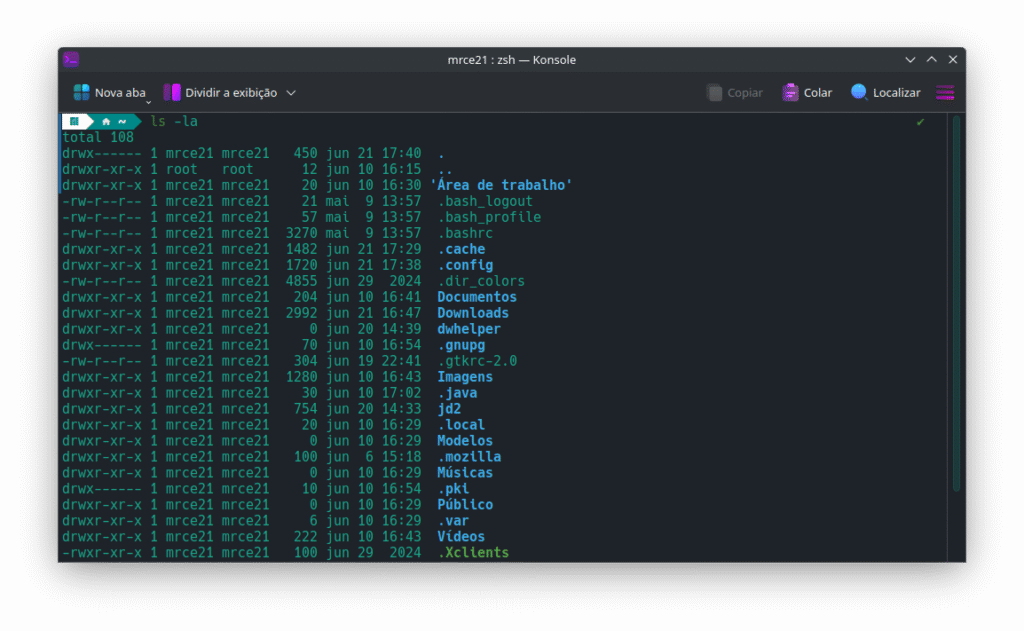
A opção -l de comando permite imprimir informações detalhadas sobre o conteúdo do diretório em um formato de colunas que inclui tamanho, data e hora de modificação, nome do arquivo ou diretório e proprietário do arquivo, além de sua permissão.
$ ls -l

Começando pela extrema esquerda, temos:
- 1ª coluna – Permissões de arquivo/diretório.
- 2ª coluna – Número de links.
- 3ª coluna – Nome do proprietário.
- 4ª coluna – Nome do grupo ao qual o arquivo pertence.
- 5ª coluna – Tamanho do arquivo em bytes.
- 6ª coluna à 8ª coluna – Data da última modificação.
- 9ª coluna – Nome do arquivo/diretório.
3. Listar arquivos e diretórios ocultos
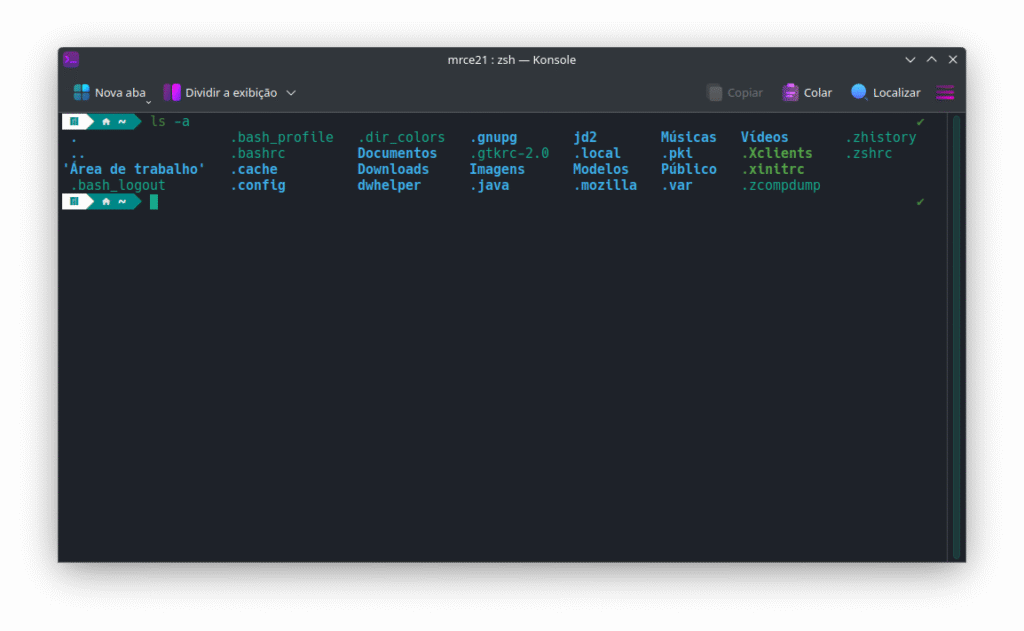
Arquivos ocultos são arquivos especiais que armazenam configurações do usuário e arquivos de configuração, que são usados por programas e serviços em execução para ler e armazenar informações.
Por exemplo, o arquivo .bashrc é um script que contém configurações e definições do usuário conectado no momento, que incluem aliases de comando, histórico do shell, coloração da fonte do terminal, etc.
O arquivo .bash_logout é executado quando você sai das suas sessões bash. Ele é usado principalmente para fins de limpeza, ou seja, para realizar quaisquer operações que precisem ser realizadas após você sair do shell bash.
Para listar arquivos ocultos, passe a opção -a conforme mostrado, que exibe arquivos e diretórios ocultos.
$ ls -a
4. Listar todos os arquivos no Linux
Como você notou, a opção -a não lista apenas os arquivos ocultos, mas todos os arquivos e diretórios. Para uma melhor visualização, você pode usar a opção -la
$ ls -la
5. Exibir o tamanho do arquivo em um formato legível por humanos
Para apresentar a saída em um formato melhor, adicione o sinalizador -h para exibir o tamanho do arquivo em um formato legível. A saída exibe o tamanho do arquivo em Kilobytes, Megabytes e Gigabytes. Sem dúvida, isso deixa a apresentação mais agradável.
$ ls -lh

6. Distinguir diretórios e arquivos no Linux
Ao executar o comando ls, nem sempre é fácil distinguir claramente entre arquivos e diretórios. A opção -F adiciona uma barra (/)aos diretórios, facilitando sua diferenciação em relação aos demais arquivos.
$ ls -F

7. Classificando arquivos em ordem reversa
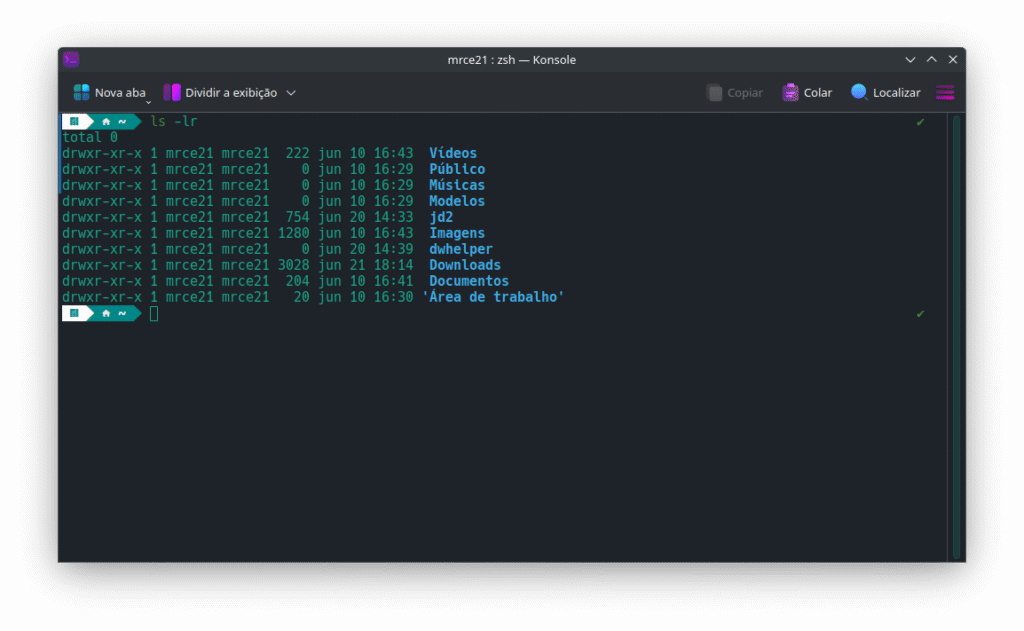
Por padrão, o comando ls classifica arquivos e diretórios em ordem alfabética (de A a Z). Você pode optar por classificar o conteúdo do diretório em ordem reversa usando a opção -r.
$ ls -lr
Além disso, você pode classificar as extensões de arquivo em ordem alfabética usando o sinalizador -X.
$ ls -X
8. Listar arquivos recursivamente no Linux
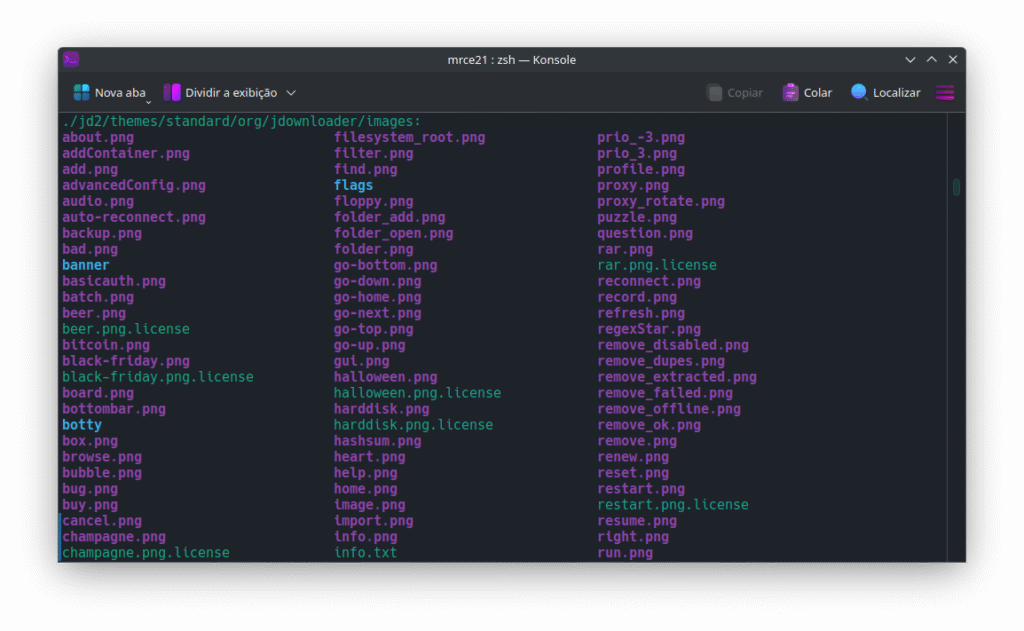
O sinalizador -R lista os arquivos recursivamente. Primeiro, o comando lista todos os arquivos e diretórios no seu diretório atual e, em seguida, exibe os arquivos contidos em diretórios e subdiretórios individuais.
$ ls -R
No exemplo a seguir, os arquivos em diretórios individuais também foram listados.
9. Classificar arquivos por hora de modificação no Linux
O comando ls -ltr mostra os arquivos no formato de listagem longa, classificados inversamente por hora de modificação, o que significa que ele exibirá informações detalhadas sobre cada arquivo ou diretório em ordem inversa com base na data/hora da última modificação.
$ ls -ltr

10. Classificar arquivos do mais recente para o mais antigo no Linux
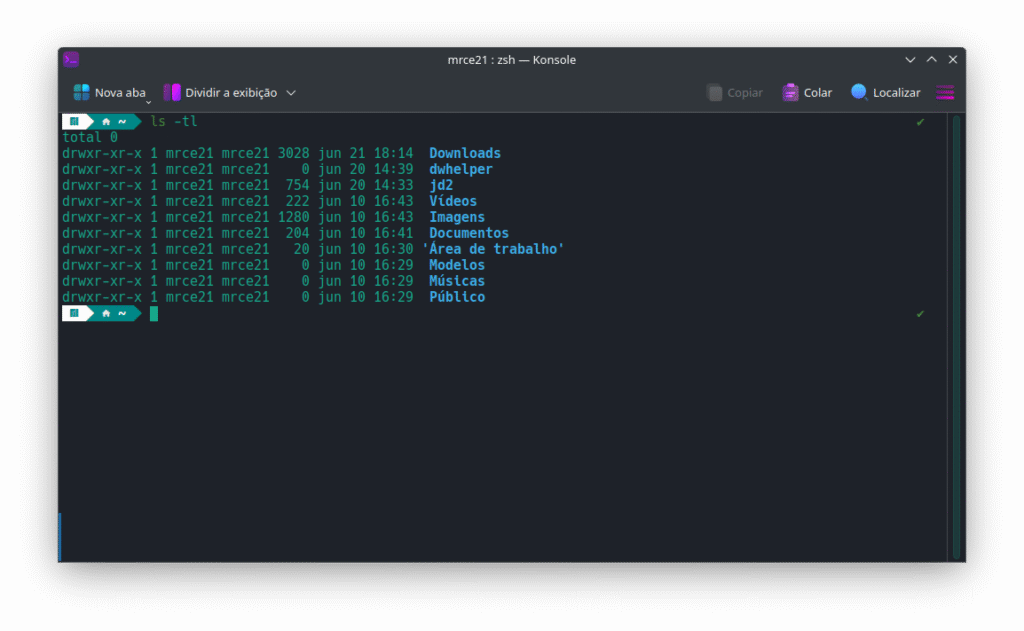
Você pode classificar os arquivos por hora e data usando a opção -t que classifica os arquivos em ordem, começando do mais novo para o mais antigo.
$ ls -tl
11. Classificar arquivos por tamanho no Linux
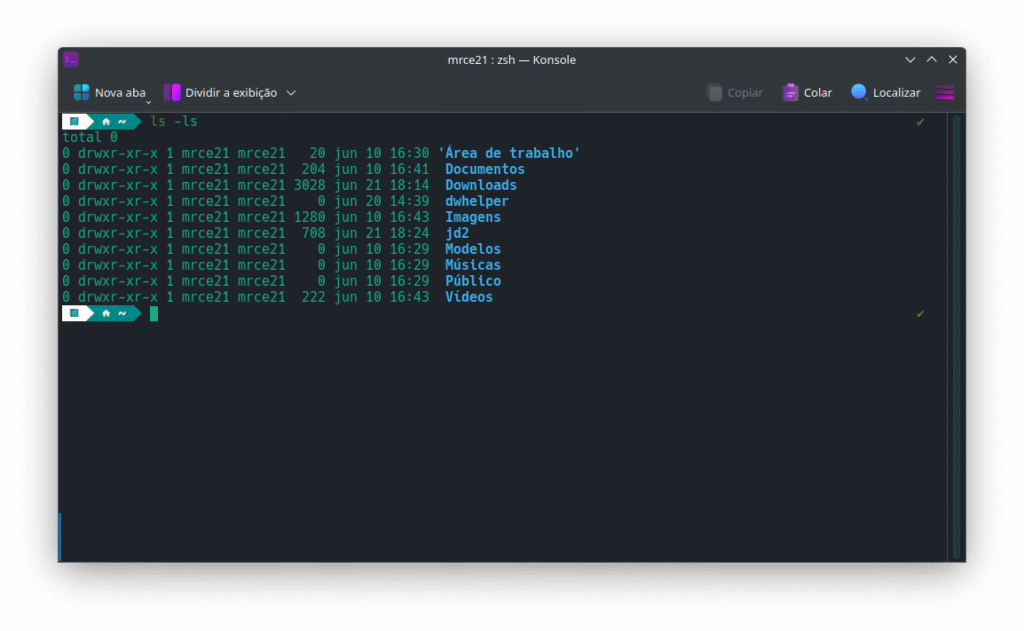
Com uma combinação de -lSopções, ele exibirá o tamanho do arquivo em ordem decrescente (do maior para o menor em tamanho).
$ ls -lS
12. Listar número de inode de arquivo no Linux
Você pode exibir os números de inode dos arquivos e diretórios usando a opção -i mostrada.
$ ls -i

13. Listar arquivos e diretórios separados por vírgulas
O sinalizador -m lista o conteúdo do diretório um após o outro, separado por uma vírgula.
$ ls -m
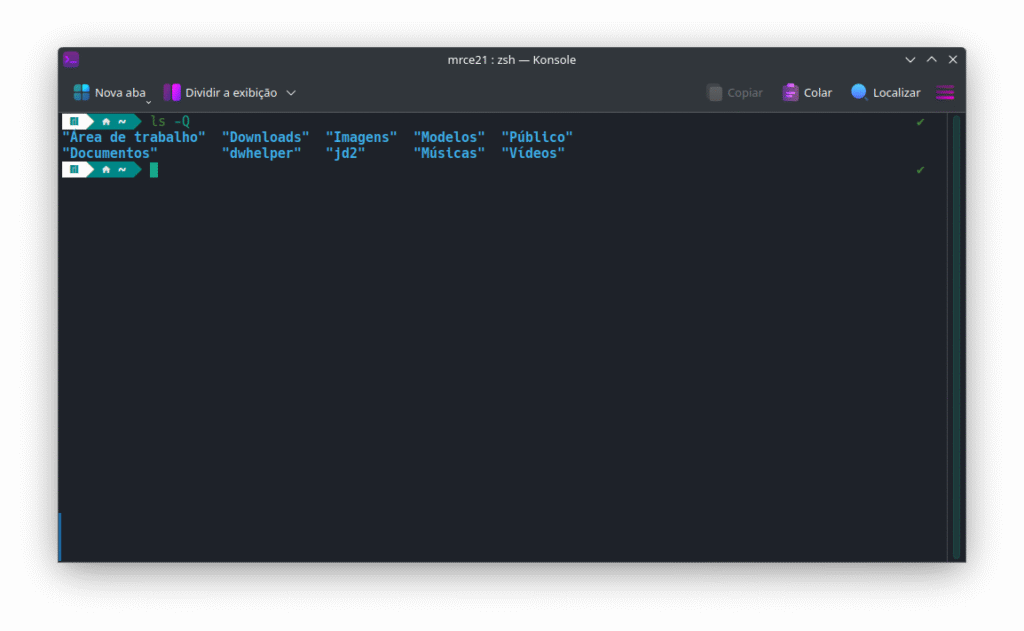
Com o sinalizador -Q, todo o conteúdo do diretório é colocado entre aspas duplas, como mostrado.
$ ls -Q
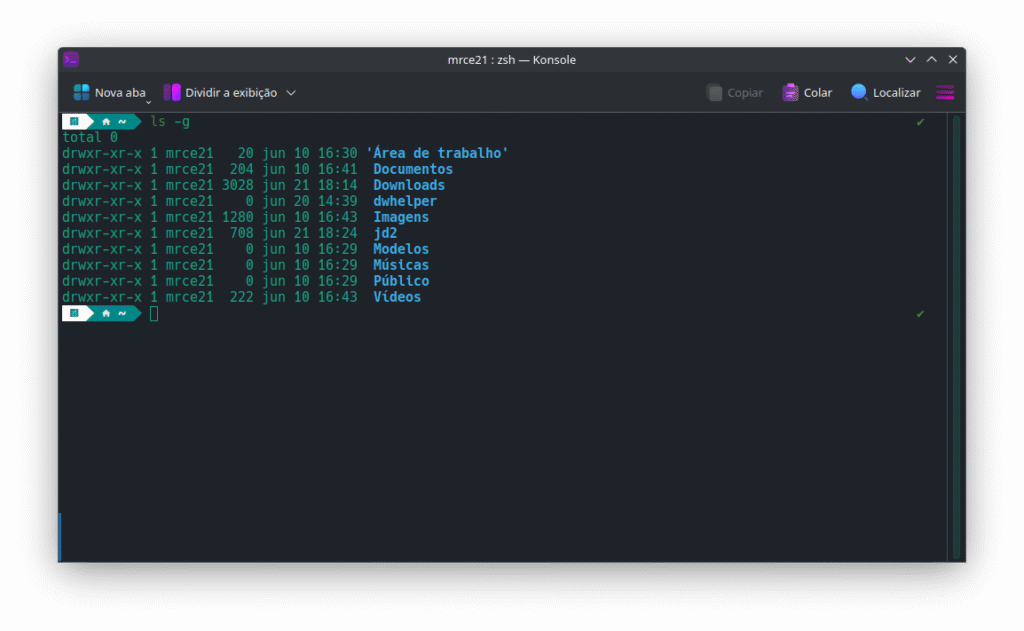
14. Omita a propriedade do grupo em um formato de lista longa
Quando usado com a -lopção command, o comando ls imprime a propriedade do arquivo, tanto do usuário quanto do grupo. Você pode optar por omitir a coluna group passando a -gopção.
$ ls -g
15. Listar tipos de arquivo ou extensões específicas
Para listar tipos de arquivo ou extensões específicos, use a notação curinga (*)seguida pela extensão do arquivo.
Por exemplo, para exibir todos os arquivos com uma extensão .jpg, execute o comando:
$ ls *.jpg
Da mesma forma, para listar todos os arquivos PDF, execute o comando:
$ ls *.pdf
16. Listar o UID e o GID dos arquivos
Para exibir o UID e o GID de arquivos e diretórios, use a -nopção conforme mostrado.
$ ls -n

17. Verifique a versão do comando ls
Se você estiver um pouco curioso e quiser verificar a versão do comando ls , você pode fazer isso da seguinte maneira:
$ ls --version
Na saída, você pode ver que estamos executando o ls versão 9.7.

18. Mostrar página de ajuda do comando ls
O programa ls oferece uma variedade de opções de linha de comando. O que abordamos são apenas algumas das mais utilizadas. Para uma lista completa de todas as opções de comando, execute o seguinte comando:
$ ls --help

Opcionalmente, você pode visitar as páginas de manual executando:
$ man ls

19. Listar informações de diretório no Linux
Com o comando ls -l, liste os arquivos no diretório /tmp . Com -ldas opções, serão exibidas informações do diretório /tmp .
$ ls -l /tmp
$ ls -ld /tmp/

20. Crie o alias do comando ls
Criamos um alias para o comando ls quando o executamos, ele aceitará a opção -l por padrão e exibirá uma longa lista, conforme mencionado anteriormente.
$ alias ls="ls -l"
Para visualizar vários aliases disponíveis no seu sistema, use o comando alias abaixo, que pode ser unalias, como mostrado no exemplo abaixo.
$ alias
Para remover um alias definido anteriormente, basta usar o comando unalias.
$ unalias ls
Neste guia, demonstramos como usar o comando ls para visualizar o conteúdo de uma pasta ou diretório. Além disso, demos um passo adiante e exploramos as opções de comando que podem ser usadas com o comando ls no Linux.