
Este artigo tem como objetivo esclarecer o que é o fslint , suas funcionalidades, instalação e usos.
O que é o fslint?
O fslint é um utilitário do Linux que remove arquivos e nomes de arquivos indesejados e problemáticos, mantendo o computador organizado. Um grande volume de arquivos desnecessários e indesejados é chamado de “lint” . O fslint remove esse “lint” indesejado de arquivos e nomes de arquivos. O fslint ajuda a combater arquivos indesejados, lidando com arquivos duplicados, diretórios vazios e nomes incorretos.
Características do fslint
- Trata-se de uma combinação de diferentes ferramentas que cuidam de arquivos duplicados, diretórios vazios e nomes incorretos.
- Interface gráfica GTK+ simples, além de interface de linha de comando.
- O Fslint lida com erros relacionados a arquivos duplicados, nomes de arquivos problemáticos, arquivos temporários, links simbólicos inválidos, diretórios vazios e binários não despojados de caracteres especiais.
- Ajudamos você a recuperar espaço em disco que estava sendo usado por arquivos desnecessários e indesejados.
Instalar o fslint no Linux
A instalação da versão mais recente do pacote fslint pode ser feita facilmente executando o seguinte comando em sistemas baseados em Debian, como Ubuntu e Linux Mint .
$ sudo apt-get install fslint
Em distribuições baseadas em CentOS/RHEL, você precisa ativar o repositório EPEL para instalar o pacote fslint .
# yum instalar fslint
# dnf install fslint [No Fedora 22 em diante]
Como faço para usar o comando fslint?
Espero que você conheça uma das regras básicas da computação e entenda os riscos envolvidos: faça backups. Antes de começar a testar este aplicativo, certifique-se de ter um backup de tudo em seu sistema, para que, mesmo se um arquivo importante for excluído, você possa restaurá-lo quase imediatamente.
Como você já sabe, o fslint é um aplicativo que possui tanto uma interface de linha de comando quanto uma interface gráfica de usuário (GUI). Você pode usar qualquer uma delas.
Para desenvolvedores e administradores, a versão de linha de comando (CLI) é a preferida, pois oferece imenso poder. A interface gráfica (GUI) é mais adequada para iniciantes e para aqueles que preferem a interface gráfica à linha de comando.
Utilização da linha de comando do fslint
A versão de linha de comando do fslint não está no caminho da maioria dos usuários de Linux. Você pode acessá-la no local /usr/share/fslint/ .
$ ./usr/share/fslint/fslint/fslint
Exemplo de saída
-----------------------------------nome do arquivo lint
./.config/google-chrome/Default/Pepper\ Data/Shockwave\ Flash/WritableRoot/#SharedObjects/NNPAG57S/videos.bhaskar.com/[[IMPORT]]
./Documents/.~lock.fslint\ -\ Remover\ arquivos\ duplicados\ com\ fslint\ (230).odt#
./Documents/7\ Melhores\ Plugins\ de\ Reprodutores\ de\ Áudio\ para\ WordPress\ (220).odt
./Documents/7\ Melhores\ Plugins\ de\ Help\ Desk\ do\ WordPress\ para\ Suporte\ ao\ Cliente\ (219).odt
./Documents/Um usuário Linux usando o Windows (Windows 10) após mais de 8 anos (229).odt
./Documentos/Adicionar\ PayPal\ ao\ WordPress(211).odt
./Documentos/Atom\ Editor de Texto\ (202).odt
./Documents/Criar conta do Mailchimp e integrá-la com o WordPress(227).odt
./Documents/Export\ Feedburner\ feed\ and\ Import\ it\ to\ Mailchimp\ &\ setup\ RSS\ Feed\ Newsletter\ in\ Mailchimp(228).odt

----------------------------------Arquivos duplicados
A tarefa 7, “/usr/share/fslint/fslint/fslint”, foi interrompida.
Importante : Lembre-se de duas coisas neste ponto. Primeiro, o fslint não exclui nenhum arquivo por conta própria; ele apenas mostra os arquivos de lint, sua localização e seus nomes. Você precisa decidir o que fazer com eles. Segundo, por padrão, o fslint inicia a busca a partir do seu diretório ‘/home’ .
Para pesquisar em um diretório diferente de /home , você deve passar o nome do diretório com o comando, como:
$ /usr/share/fslint/fslint/fslint /home/avi/Pictures
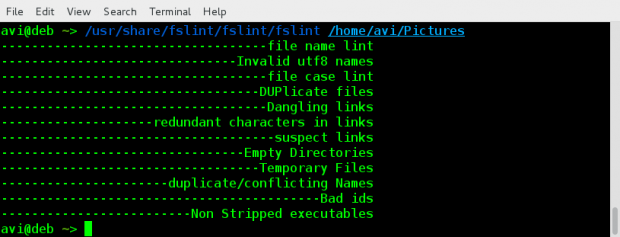
Para pesquisar recursivamente em todas as subpastas, você deve usar a opção ‘-r’ , simplesmente como:
$ /usr/share/fslint/fslint/fslint -r /home/avi/Music/
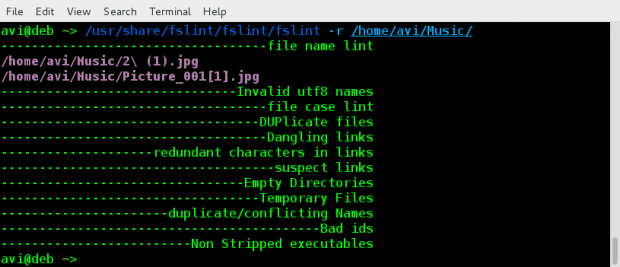
Uso da GUI do fslint
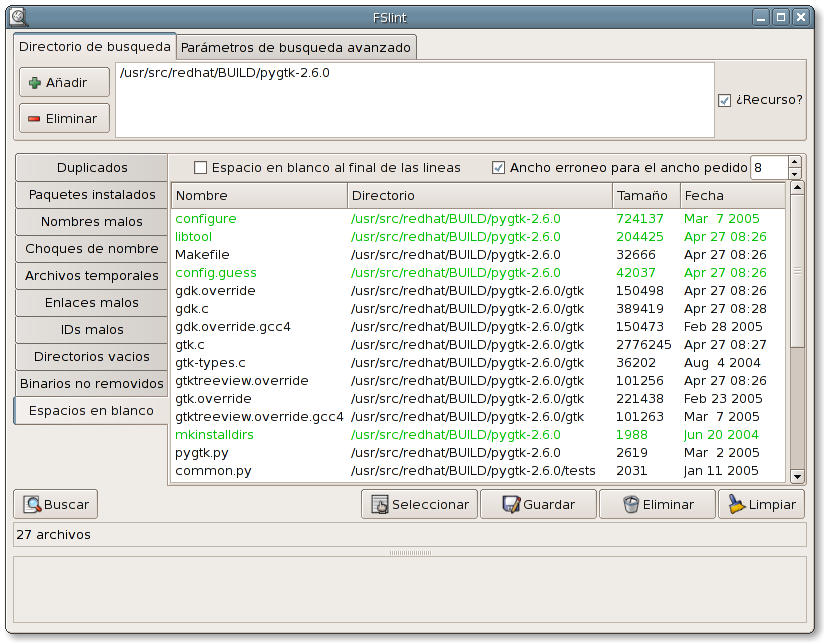
Você pode executar o aplicativo GUI criado com base no fslint digitando fslint no terminal Linux ou no menu Aplicativos .
$ fslint-gui
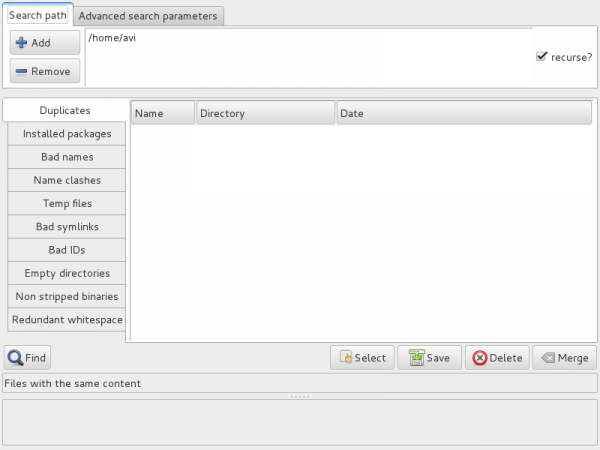
Na interface gráfica, tudo é fácil de entender. Basta fazer o seguinte:
- Adicione/remova os diretórios a serem verificados.
- Selecione se deseja realizar a varredura recursivamente ou não, marcando/desmarcando a caixa de seleção no canto superior direito.
- Clique em ‘Localizar’. E pronto!
Novamente, lembre-se de que este utilitário não exclui os arquivos lint, apenas fornece as informações, deixando todo o resto por sua conta.
Conclusão
O fslint é uma ferramenta perfeita para remover arquivos lint de diversos tipos do sistema de arquivos. No entanto, precisa de melhorias em alguns pontos específicos: –
- Um pouco lento para detecção de fotos duplicadas.
- É necessário aprimorar a interface do usuário.
- Sem indicador de progresso.
Espero que tenha gostado da publicação. Se sim, deixe seu feedback nos comentários abaixo. Continue acompanhando o Guidetux enquanto preparo outra publicação que você vai adorar. Curta e compartilhe para nos ajudar a divulgar!