
No tutorial a seguir, vamos explicar, tentando fazer de forma simples, como instalar um tema no nosso sistema operacional Ubuntu. A primeira coisa que precisamos dizer é que o que é dito aqui se aplica à versão principal, aquela usada pelo GNOME, e é válida no momento em que este artigo foi escrito. Também temos que dizer que haverá várias mudanças a serem feitas, isso não é como mudar do tema claro para o escuro.
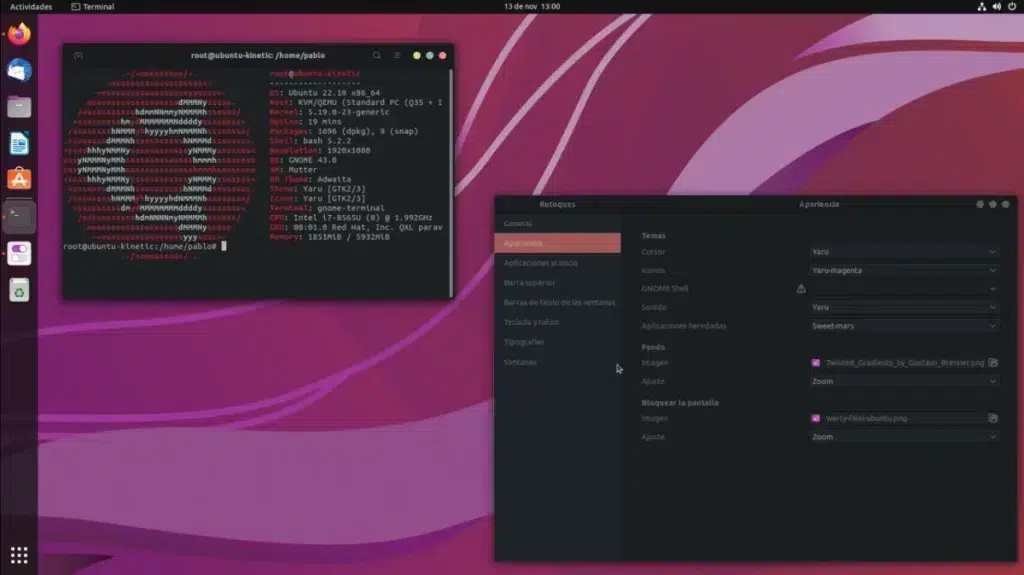
Na realidade, um tema é composto de pelo menos três partes . De um lado temos o tema de ícones, do outro o tema de cursor e, finalmente, o tema do GNOME Shell. Então, se quisermos mudar a aparência de tudo o que vemos, o que precisamos fazer é encontrar um tema que inclua todas as três partes ou alterar cada uma separadamente.
Etapa 1: instalar o GNOME Tweaks
A primeira coisa a fazer é instalar este aplicativo para controlar muitos aspectos da nossa área de trabalho. Se quisermos fazer isso pelo terminal, o pacote se chama gnome-tweak e nos ajudará a fazer ajustes, seja no GNOME, Unity, Budgie ou qualquer outro sistema baseado no GNOME. Se quisermos ficar do lado seguro, já que o pacote era anteriormente chamado de gnome-tweak-tool, tudo o que precisamos fazer é abrir o centro de software, procurar por “tweaks” e instalar o pacote.
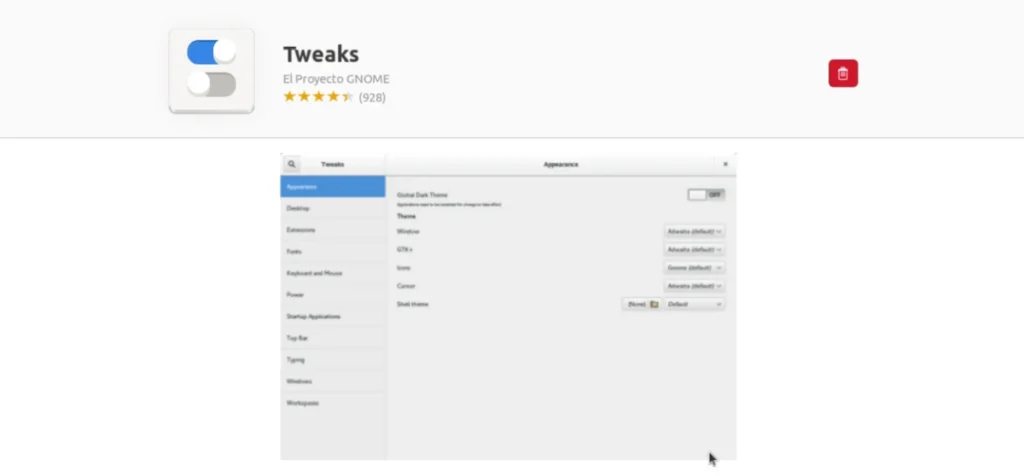
Com o Retouch instalado, tudo o que precisamos fazer agora é encontrar os arquivos para fazer essas alterações. Você pode encontrá-los fazendo uma pesquisa na Internet, e há muitas maneiras, mas eu recomendo procurá-los em páginas projetadas especificamente para isso, como gnome-look.org. Lá temos diferentes seções, como GNOME Shell ou GTK. O que precisamos fazer é encontrar um tema que gostemos, baixá-lo e ver as instruções de instalação abaixo.
Instalando os temas baixados no Ubuntu
Embora as instruções possam variar, como regra geral teremos que seguir o mesmo processo, que é bastante simples.
- Em nossa pasta inicial, pressionamos Ctrl + H para mostrar arquivos ocultos.
- Criamos uma pasta chamada .themes para temas e .icons para temas de ícones. O ponto frontal é para ficar escondido.
- Nesta pasta colocaremos os temas que baixamos. Temos que colocar a pasta; Se o arquivo veio compactado, ele deve ser descompactado.
- Por fim, abrimos o Tweaks, vamos até a seção Aparência e escolhemos o tema baixado. Insistimos que precisaremos alterar os ícones, o cursor, o GNOME Shell e, se a opção existir, os Aplicativos Legados.
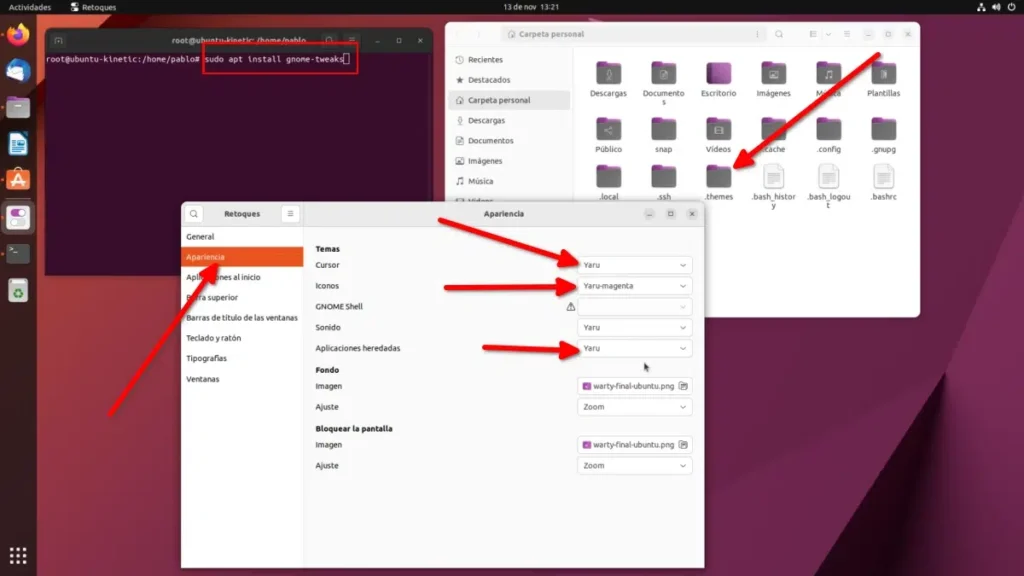
Modificando temas do GNOME Shell
Como você pode ver na captura de tela acima, no “GNOME Shell” você pode ver o ícone de aviso. Por padrão, não podemos alterar os temas do GNOME Shell, mas é possível. O que acontece é que primeiro precisamos dar alguns passos anteriores:
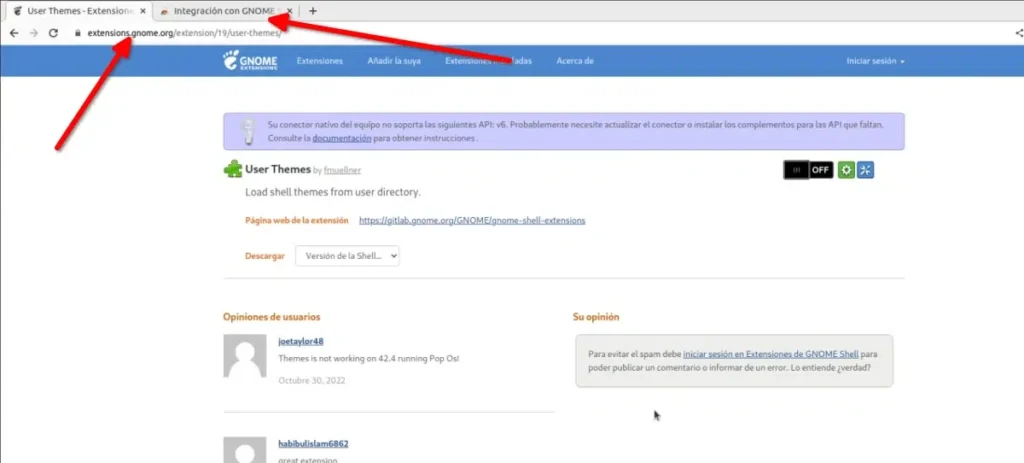
Para que esse ícone desapareça e possamos escolher um tema, precisamos instalar a extensão User Themes . A primeira coisa a fazer é pesquisar na internet por “integração com o gnome” ou “integração com o gnome”. A extensão para navegadores baseados em Chromium é esta. Também temos este para o Firefox, que é o mesmo, mas no meu caso não funcionou. Infelizmente, o Chromium domina a web, e os desenvolvedores estão mais preocupados com esse mecanismo. Se não funciona no Firefox, funciona no Chrome, Vivaldi, Brave, etc.
O que precisa funcionar é que o interruptor fique como visto acima, inicialmente desligado, mas pode ser ligado. Uma vez ativada, e aceitando a mensagem de confirmação, a extensão “User Themes” é instalada, e é neste ponto que podemos alterar o tema do GNOME Shell do Tweaks.
O processo será o mesmo dos ícones: procuraremos um tema que gostemos e o instalaremos conforme indicado nas instruções. Observe que para concluir um tema você precisa alterar todas as três opções e, por exemplo, se você baixar um tema do GNOME Shell com um tema do tipo Apple, você terá que alterar o dock abaixo manualmente, mas pode modificar tudo conforme explicamos aqui. Ou você prefere o Ubuntu por padrão?