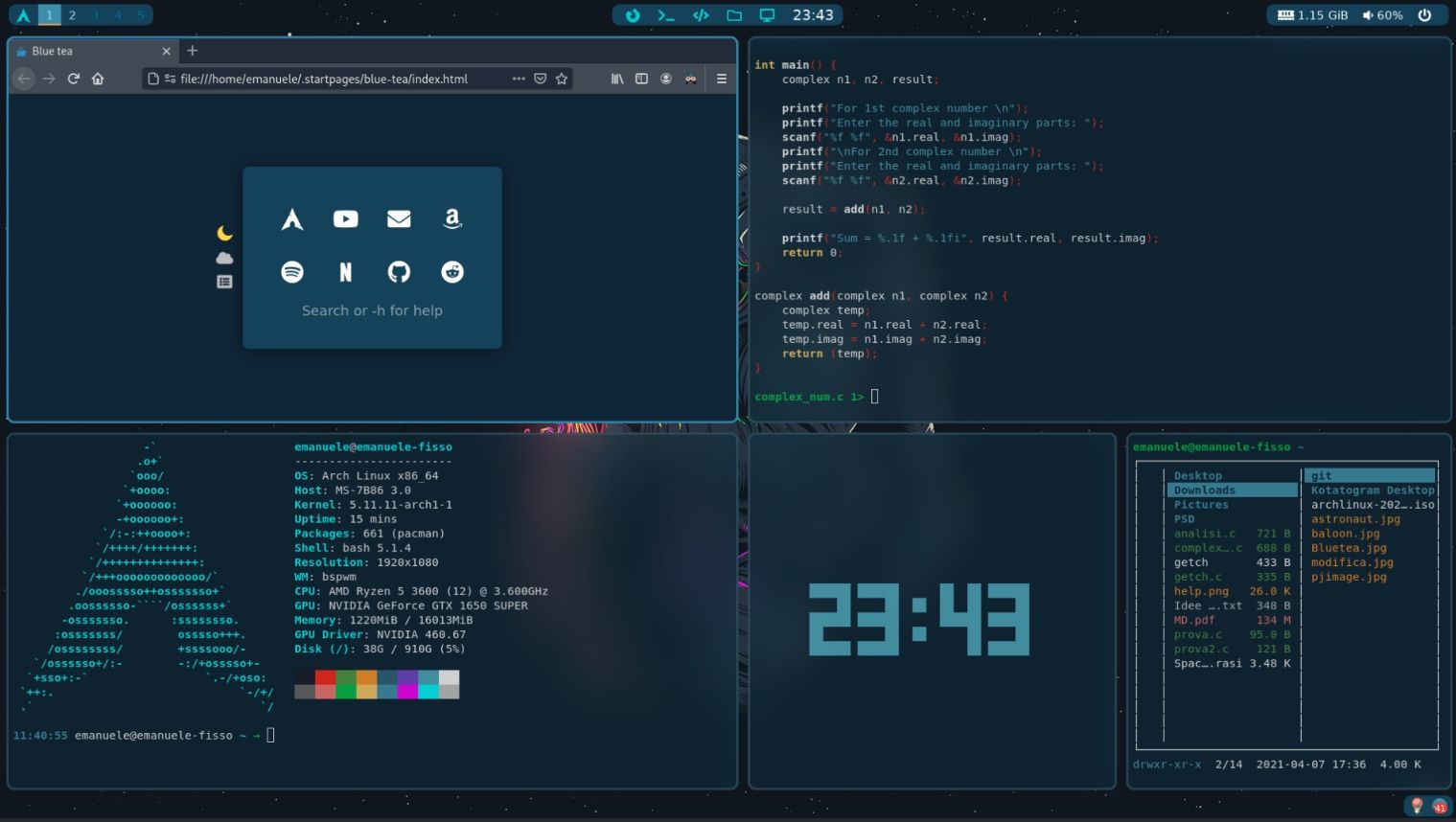

Um gerenciador de janelas pode ser útil se você lida com diversas janelas ativas no seu sistema e quer aproveitar ao máximo o espaço disponível na tela.
Claro, você pode redimensionar e reposicionar suas janelas para organizá-las até certo ponto. No entanto, com um gerenciador de janelas, você pode aumentar seu potencial multitarefa organizando as janelas usando atalhos de teclado, mouse e até mesmo automatizando algumas delas.
Com um gerenciador de janelas, você pode melhorar não apenas a produtividade, mas também a aparência da sua área de trabalho, se decidir se esforçar.
Aqui está um exemplo de uma área de trabalho personalizada de um usuário usando um gerenciador de janelas para organizar as janelas ativas:
📋 A maioria das opções mencionadas funcionam para o
servidor de exibição Xorg , considerando que os gerenciadores de janelas no Wayland são chamados de compositores. Você pode explorar
a documentação do Arch para saber mais. Para configurações de vários monitores, você pode querer verificar o suporte ao protocolo
RandR e
Xinerama com os gerenciadores de janelas.
É fácil usar um gerenciador de janelas?
Sim e não.
Se você decidir usar um gerenciador de janelas, você deve estar disposto a pesquisar/ler a documentação para fazer as coisas direito. Pode não ser viável cobrir tudo neste artigo.
Há alguns pontos a serem observados, incluindo:
- Alguns gerenciadores de janelas oferecem espaço para personalização infinita. Se você não sabe como configurá-lo conforme sua preferência, talvez não consiga usá-lo.
- Alguns gerenciadores de janelas podem precisar de configuração antes mesmo de serem usados. A menos que você não os configure, você não pode utilizar o gerenciador de janelas.
- A maioria dos usuários prefere que o Arch Linux use gerenciadores de janelas. Então, você pode esperar melhor suporte da comunidade para configurações/instalação se escolher o Arch Linux como sua distro de escolha. Mas, não é obrigatório, você pode tentar outras distribuições.
- Talvez você queira saber como alternar entre o Xorg e o Wayland para usar o gerenciador de janelas ou compositor desejado.
Aqui, forneço os links para a documentação e os comandos de instalação para lhe dar uma vantagem inicial.
Para facilitar as coisas, você também pode utilizar dotfiles (configuração) de outros usuários para modificar rapidamente a aparência e o comportamento do seu desktop. No entanto, você ainda precisa saber o que está fazendo antes de usá-los. 🚧 Alguns gerenciadores/compositores de janelas para Wayland podem não suportar drivers gráficos proprietários, incluindo NVIDIA. Então, antes de instalar e configurar qualquer um dos gerenciadores de janelas, você pode querer verificar o que ele suporta.
1. bspwm
bspwm é um gerenciador de janelas de tiling leve . A primeira captura de tela que você vê neste artigo foi possível usando bspwm.
Você deve instalar o gerenciador de janelas e um pacote separado para usar as ligações de teclado/ponteiro. bspwm permite que você escolha manualmente como novas janelas são inseridas ou posicionadas ou defina-o para o modo automático, onde ele segue um esquema específico para organizar as janelas.
Você precisa configurá-lo corretamente antes de começar a usá-lo. Infelizmente, a documentação para ele pode não ser fácil de seguir para novos usuários que tentam um gerenciador de janelas. A página de documentação do Arch Linux no bspwm deve ajudar você a começar.
Instalar bspwm
Você pode encontrar facilmente o pacote nos repositórios oficiais do Fedora, Ubuntu e Arch.
Para o Ubuntu, digite o seguinte comando para instalá-lo:
sudo apt install bspwm sxhkd📋 A lista não segue nenhuma ordem específica de classificação.
2. Qtile
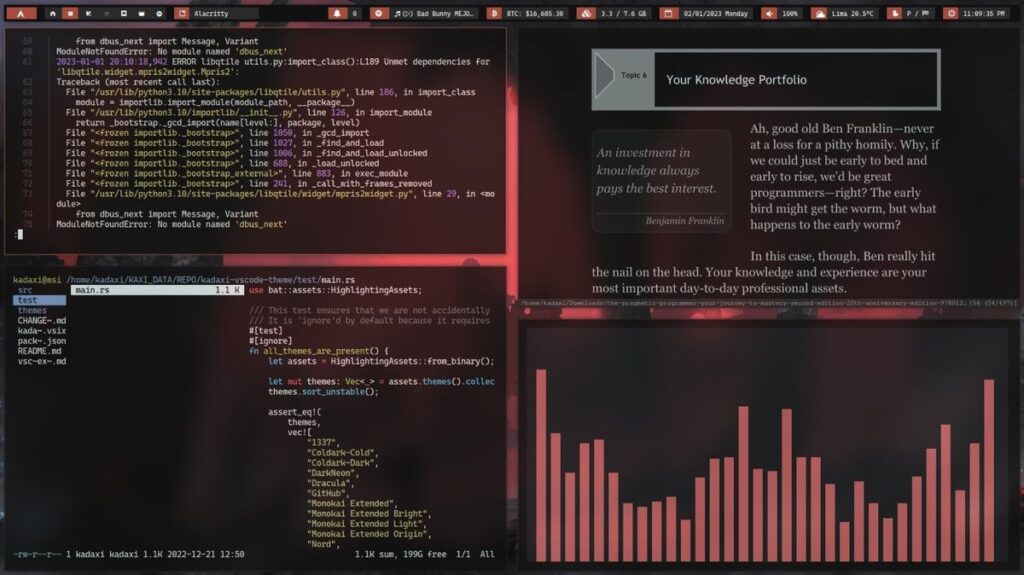
Qtile é um gerenciador de janelas de mosaico personalizável que funciona no X11 e no Wayland .
Ele reúne vários recursos e ainda assim uma implementação simples. Você obtém um shell de comando para inspecionar e gerenciar todos os aspectos do gerenciador de janelas.
Um dos destaques do Qtile é a capacidade completa de script remoto .
Instalar Qtlie
Você pode instalar o Qtile usando pip. Depois de instalar o pip no Ubuntu , execute estes comandos:
pip install xcffib
pip install qtile
Consulte a documentação oficial ou sua página no GitHub para outras distribuições Linux.
3. herbstluftwm
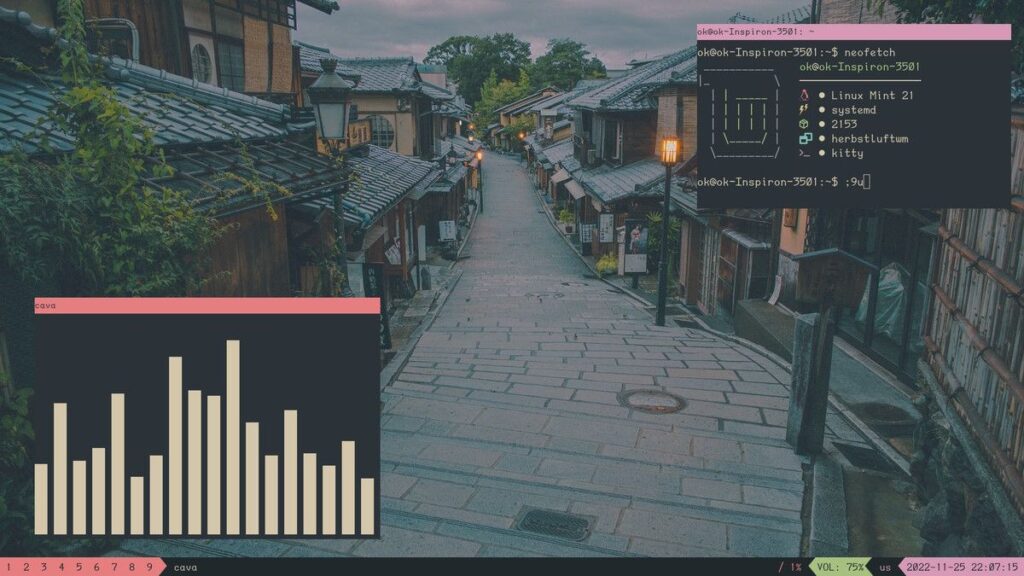
herbstluftwm (eu sei, é um bocado) é um gerenciador de janelas de mosaico manual . Não é tão popular quanto outras opções, mas é uma opção promissora para usuários Linux.
O principal destaque do gerenciador de janelas é que a configuração da ferramenta acontece em tempo de execução . Então, você não precisa reiniciar o gerenciador de janelas e ainda consegue fazer alterações ao vivo.
A documentação pode não ser amigável para iniciantes, mas você pode explorar partes dela para entender melhor seu funcionamento.
Instalar herbstluftwm
Você pode encontrá-lo no repositório oficial. Para instalá-lo, execute o seguinte comando:
sudo apt install herbstluftwmEm ambos os casos, fique à vontade para explorar o site oficial e a página do GitHub para obter mais informações.
4. Awesome
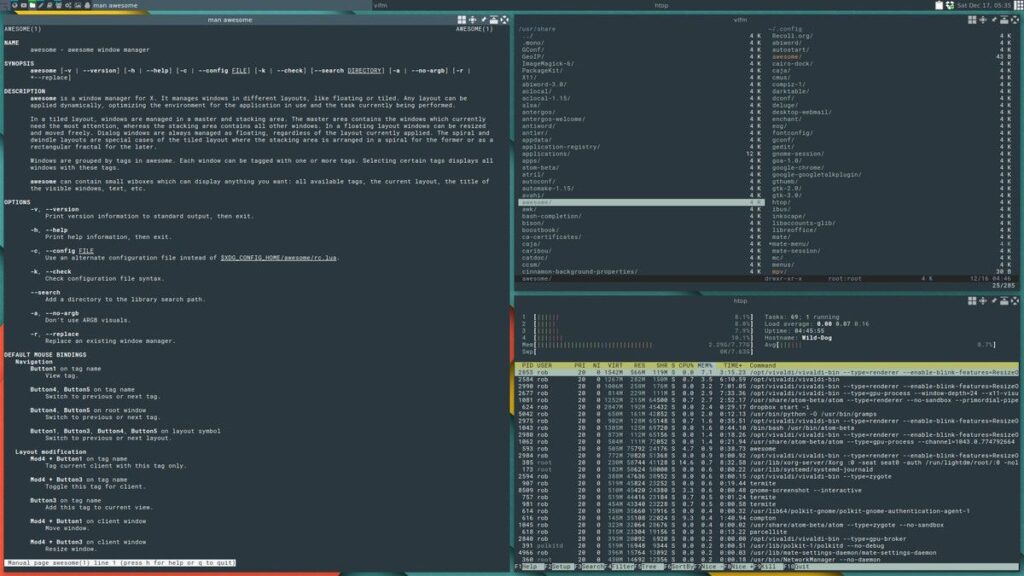
awesome é um gerenciador de janelas rápido e configurável . Ele requer algumas dependências junto com o processo de instalação para fazer as coisas funcionarem, mas não deve ser um problema para a maioria.
Se você quiser acessar um gerenciador de janelas sem precisar configurar muito desde o início, o awesomewm deve ser uma boa opção. Ele pode não parecer agradável se você apenas instalar e usar sem configuração, mas você pode acessar a maioria de suas funções facilmente.
A documentação do Awesome Window Manager é valiosa o suficiente para aproveitar ao máximo.
Instalar incrível
O pacote deve estar disponível nos repositórios de todas as principais distribuições. Para o Ubuntu, você pode digitar o seguinte comando:
sudo apt install awesome5. IceWM
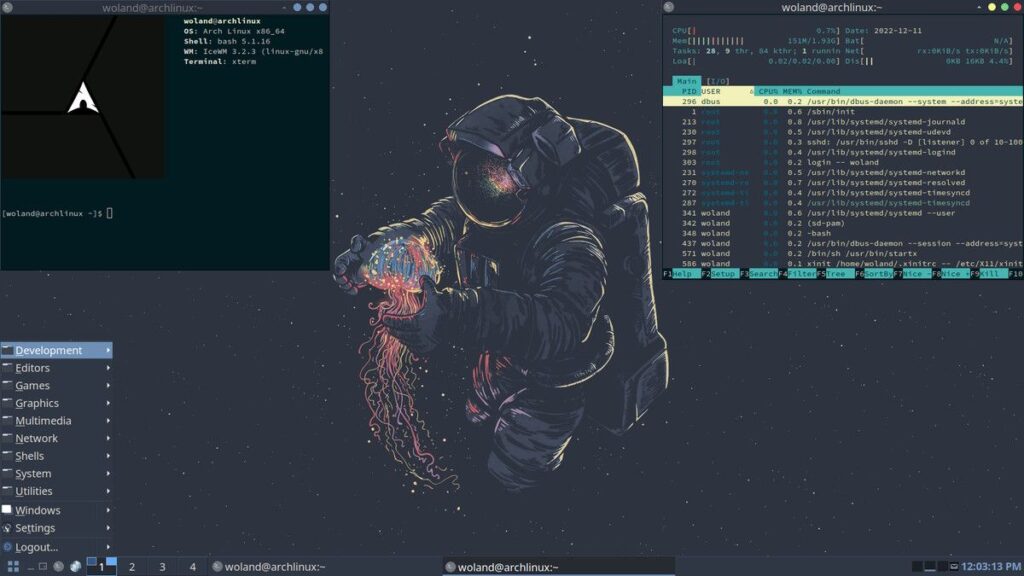
IceWM é um dos gerenciadores de janelas de tiling mais antigos que existem. Você pode encontrá-lo como o gerenciador de janelas padrão com algumas distribuições como o antiX (uma das melhores distribuições leves do Linux ).
Você pode não obter uma lista extensa de funcionalidades com o IceWM, mas ele tem uma abordagem simples que permite que você o use facilmente. Por padrão, ele apresenta um iniciador de aplicativo e uma barra de tarefas para manter as coisas familiares e acessíveis.
Acesse o site oficial para obter a documentação e começar.
Instalar IceWM
O IceWM está disponível em repositórios oficiais de todas as principais distros. Você pode instalá-lo no Ubuntu usando o seguinte comando:
sudo apt install icewm6. i3 WM

i3 é a opção mais popular se você estiver procurando por uma quantidade insana de personalização . Sim, ele é voltado para usuários avançados e desenvolvedores, mas com suas instruções bem documentadas , qualquer um pode tentar usá-lo.
Você pode esperar inúmeras habilidades com o i3, desde que você possa configurá-las. Não importa se você tem uma configuração de dois monitores ou uma configuração de vários monitores com telas horizontais, a configuração é a chave aqui.
Instalar i3
O i3 está disponível em repositórios para todas as principais distribuições. Para o Ubuntu, você pode usar o comando abaixo para instalá-lo:
sudo apt install i3Para explorar detalhes técnicos, acesse a página do GitHub .
7. Sway
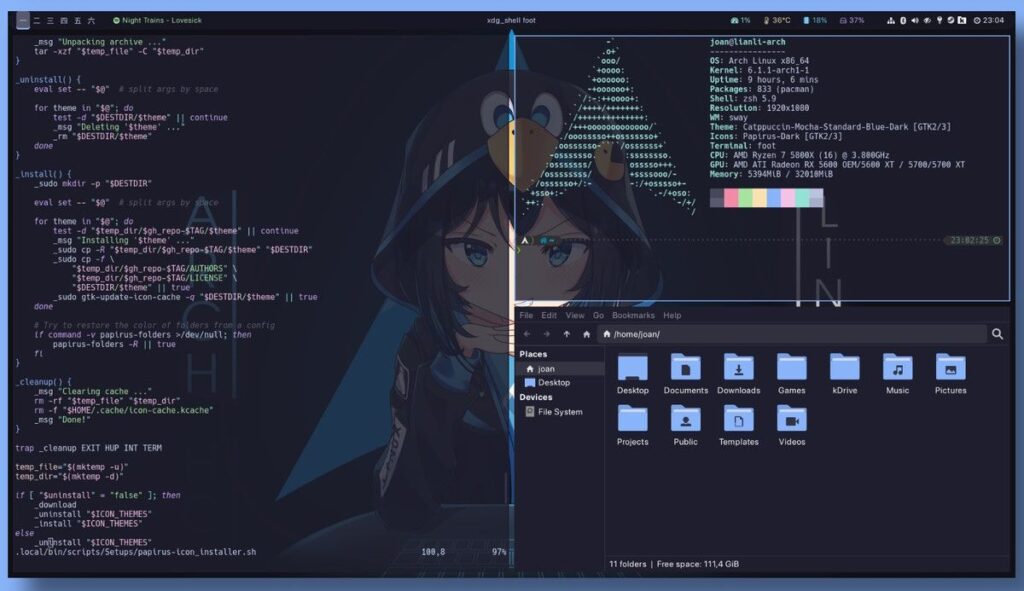
O Sway foi projetado para sessões Wayland, ao mesmo tempo em que oferece compatibilidade com i3. Em outras palavras, os mesmos comandos são suportados com o Sway.
Se você estiver usando o i3 e quiser migrar para o Sway em um desktop Wayland, a transição deverá ser fácil, copiando a configuração para o arquivo correto.
Você deve ter os recursos essenciais aqui para organizar janelas de aplicativos e fazer uso eficiente do espaço da área de trabalho.
Instalar Sway
A maioria das distribuições populares já deve ter o pacote disponível. Para sistemas baseados em Debian, você pode usar o terminal para instalá-lo:
sudo apt install swayPara explorar mais, confira sua página no GitHub.
8. xmonad
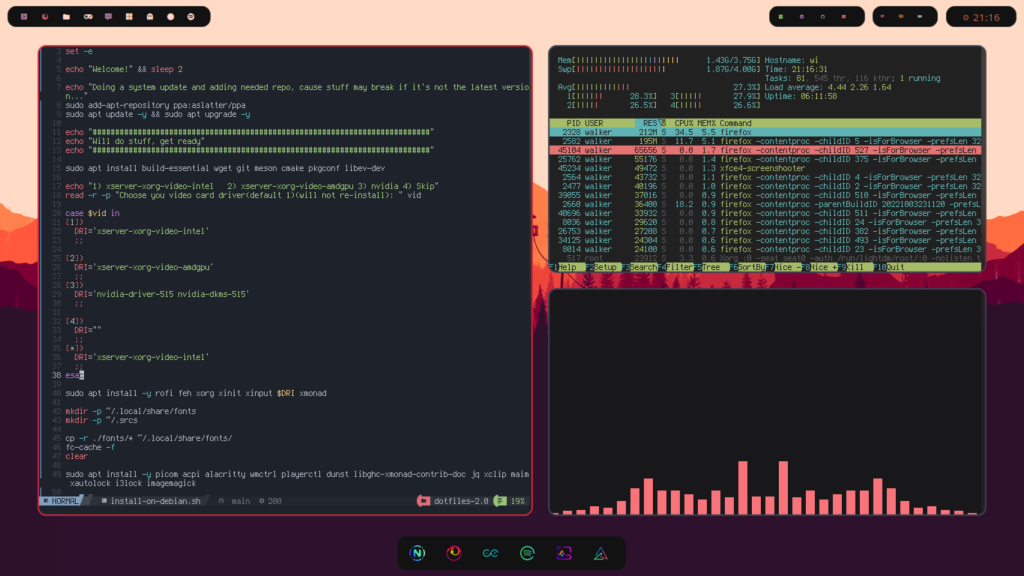
xmonad é um gerenciador de janelas em mosaico para X11 escrito e configurado em linguagem Haskell.
Seu objetivo é fornecer todos os tipos de funcionalidades, ao mesmo tempo em que facilita a automação completa das coisas.
Você recebe uma documentação decente para começar e assumir o controle de suas janelas.
Instalar xmonad
Ao contrário de outros, não é tão simples quanto instalar um único pacote (especialmente para usuários Debian/Ubuntu).
Então, talvez você queira seguir as instruções oficiais de instalação e sua página no GitHub para prosseguir.
Menções Honrosas
Existem vários outros compositores (Wayland) e gerenciadores de janelas, como o ratpoison, que podem não ter muitos recursos ou ser populares o suficiente, mas podem ser interessantes para experimentar.
Algumas dessas opções são:
💬 Quais são seus gerenciadores de janelas favoritos para Linux? Esquecemos de algum dos seus favoritos? Deixe-nos saber na seção de comentários abaixo.