
O Rocky Linux 9.6 foi lançado oficialmente em 22 de novembro de 2024 e oferece suporte às arquiteturas x86-64, aarch64, ppc64le e s390x. As mudanças notáveis incluem:
- 1. Instale o Oracle VM VirtualBox no Windows
- 2. Criando uma máquina virtual para o Rocky Linux 9
- 3. Instalando o Rocky Linux 9 no VirtualBox
- Configurar teclado
- Configurar idioma
- Configurar hora e data
- Configurar fonte de instalação
- Seleção de software
- Destino da instalação
- Rede e nome do host
- Configurações do usuário
- Iniciar instalação do Rocky Linux
- Inicializando no Rocky Linux 9.6
- Conclusão
- As novas versões do fluxo de módulos incluem PHP 8.3, Maven 3.8, Node.JS 18 e Ruby 3.1, para citar algumas.
- Novas versões do conjunto de ferramentas do compilador, incluindo Rust 1.62, LLVM 14.0.6, GCC 12 e Go 1.18.
- Keylime. Esta é uma solução de atestado de inicialização remota e gerenciamento de integridade em tempo de execução que utiliza o módulo TPM (Trusted Platform Module).
- As imagens do Vagrant agora estão disponíveis para x86-64 e aarch64.
- As imagens de contêiner agora estão disponíveis para todos os x86-64, aarch64, ppc64le e s390x.
Para mais informações e mudanças importantes adicionais no Rocky Linux 9.6, confira as notas de lançamento na documentação oficial.
Este é um guia de três partes que constitui as seguintes seções.
Sem mais delongas, vamos começar!
1. Instale o Oracle VM VirtualBox no Windows
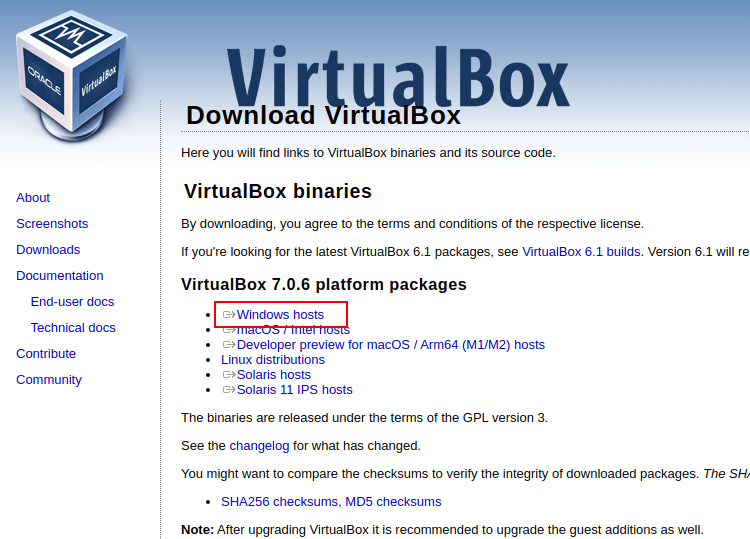
O primeiro passo é instalar o Oracle VM VirtualBox, no qual você instalará sua instância do Rocky Linux 9. Portanto, vá até a página de download do Oracle VM VirtualBox e selecione ‘Windows Hosts‘ para baixar o arquivo executável.
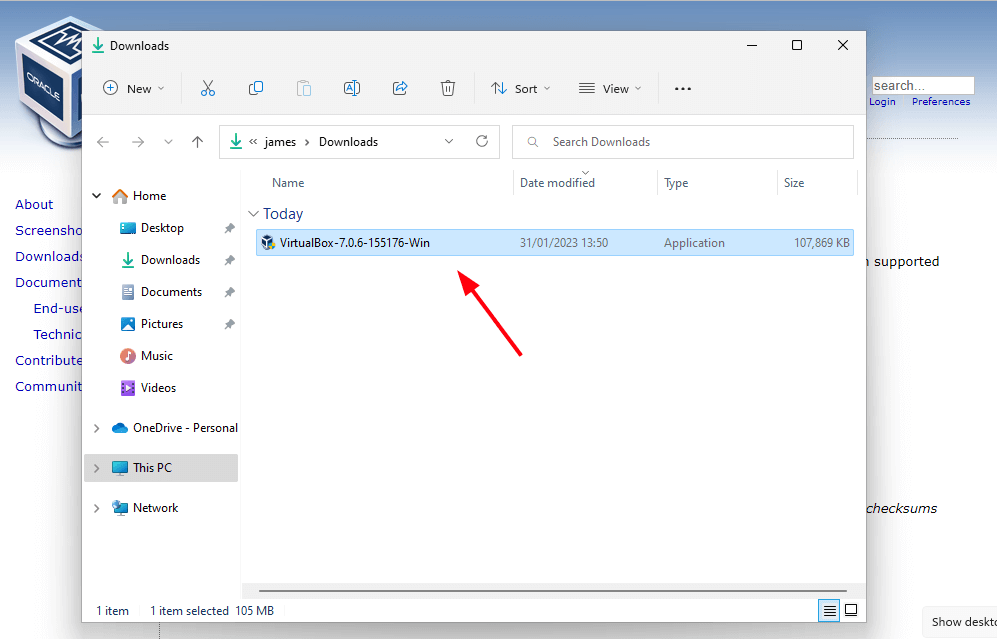
O download começará e o arquivo de instalação será salvo na pasta “Downloads“. Para iniciar a instalação, clique duas vezes no arquivo de instalação do VirtualBox .
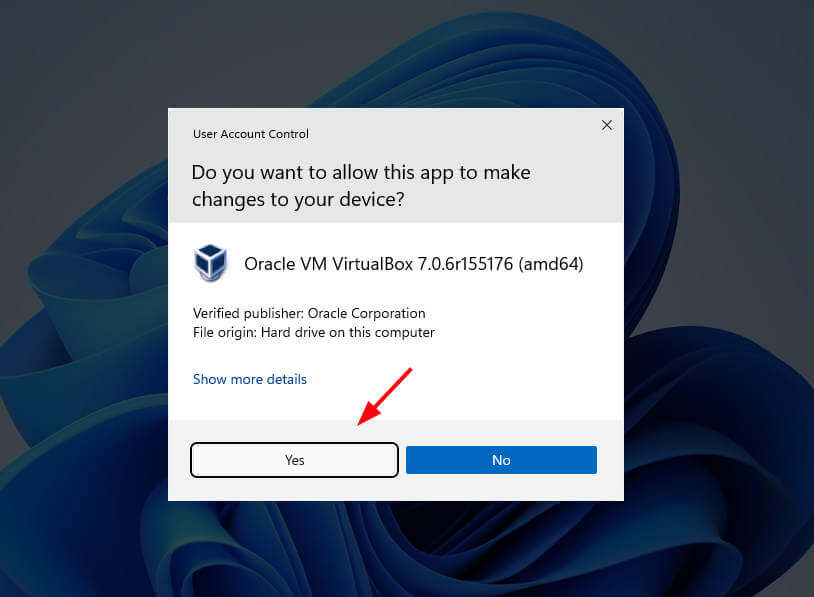
No pop-up UAC (Controle de Acesso do Usuário), clique em ‘Sim‘ para prosseguir com a instalação.
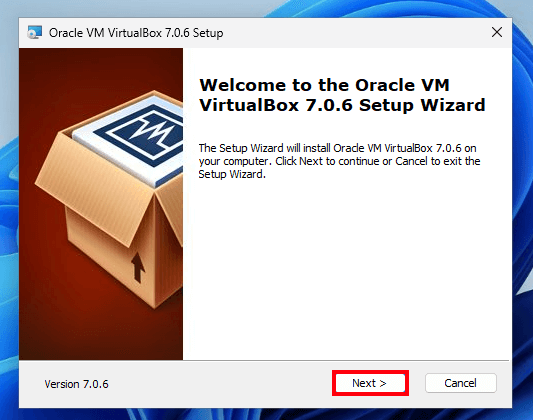
Isso iniciará o assistente de instalação do Oracle VirtualBox, conforme mostrado. A instalação é bem fácil e tudo o que você precisa fazer é clicar em “Avançar” ou “Sim” até a etapa final, onde você clicará em “Instalar“.
O primeiro passo é “Bem-vindo“. Basta clicar em “Avançar” para prosseguir.
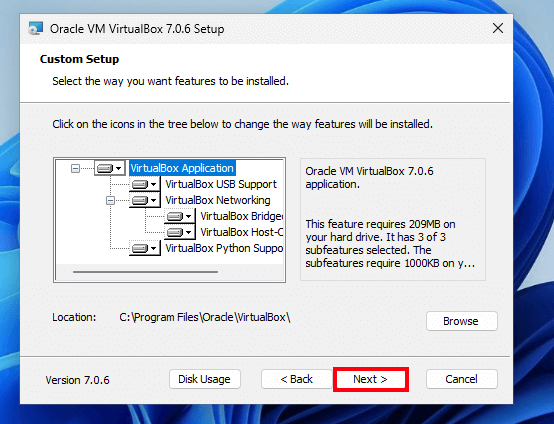
A próxima etapa é a “Configuração Personalizada“. Por padrão, os arquivos do Oracle VirtualBox são armazenados no caminho C:\Arquivos de Programas\Oracle\VirtualBox. A menos que seja necessário, é recomendável manter o caminho padrão como está.
Então basta clicar em “Avançar“.
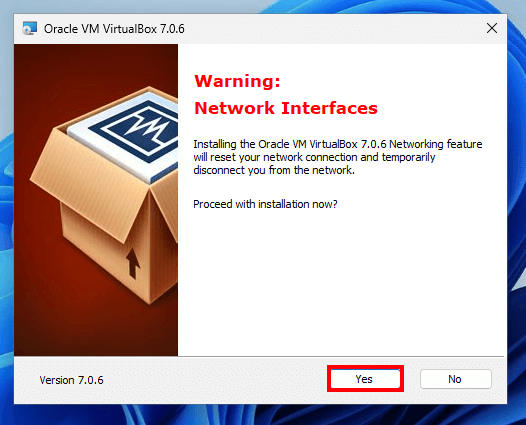
Você receberá um aviso sobre a redefinição das conexões de rede, além da criação de uma nova interface de rede virtual. Para prosseguir, clique em “Sim“.
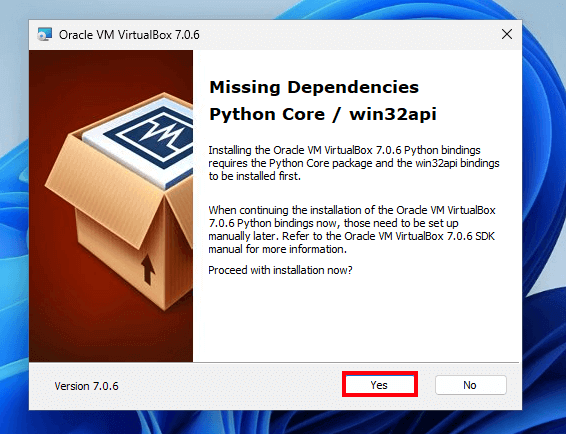
Você pode encontrar um aviso sobre dependências ausentes (Python Core e Win32api). No nosso caso, elas não foram instaladas. Mas não se preocupe, as dependências podem ser instaladas manualmente mais tarde.
Então clique em “Sim“.
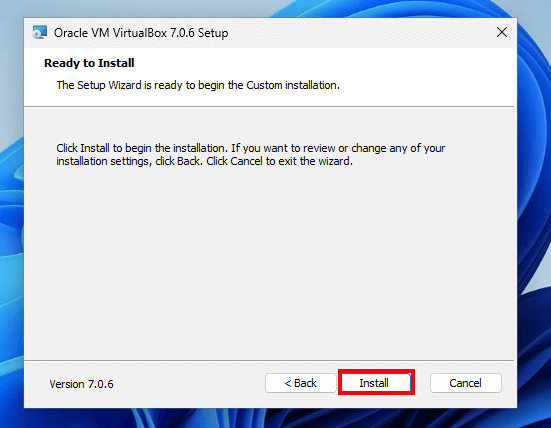
Em seguida, clique em ‘Instalar‘ para iniciar a instalação personalizada do Oracle VirtualBox.
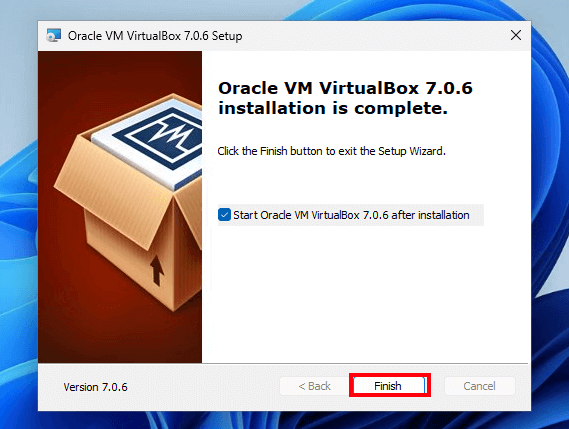
Isso leva no máximo um ou dois minutos. Por fim, clique em “Concluir” para concluir a instalação e sair do Assistente.
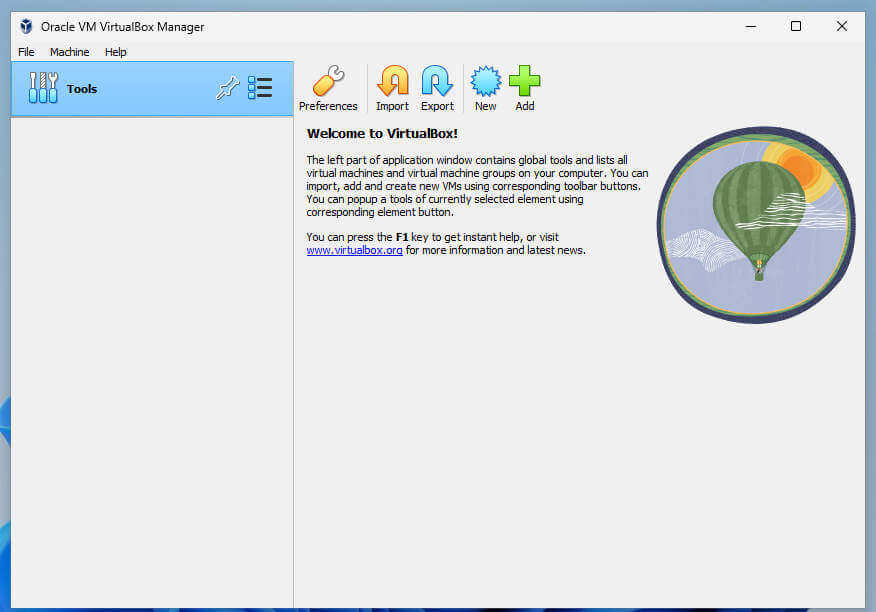
O gerenciador de interface gráfica do Oracle VirtualBox será exibido conforme mostrado. Na próxima seção, criaremos uma máquina virtual para o Rocky Linux 9.
2. Criando uma máquina virtual para o Rocky Linux 9
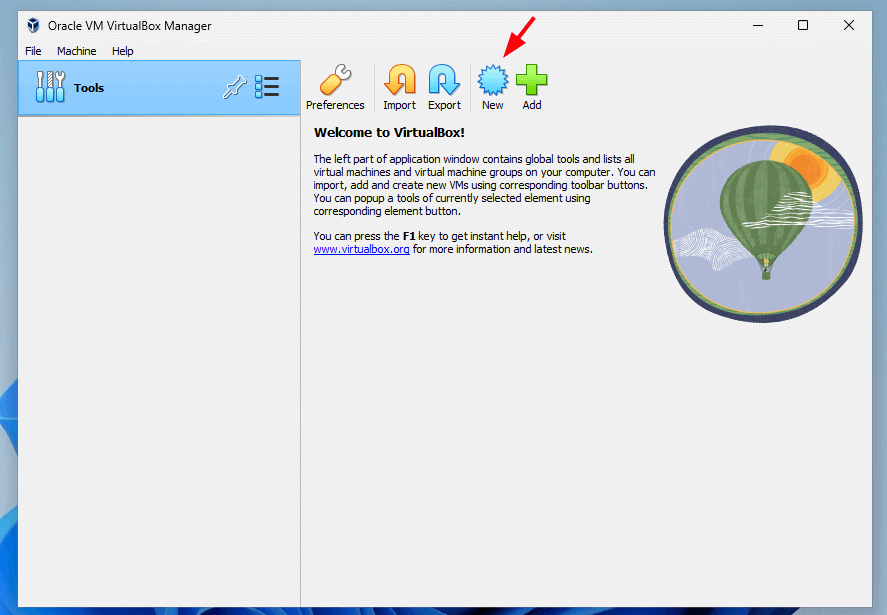
Para criar uma máquina virtual, clique no botão ‘Novo‘ mostrado abaixo.
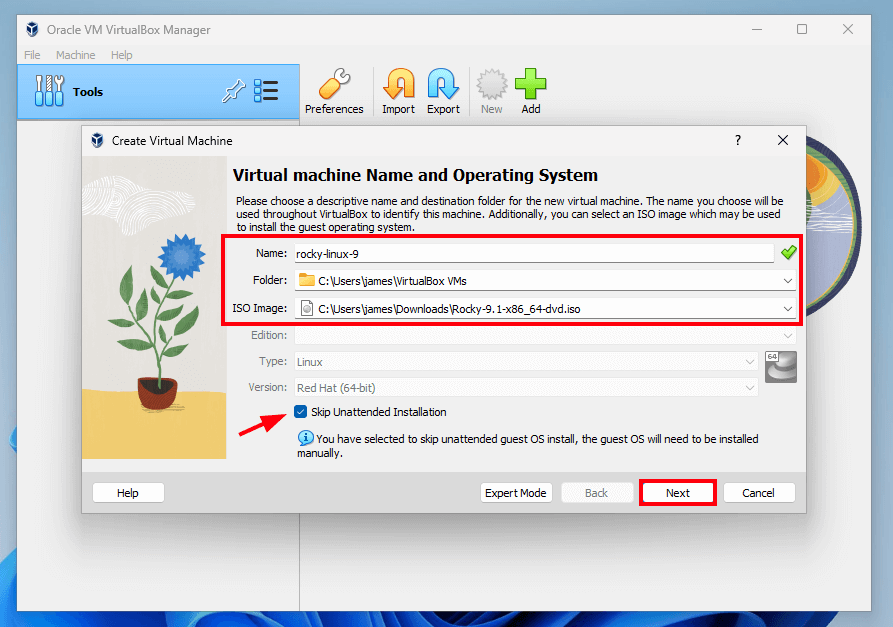
Isso iniciará o assistente de criação da máquina virtual. Nesta etapa, especifique os detalhes da máquina virtual, incluindo o nome, a pasta padrão da máquina virtual e o caminho para a imagem ISO do Rocky Linux.
Em seguida clique em “Avançar“.
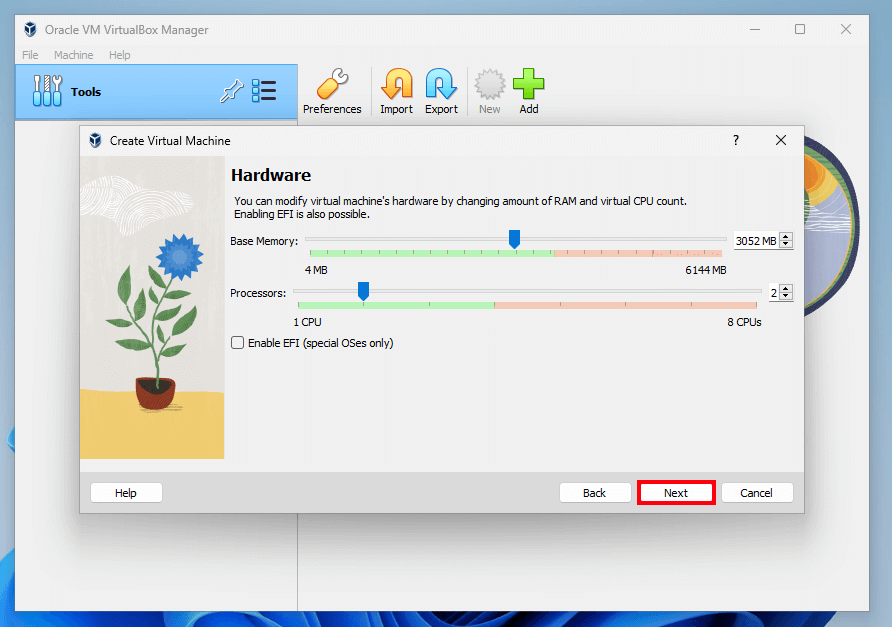
Nesta etapa, especifique a quantidade de memória (RAM) e núcleos de CPU a serem alocados à máquina virtual.
Em seguida, clique em “Avançar“.
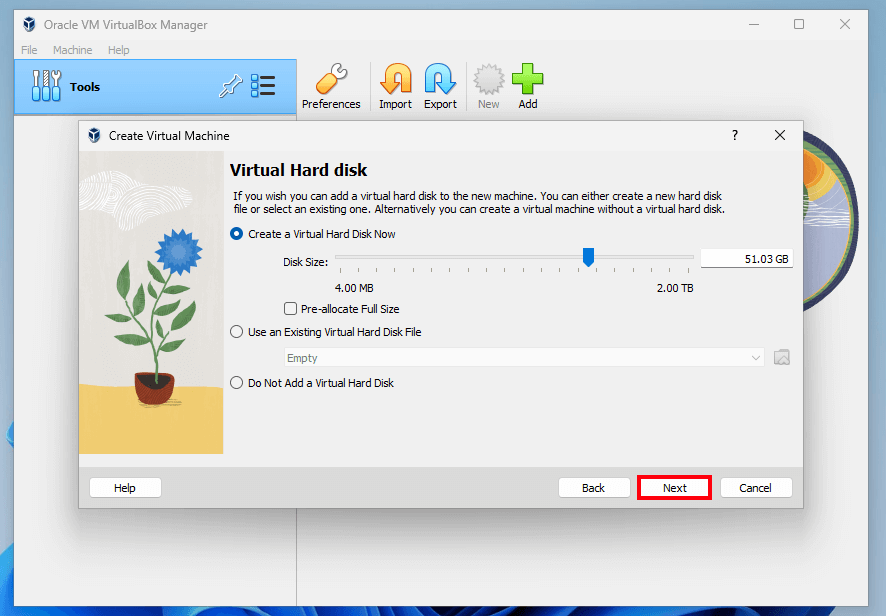
Na próxima etapa, especifique o tamanho do disco rígido virtual arrastando o controle deslizante para frente e para trás e, quando estiver satisfeito com sua seleção, clique em ‘Avançar‘.
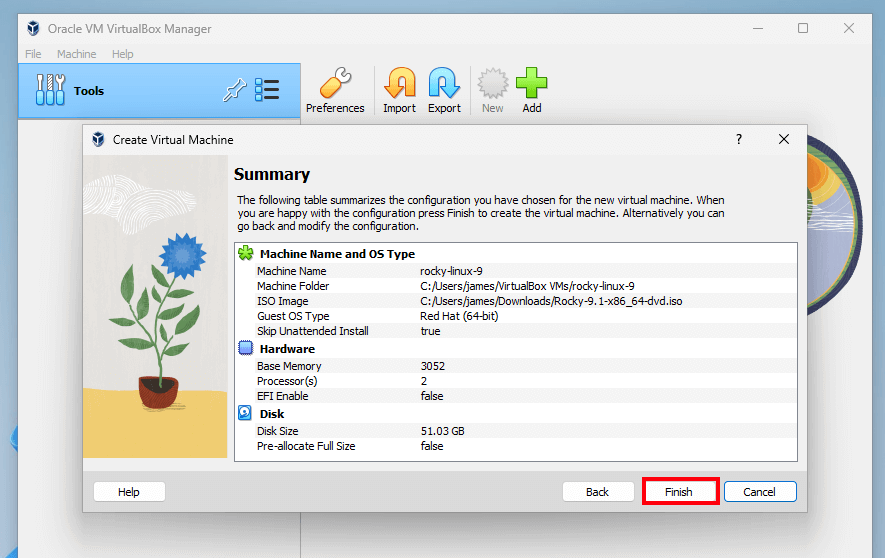
Por fim, revise todas as seleções feitas e, se tudo estiver correto, clique em “Concluir” para sair do assistente de instalação. Caso contrário, clique em “Voltar” e faça as alterações necessárias.
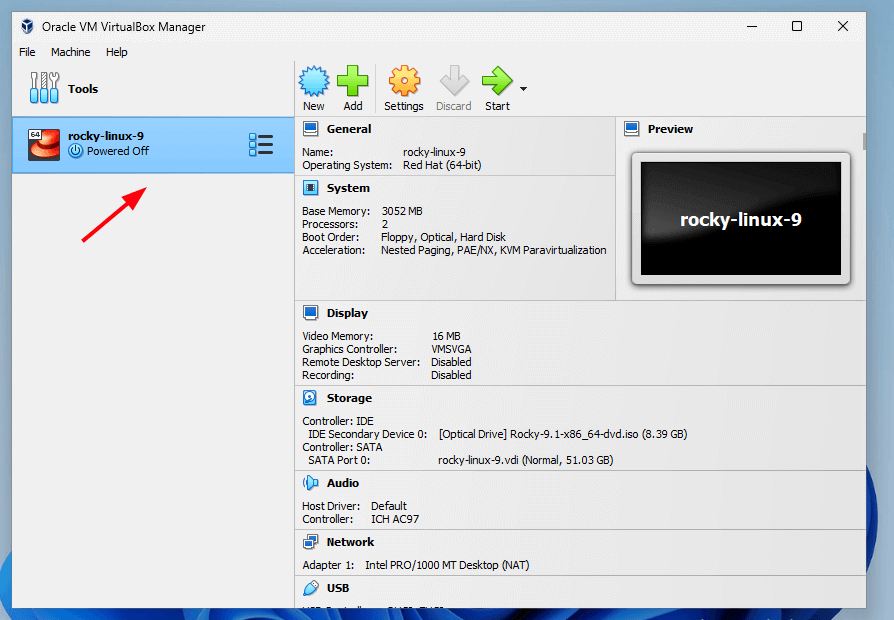
Depois de criada, a máquina virtual será exibida no painel direito, conforme mostrado abaixo.
3. Instalando o Rocky Linux 9 no VirtualBox
Para iniciar a instalação, clique no botão ‘Iniciar‘ na barra de menu ou clique duas vezes no ícone da máquina virtual Rocky-Linux no painel esquerdo, conforme mostrado anteriormente.
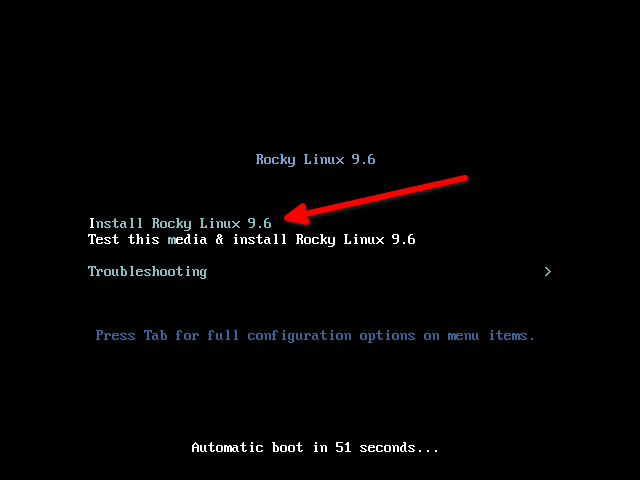
Assim que a máquina virtual iniciar, você verá uma tela preta com uma lista de opções de menu. Selecione a primeira opção, “Instalar Rocky Linux 9.6“, e pressione ENTER.
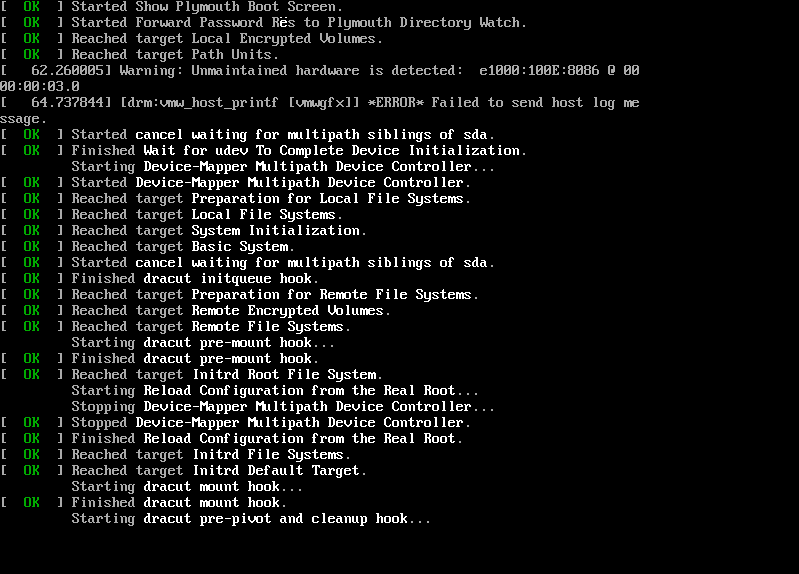
Você verá uma enxurrada de mensagens de inicialização enquanto o sistema é ligado.
O instalador será inicializado e o instalador do Rocky Linux 9 finalmente aparecerá. A página de boas-vindas solicitará que você selecione o idioma de instalação. Selecione o idioma de sua preferência e clique em “Continuar“.

Isso exibe uma janela ” Resumo da Instalação ” mostrando vários componentes que precisam ser configurados antes do início da instalação. Esses componentes são categorizados nas seguintes seções:
- Localização
- Software
- Sistema
- Configurações do usuário
Vamos analisar cada um desses componentes importantes.

Começaremos com a seção ‘ Localização ‘, que abrange três subseções principais: Teclado, Suporte a idiomas e Hora e data.

Configurar teclado
Clique em “Teclado“. Por padrão, o idioma padrão é Inglês (EUA). Você pode verificar isso digitando algum texto no campo de texto fornecido. Se tudo estiver correto, clique em “Concluído“. Caso contrário, se desejar adicionar um novo layout, clique no sinal de mais [ + ]no canto inferior esquerdo, adicione o layout de teclado de sua preferência e clique em “Concluído“.

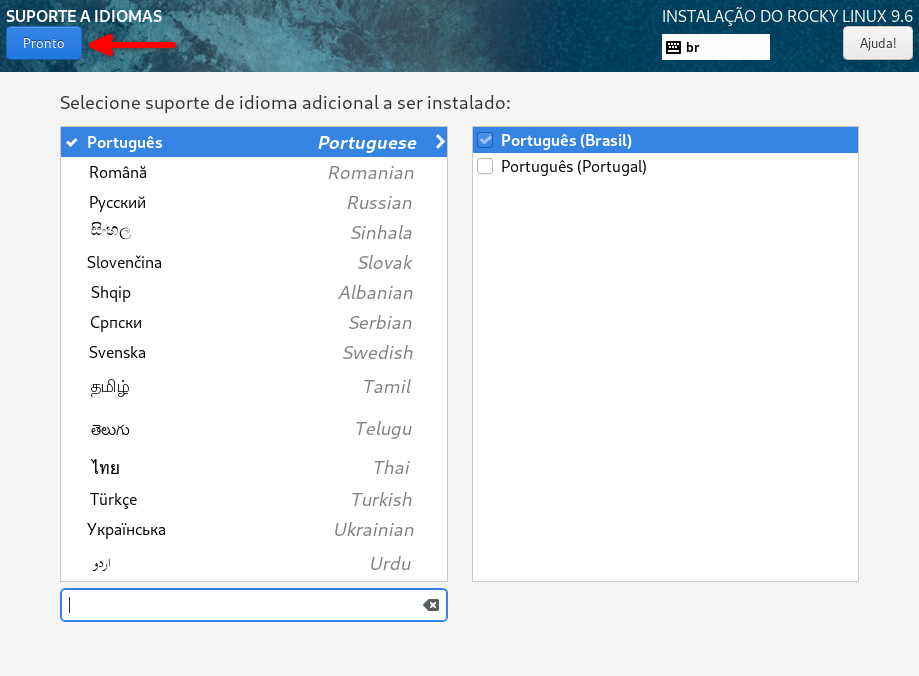
Configurar idioma
Em seguida, clique em “Suporte a idiomas” e selecione seu idioma preferido. Pule esta etapa caso já tenha configurado na tela no inicio da instalação.
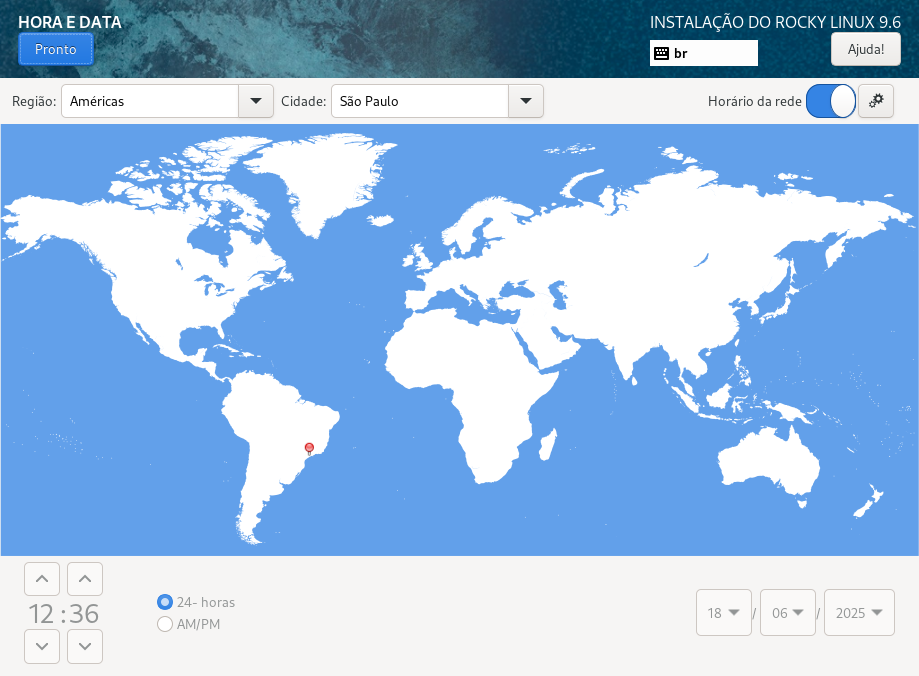
Configurar hora e data
Em seguida, clique em “Hora e Data” e defina a hora e a data de acordo com o seu fuso horário. Você pode fazer isso facilmente selecionando sua região geográfica no mapa fornecido.
Em seguida, clique em “Pronto“.
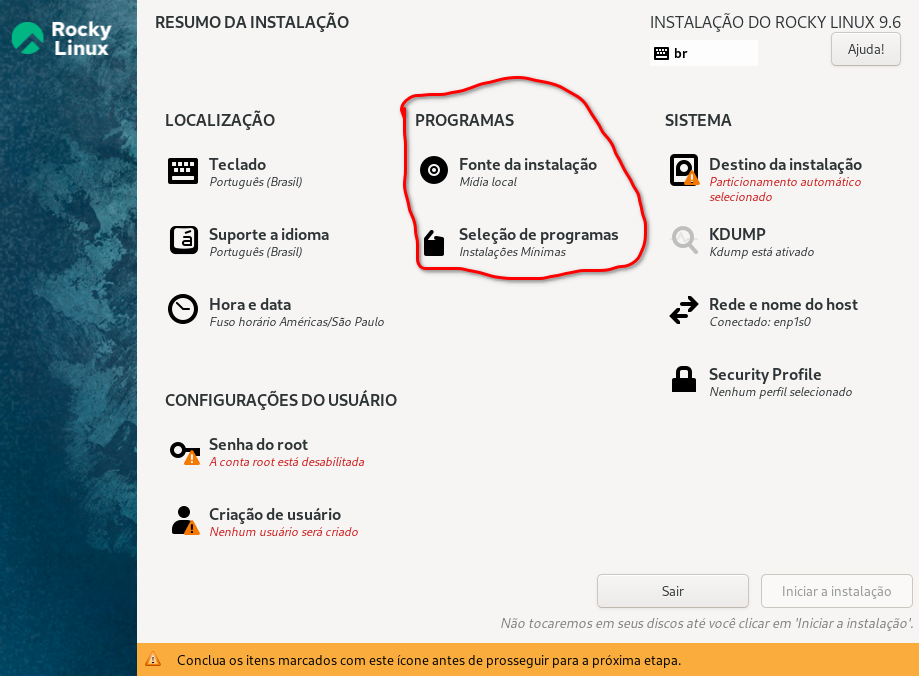
Em seguida, temos a seção ‘SOFTWARE‘ que contém as subseções ‘Fonte de instalação‘ e ‘Seleção de software’.
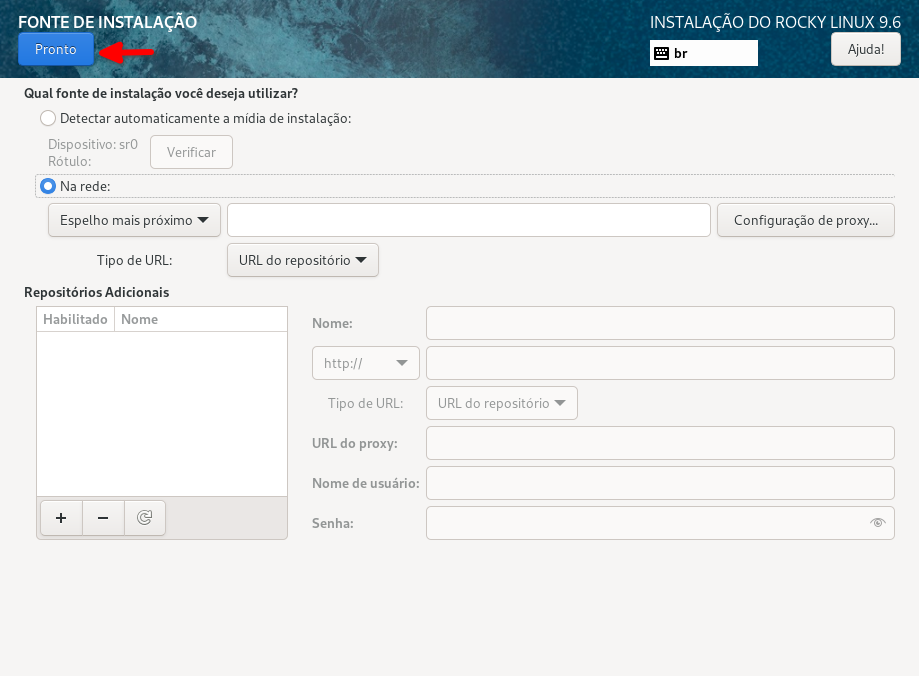
Configurar fonte de instalação
Clique na opção “Fonte de Instalação“. Por padrão, a mídia de instalação é detectada automaticamente e o repositório AppStream é definido como o repositório padrão. Portanto, siga as configurações padrão e clique em “Pronto“.
Seleção de software
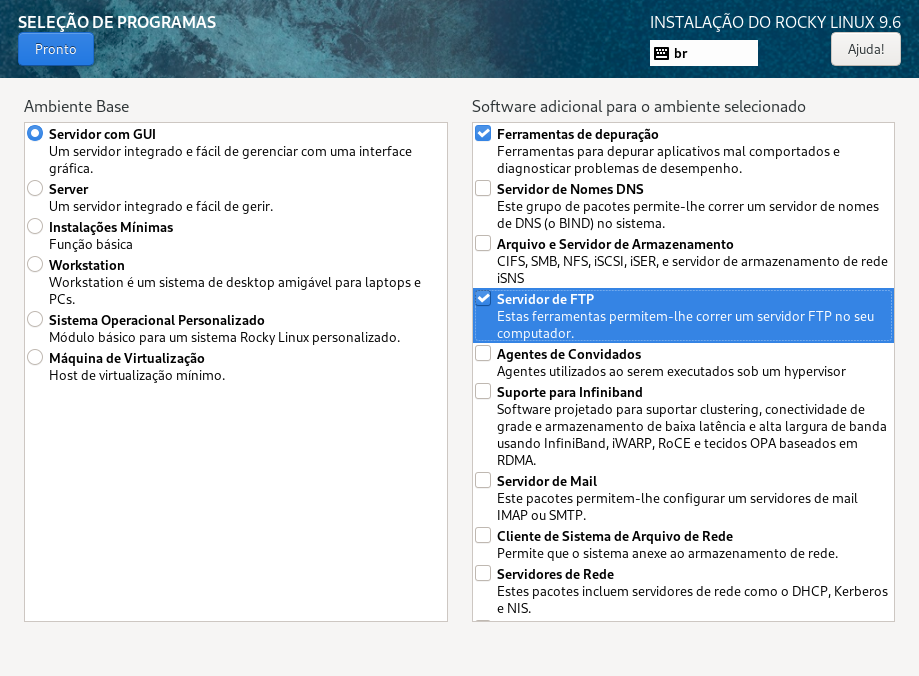
A subseção “Seleção de Software” oferece uma variedade de ambientes base para você escolher, além de softwares adicionais para o ambiente selecionado. Neste caso, optamos por um ambiente base “Servidor com GUI” e alguns pacotes adicionais. Após concluir suas seleções, clique novamente em “Concluído“.
A seção “SISTEMA” é outra seção crucial. Aqui, você particionará seu disco rígido e também configurará a rede.

Destino da instalação
Em seguida, clique em “Destino da Instalação“. Por padrão, o particionamento automático é o formato de particionamento. Você pode optar por isso, pois facilita o trabalho.
O instalador particiona o disco rígido de forma inteligente e atribui o sistema de arquivos e o tamanho da partição. Este é o formato de particionamento recomendado para iniciantes ou novatos em Linux que não estão familiarizados com particionamento manual.
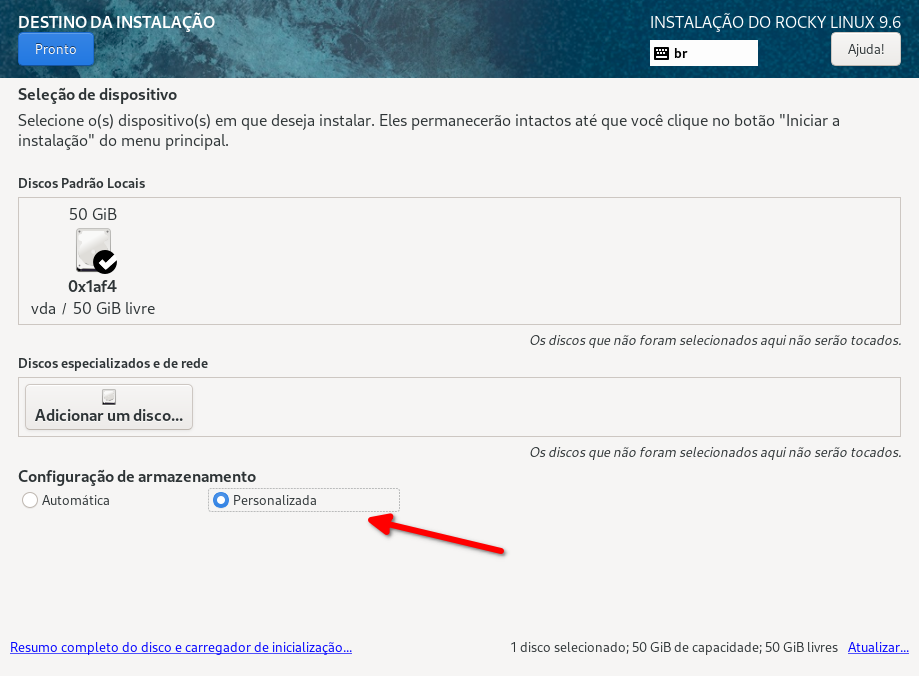
Neste guia, adotaremos uma abordagem diferente e demonstraremos como configurar manualmente as partições do disco. Para contornar isso, na seção Configuração de Armazenamento , alterne de “Automático” para “Personalizado” e clique em “Concluído“.
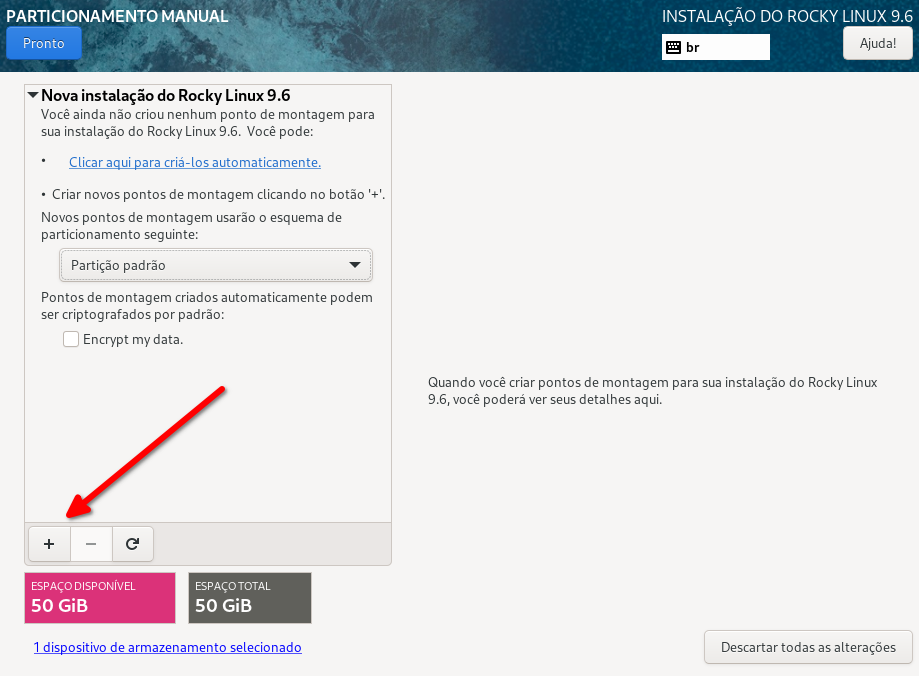
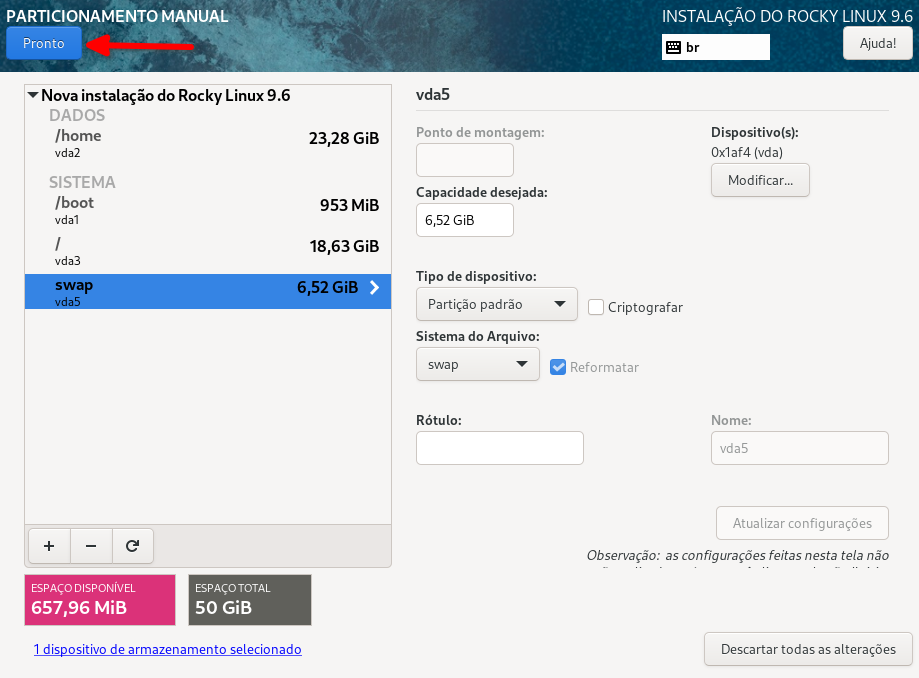
Isso o levará à seção “Particionamento Manual“, como mostrado. Vamos particionar o disco rígido da seguinte maneira.
/ (partição raiz) - 25 GB
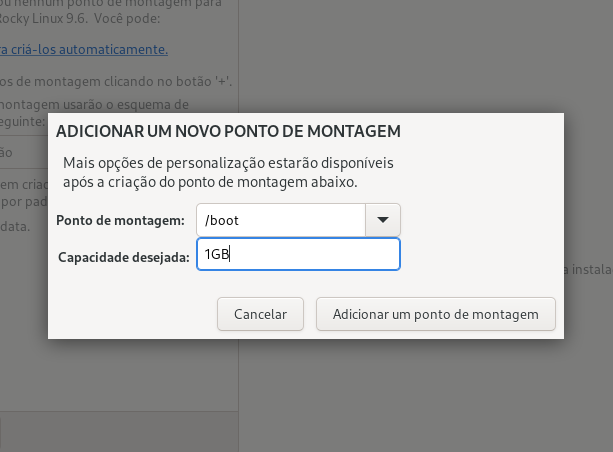
/boot - 1 GB
/home - 20 GB
Trocar - 4 GB
Para começar a criar as partições, clique no sinal de mais, [ + ]conforme mostrado.
Na janela pop-up exibida, especifique o nome do ponto de montagem e o tamanho da memória. Em seguida, clique em “Adicionar ponto de montagem“.
Você pode ver que a partição de inicialização foi criada e listada no painel esquerdo.
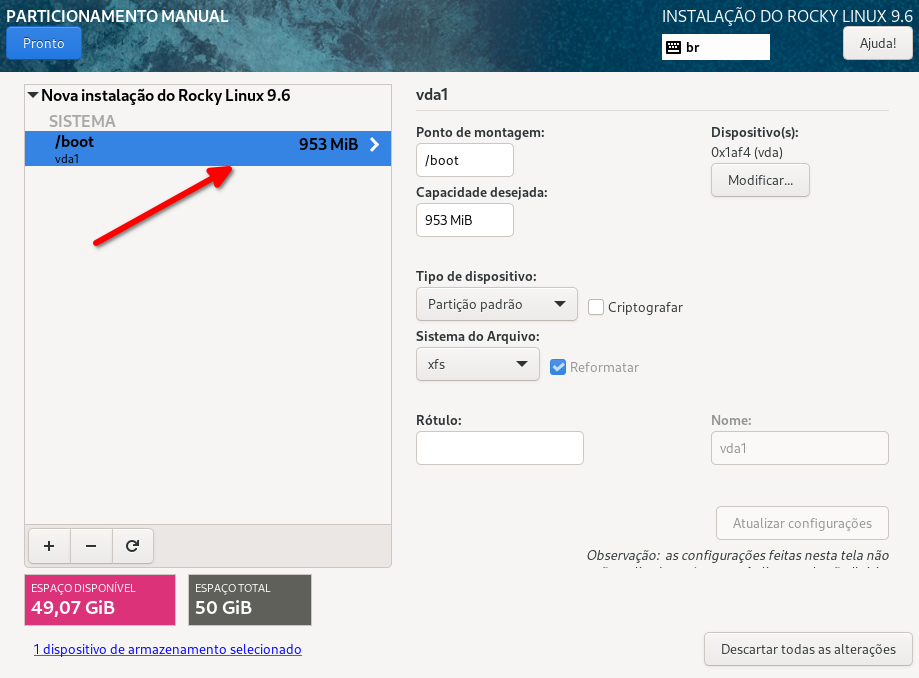
Repita o mesmo procedimento para a ( / )partição raiz.
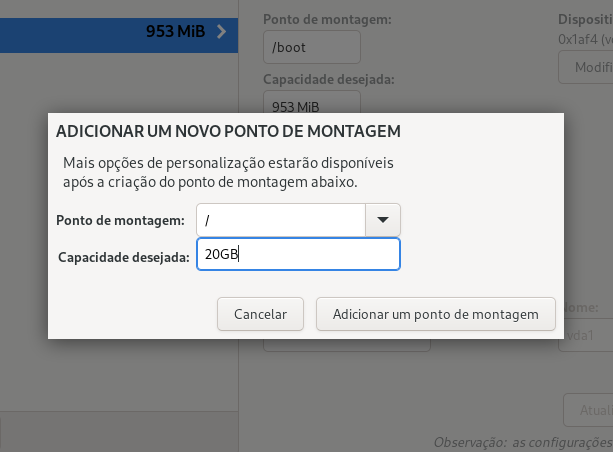
Para partição /home.
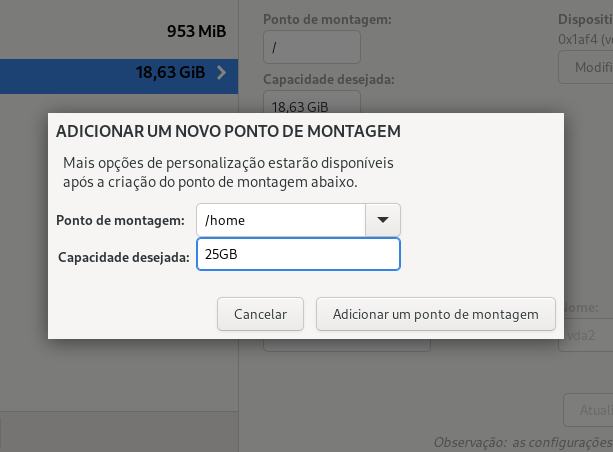
E crie a partição de swap.
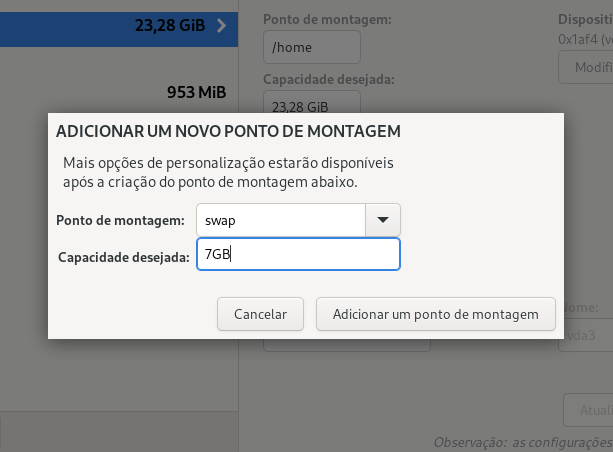
É assim que nossa tabela de partições se parece. Todas as partições cruciais foram criadas. Você deve ter uma tabela semelhante indicando as partições criadas.
Para salvar as alterações, clique em “Concluído“.
Uma tabela com todas as alterações que serão efetuadas será exibida, conforme mostrado. Clique em “Aceitar alterações” para salvar as partições no disco rígido.

Rede e nome do host
Essa parte é identificada automaticamente, mas se quiser fazer alterações. Ative a opção para habilitar a conexão de rede e obter automaticamente um endereço IP do roteador ou servidor DHCP.
Além disso, você pode especificar seu nome de host preferido e clicar em ‘Aplicar‘.
Em seguida, clique em “Aplicar“.
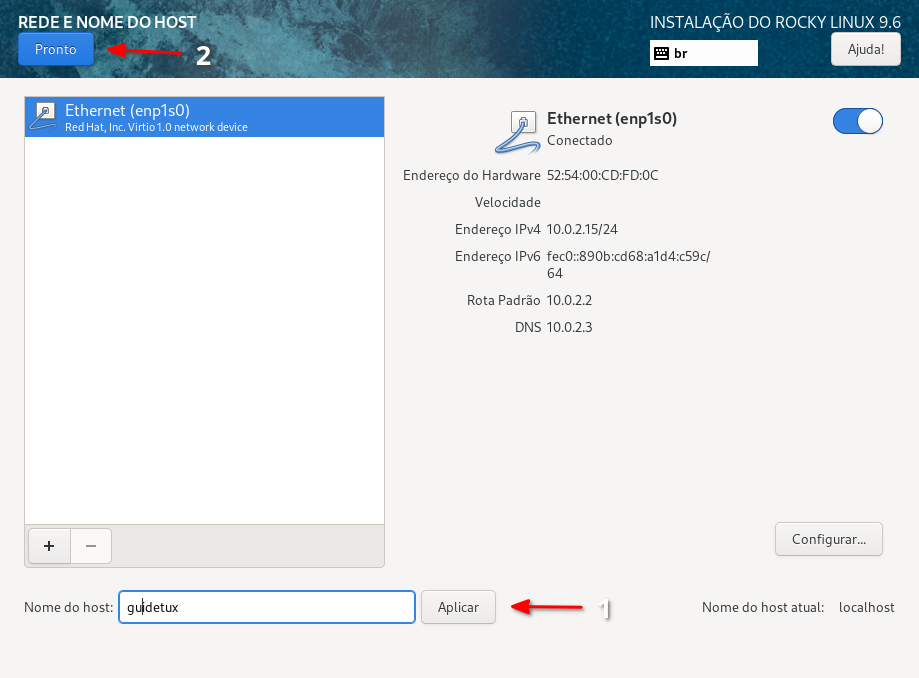
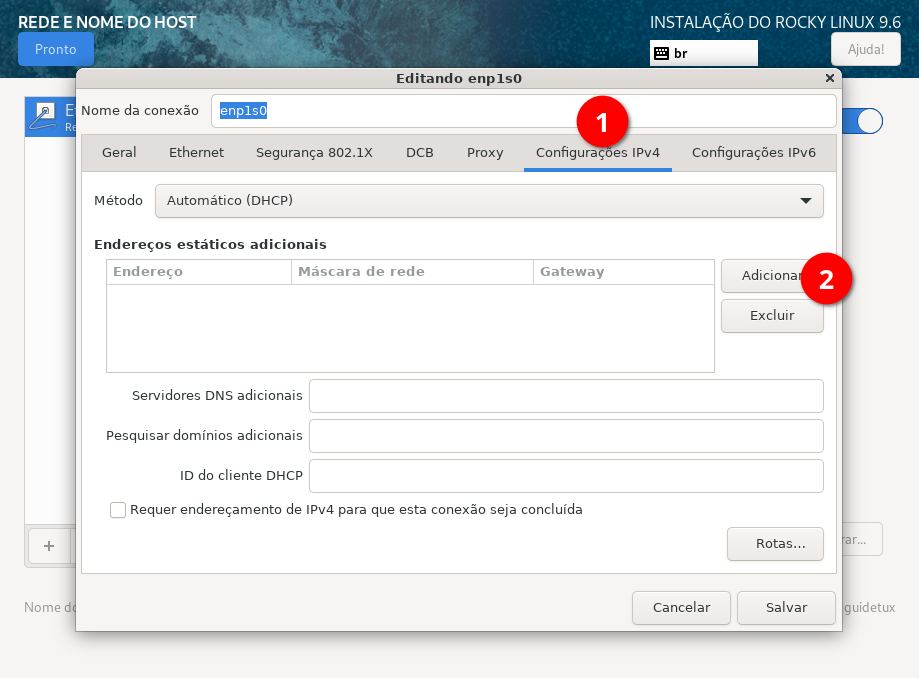
Se desejar definir um IP estático, clique em ‘Configurar‘, navegue até as configurações de ‘IPv4‘ e depois clique em ‘Adicionar‘.
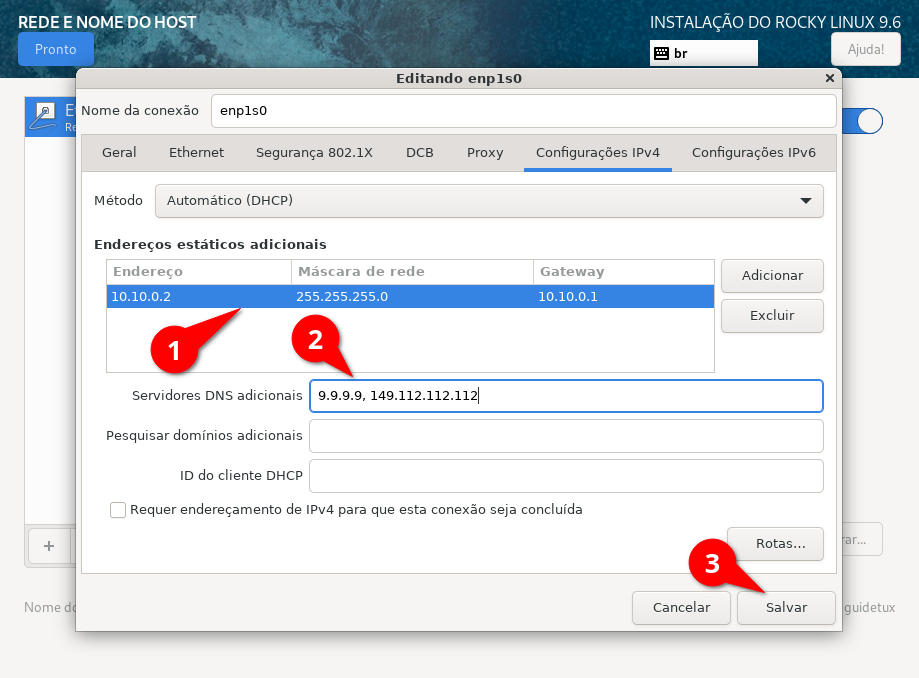
Preencha o endereço IP, a máscara de rede e os endereços de gateway. Certifique-se de especificar também os servidores DNS e clique em “Salvar“.
Configurações do usuário
Por fim, temos a seção ‘CONFIGURAÇÕES DO USUÁRIO‘, que exige que você especifique a senha da conta root e crie uma conta de usuário de login regular.
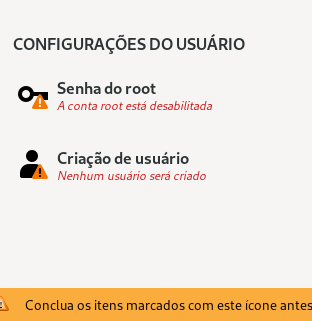
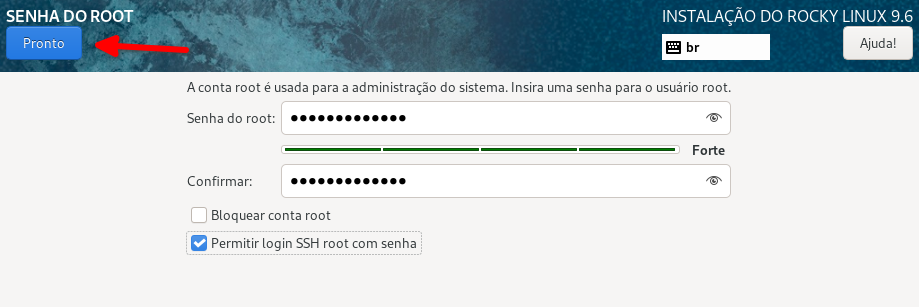
Especifique a senha de root e confirme-a. Você também pode optar por habilitar o login root via SSH com uma senha. Isso fica a seu critério.
Em seguida, clique em “Pronto“.
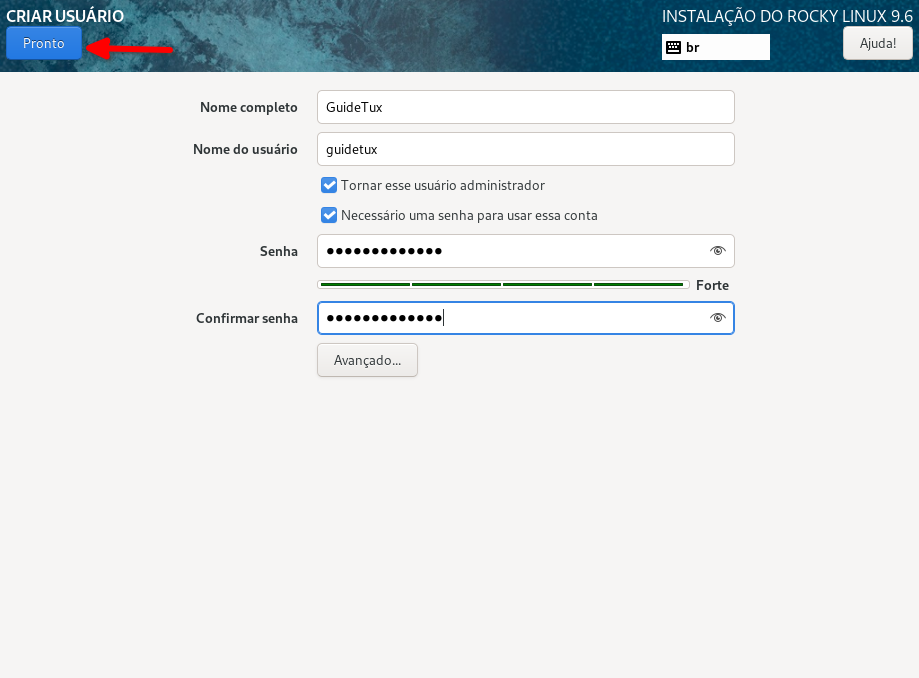
Nesta seção ‘Criação de usuário‘, especifique os detalhes regulares do usuário, como nome completo e nome de usuário, e especifique a senha.
Em seguida, clique em “Concluído“.
Todos os componentes cruciais foram configurados com sucesso. O “KDUMP” e o “Perfil de Segurança” podem ser deixados em seus estados padrão, pois não afetarão o processo de instalação.
Iniciar instalação do Rocky Linux
Para iniciar o processo de instalação, clique em “Iniciar instalação“.
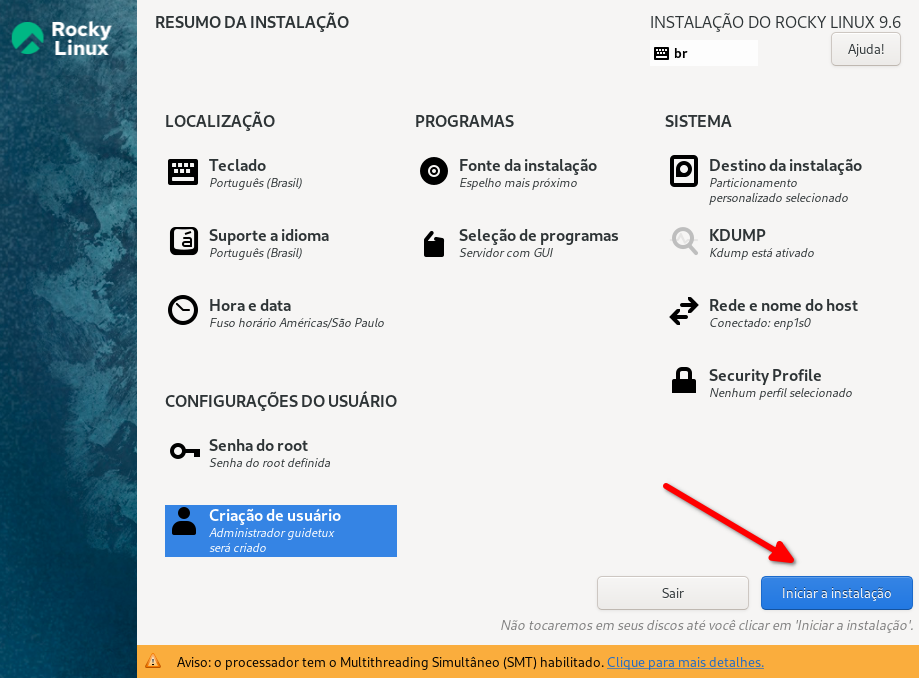
O instalador começará a copiar os arquivos da imagem ISO para o disco rígido. O processo pode demorar um pouco, dependendo das especificações do seu sistema. Este é o momento ideal para fazer uma pausa e deixar o instalador fazer o seu trabalho.
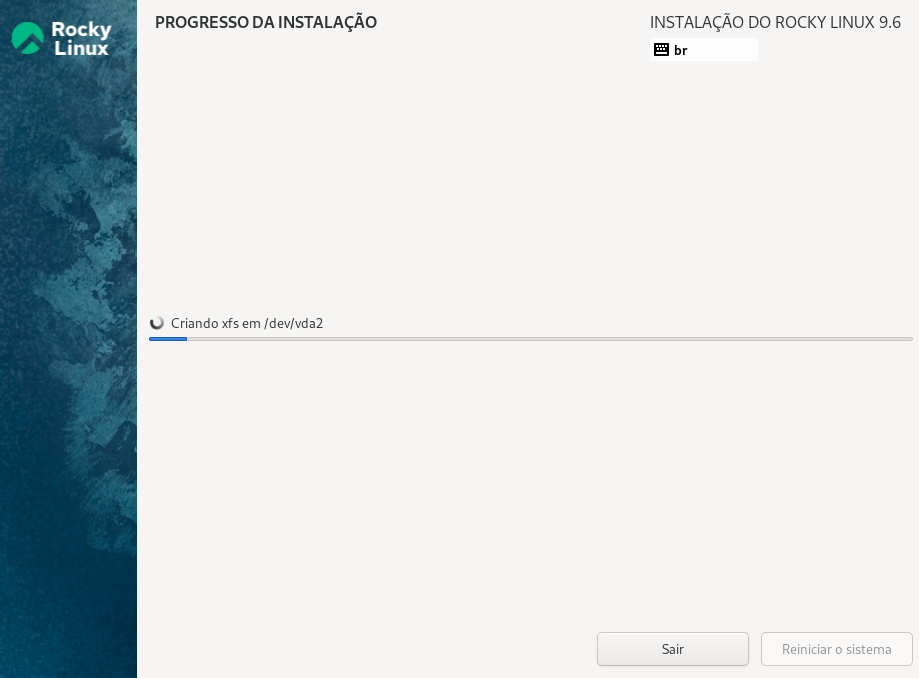
Quando a instalação estiver concluída, clique em ‘Reiniciar‘ o sistema para inicializar sua nova instalação do Rocky Linux 9.6.
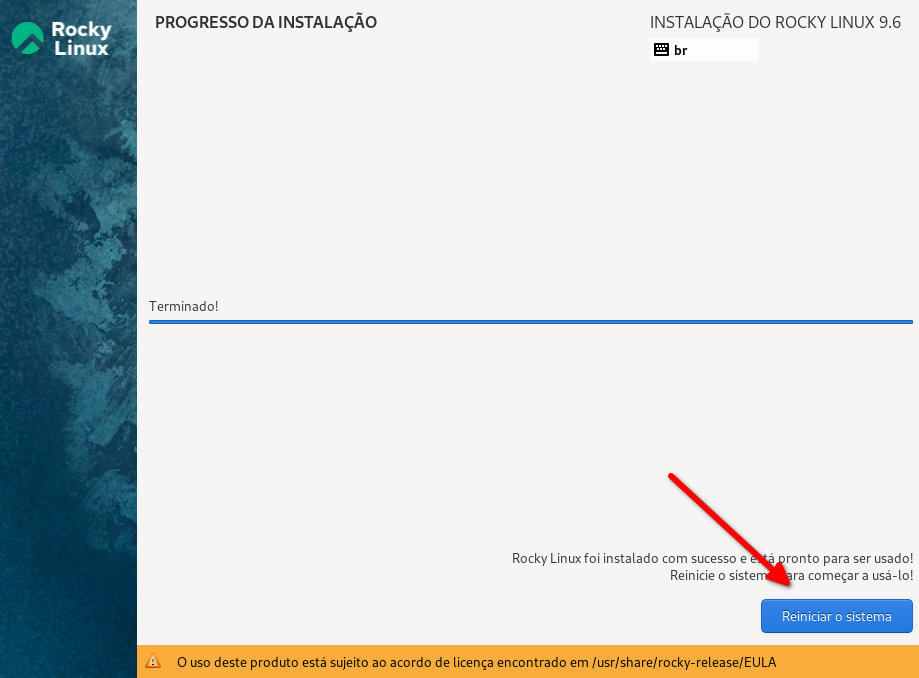
Inicializando no Rocky Linux 9.6
Assim que o sistema inicializar, você verá uma tela de login com o nome de usuário do usuário recém-criado exibido.
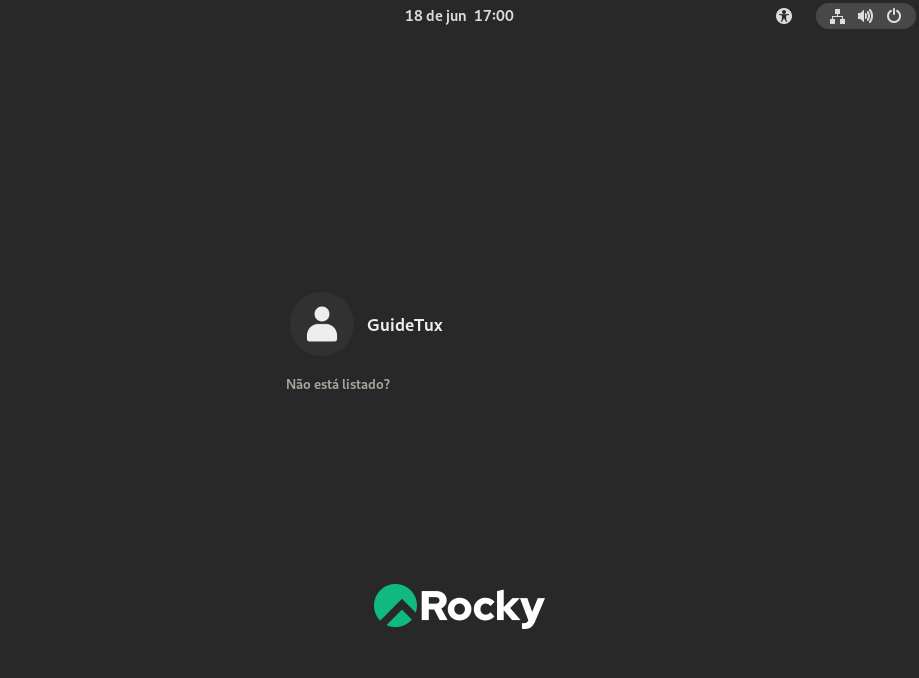
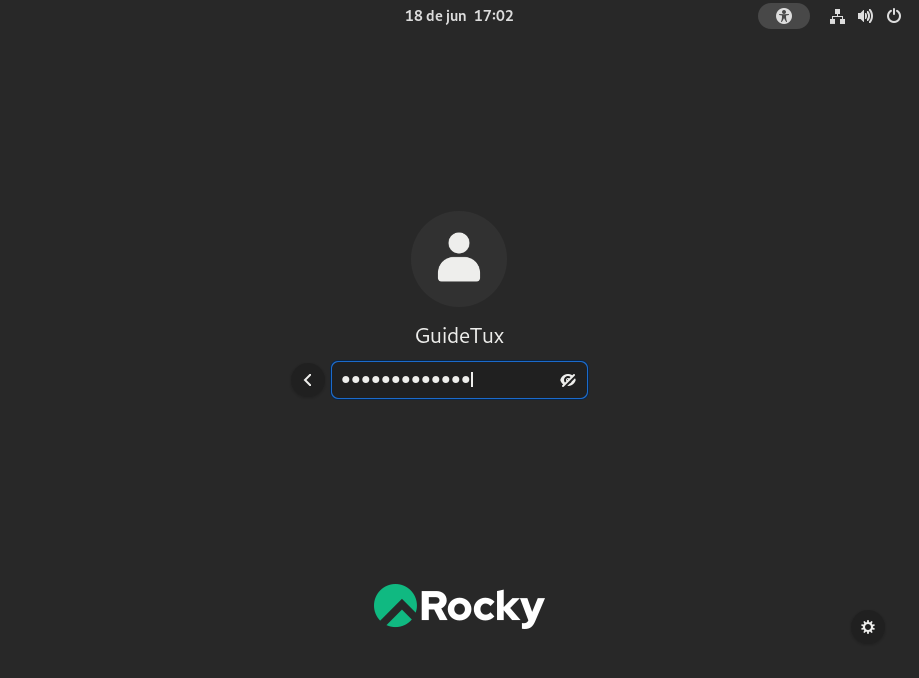
Para efetuar login, clique no ícone da conta de usuário, forneça a senha do usuário e pressione ENTER.
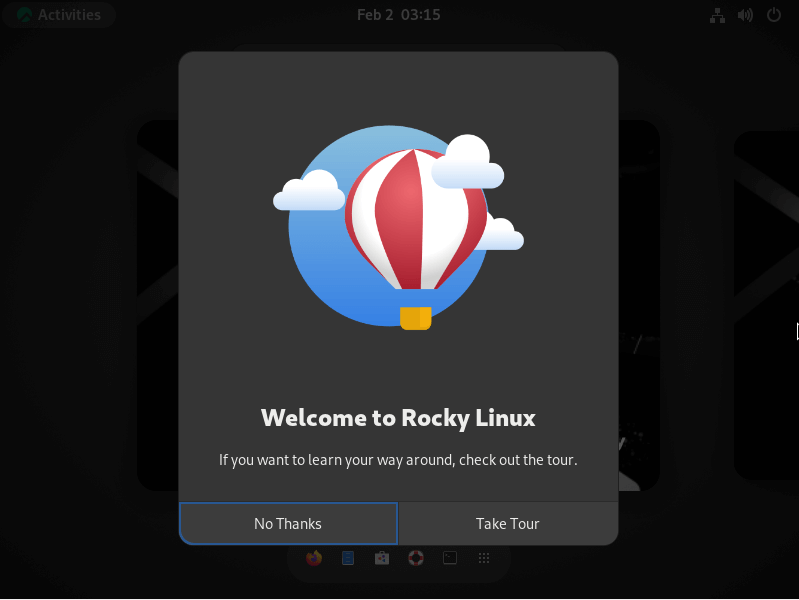
Após efetuar login, você verá um pop-up “Bem-vindo ao Rocky Linux“, que oferece um tour pelo sistema para ajudar você a começar. Você pode optar por fazer o tour ou cancelar selecionando “Não, obrigado” – a decisão é sua.
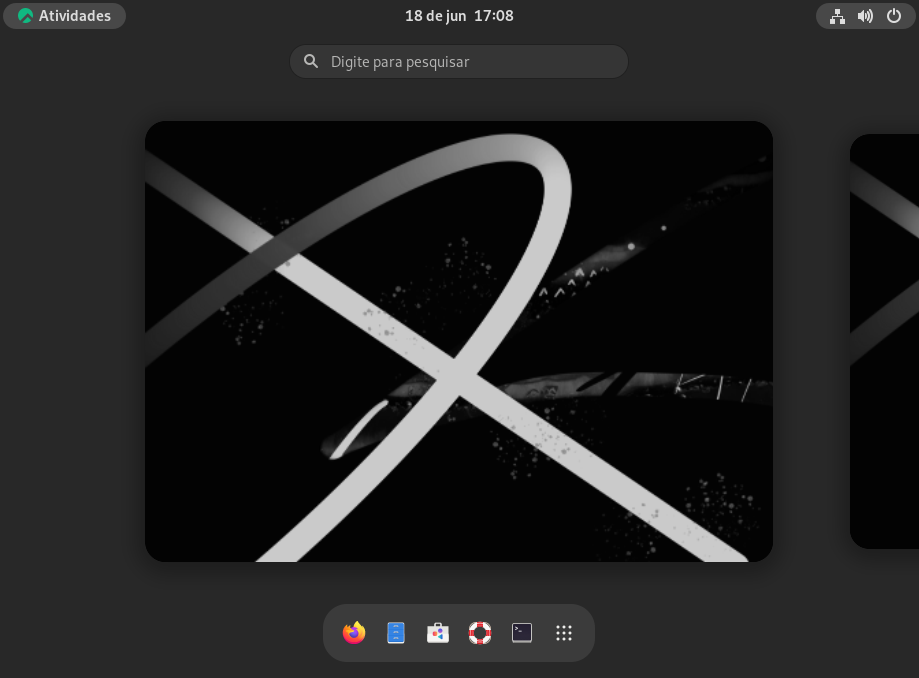
Por fim, você verá o ambiente de trabalho GNOME 40.4.0. A partir daí, você pode começar a usar sua nova instalação do Rocky Linux 9.6!
Conclusão
Neste guia, começamos instalando o Oracle VM VirtualBox no Windows 11. Demos um passo adiante e criamos uma máquina virtual e, finalmente, documentamos como instalar o Rocky Linux 9.6 no Oracle VirtualBox.
Por enquanto é só. Esperamos que você tenha achado este guia útil. Seu feedback é bem-vindo.