
O Red Hat Enterprise Linux ( RHEL ) 10 é uma versão importante do sistema operacional Linux empresarial da Red Hat, que foi lançado em 20 de maio de 2025 e vem com uma série de novos recursos e melhorias.
O RHEL 10 é o sexto lançamento da família Red Hat desde a aquisição da Red Hat pela IBM em julho de 2019, e a terceira versão principal desde a descontinuação do Projeto CentOS em favor do CentOS Stream, que agora é o upstream do RHEL.
O RHEL 10 é a versão principal mais recente do RHEL e vem com o Kernel 6.12.0, uma série de novos pacotes de software e inúmeras melhorias. Ele enfatiza segurança, estabilidade, flexibilidade e confiabilidade.
Principais destaques do RHEL 10
Em resumo, aqui estão os principais destaques do RHEL 10.
Novas versões de software
O RHEL 10 vem com novas versões de software, incluindo Python 3.12, Node.js 22, GCC 14.2, Perl 5.40, Ruby 3.3, PHP 8.3, JDK 17, LLVM Toolset 19.1.7 e muito mais.
Melhorias de segurança
Com o Red Hat Enterprise Linux 10, a configuração do OpenSSH bloqueia o login remoto do usuário root usando autenticação por senha. Isso impede que invasores invadam o sistema usando ataques de força bruta.
Além disso, as políticas do SELinux foram aprimoradas para aumentar a segurança. O OpenSSL 3.0 introduz um conceito de provedor, um novo esquema de controle de versão e HTTPS aprimorado. Os utilitários RHEL integrados foram recompilados para usar o OpenSSL 3.0. Como resultado, os usuários agora podem se beneficiar das novas cifras de segurança usadas para criptografia.
Monitoramento
O console web do Red Hat Enterprise Linux 10 oferece páginas aprimoradas de monitoramento e métricas de desempenho que ajudam a identificar picos de utilização de CPU, disco, memória e largura de banda . Além disso, essas métricas podem ser exportadas para o servidor Grafana para melhor visualização.
O console web agora oferece suporte à aplicação de patches de kernel em tempo real. Você pode aplicar os patches críticos mais recentes do sistema sem reinicializar ou interromper serviços no ambiente de desenvolvimento ou produção.
Ferramenta de construção de imagens
A ferramenta de criação de imagens permite que os usuários criem imagens personalizadas do sistema RHEL em diversos formatos, tanto para versões menores quanto maiores. Essas imagens são compatíveis com os principais provedores de nuvem, como AWS e GCP. Isso possibilita a rápida criação de ambientes de desenvolvimento RHEL personalizados, tanto no local quanto em plataformas de nuvem.
Além disso, você também pode criar imagens ISO inicializáveis do instalador, que são empacotadas em formato tarball. Você pode usar essas imagens para instalar o RHEL em servidores bare-metal ou como uma máquina convidada sobre um hipervisor como o VMware ou Boxes (No Linux).
Como baixar o RHEL 10 gratuitamente
A Red Hat Developer Subscription é uma oferta gratuita do programa Red Hat Developer, criada especialmente para desenvolvedores individuais que desejam aproveitar todos os benefícios do Red Hat Enterprise Linux.
Ele dá aos desenvolvedores acesso a todas as versões do Red Hat Enterprise Linux, entre outros produtos Red Hat, como complementos, atualizações de software e erratas de segurança.
Antes de mais nada, certifique-se de ter uma conta Red Hat ativa. Se ainda não tiver uma, acesse o Portal do Cliente Red Hat, clique no botão “Registrar” e preencha seus dados para criar uma conta Red Hat.

Após criar uma conta Red Hat , você estará pronto para começar a baixar o RHEL 10. Para baixar o Red Hat Enterprise Linux 10 sem custo algum, acesse o Portal do Desenvolvedor Red Hat e faça login usando as credenciais da sua conta.
Em seguida, navegue até a página de download do RHEL 10 e clique no botão de download mostrado abaixo.

Logo em seguida, o download da imagem ISO do RHEL 10 começará. Você verá uma mensagem de confirmação informando que o download do RHEL 10 está em andamento.

O tamanho do download da imagem ISO é de aproximadamente 8 GB. Portanto, certifique-se de ter uma conexão de internet de alta velocidade para um download mais rápido.
Como instalar o RHEL 10 gratuitamente
Com a imagem ISO baixada, pegue uma unidade USB de 16 GB e crie uma unidade USB inicializável usando um aplicativo como o Ventoy ou o comando dd para torná-la inicializável.
Com a mídia inicializável em mãos, conecte-a ao PC onde deseja instalar o RHEL 10 e reinicie o sistema. Lembre-se de configurar a BIOS para que a mídia inicializável seja a primeira na prioridade de inicialização, para que o sistema inicialize nela primeiro.
Além disso, certifique-se de ter uma conexão de internet de alta velocidade, o que será útil durante a instalação.
Etapa 1: iniciar a instalação do RHEL 10
Quando o sistema for reinicializado, você verá uma tela preta com as seguintes opções. Para iniciar a instalação, pressione ENTER na primeira opção, ” Instalar Red Hat Enterprise Linux 10“.
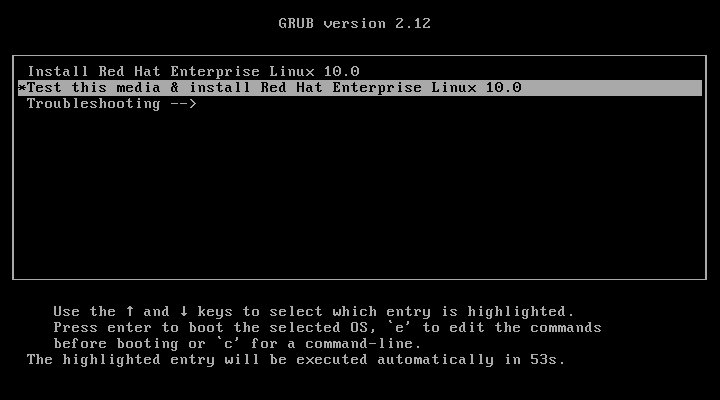
Logo em seguida, as seguintes mensagens de inicialização serão exibidas na tela. Nenhuma ação será necessária, então, apenas aguarde pacientemente enquanto o instalador se prepara para instalar o RHEL.
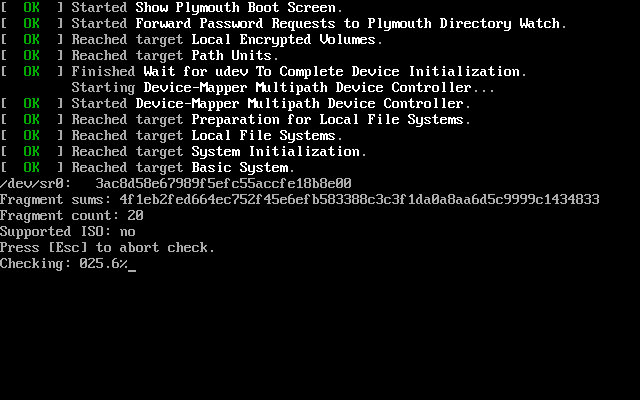
⚠️ A partir deste ponto foi utilizado o RHEL 9.5 pois a ISO não reconheceu dispositivo de armazenamento da máquina virtual. Mesmo tendo continuado em uma versão diferente do artigo não há diferença no processo de instalação.
Após alguns segundos, o assistente gráfico para instalação do Red Hat Enterprise Linux 10 será exibido. Na primeira etapa, selecione o idioma de sua preferência e clique em “Continuar“.

Etapa 2: Configurar o particionamento
A próxima etapa apresenta um resumo da instalação segmentado em quatro seções:
- LOCALIZAÇÃO
- SOFTWARE
- SISTEMA
- CONFIGURAÇÕES DO USUÁRIO
Vamos nos concentrar apenas em três itens obrigatórios antes de prosseguir com a instalação: Destino da instalação, Conta root e Criação de conta regular.

Para configurar o particionamento, clique em “Destino da Instalação” em “SISTEMA” . Na página “Destino da Instalação“, certifique-se de ter selecionado a opção “Automático” se desejar que o assistente particione o disco rígido automaticamente. Caso contrário, selecione “Personalizado” para criar as partições manualmente.
Além disso, certifique-se de ter selecionado o disco rígido no seu PC. Em seguida, clique em “Concluído“.

Isso o levará à janela ” Particionamento Manual “. Por padrão, o esquema de particionamento LVM é selecionado, o que é ótimo.
Para começar a criar as partições, clique no [ + ]sinal de mais.

Para fins de demonstração, criaremos as seguintes partições.
/boot - 500 MB
/home - 20 GB
/root - 15 GB
swap - 8 GB
Primeiro, especificaremos a opção de inicialização .

Na tabela de partições abaixo, você pode ver que a partição de inicialização foi criada.

Repita os mesmos passos e crie os pontos de montagem /home, /root e swap.
Nossa tabela de partições completa é mostrada abaixo. Para salvar as alterações, clique em ” Concluído “.

Em seguida, clique em ” Aceitar alterações ” no pop-up que aparece.

Etapa 3: Configurar as configurações do usuário
Em seguida, vamos configurar as configurações do usuário, começando pela senha do root . Clique no ícone ” Senha do Root “.

Desbloqueie a conta root informando uma senha root e confirmando-a. Em seguida, clique em “Concluído“.

Em seguida, crie um usuário de login regular clicando em ‘ Criação de usuário ‘.

Forneça os detalhes do nome de usuário e senha e clique em ” Concluído “.

Agora estamos prontos para prosseguir com a instalação. Clique em ” Iniciar Instalação “.

⚠️ Caso o botão "Iniciar a instalação não fique azul, faça o seguinte: Cliquue em Conectar a RedHat e insira seus dados, clique em registrar, aguarde o registro terminar e clique em Pronto. Em seguida clique em Seleção de programas, marque Server with GUI e em seguida clique em Pronto
O assistente baixará todos os pacotes necessários da imagem ISO do RedHat e os salvará no disco rígido. Este é um processo bastante demorado e é o momento ideal para fazer uma pausa enquanto a instalação avança.

Após a conclusão da instalação, você precisará reinicializar o sistema para poder efetuar login na sua nova instalação do RHEL 10.
Então, clique no botão ‘ Reinicializar sistema ‘.

Etapa 4: Inicialize no Red Hat Enterprise Linux 10
Após a reinicialização do sistema, Red Hat Enterprise Linux 10 irá iniciar em alguns segundos.
Logo depois, digite sua senha na tela de login e pressione ENTER.

Após efetuar login, você pode optar por fazer um tour pelo RHEL 10 recém-instalado ou recusar e ir direto para a área de trabalho .

Por fim, você verá o ambiente de área de trabalho GNOME 47, que recebeu uma reformulação e está bem elegante.

Etapa 5: Habilitar a assinatura do Red Hat no RHEL 10
Após instalar o RHEL 10, registre sua assinatura RHEL executando o seguinte comando no terminal. O nome de usuário e a senha são os detalhes de login da sua conta Red Hat.
$ sudo subscription-manager register --username=nome de usuário --password=senha
$ sudo subscription-manager attach --auto
Para confirmar que o sistema está registrado no RHSM ( Red Hat Subscription Management ), execute o comando:
$ sudo subscription-manager list --installed
Ouu uutilize o app Gerenciador de Subscrição RedHat
A partir daqui, você pode aproveitar todos os recursos do Red Hat, incluindo os pacotes de software mais recentes, atualizações de segurança e correções de bugs.
OBSERVAÇÃO: você sempre pode verificar os detalhes da sua assinatura gratuita do RHEL visitando o Portal de gerenciamento de assinaturas do Red Hat.

Isso conclui o tutorial. Esperamos que você consiga baixar e instalar o RHEL 10 gratuitamente e sem problemas, e posteriormente registrá-lo para uma assinatura RHEL gratuita para aproveitar todos os benefícios do Red Hat Enterprise Linux.
O RHEL 10 só é possível instalar em processadores a partir da 8ª geração, mas não se preocupe caso queira testar o RHEL em uma máquina mais modesta, nós disponibilizamos as versões 9.4 e 9.5 para download.