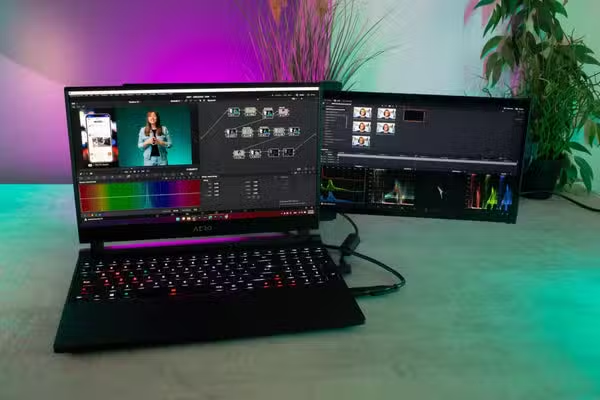

O Linux evoluiu de um sistema “apenas para servidores” para uma plataforma robusta para criação de conteúdo. Em 2026, editores de vídeo de código aberto alcançaram níveis de maturidade impressionantes, oferecendo alternativas viáveis — e muitas vezes superiores — às soluções proprietárias. Seja você um iniciante ou um profissional experiente, esta lista apresenta os 10 melhores editores de vídeo de código aberto para Linux, com instalação detalhada para as principais distribuições.
1. Kdenlive
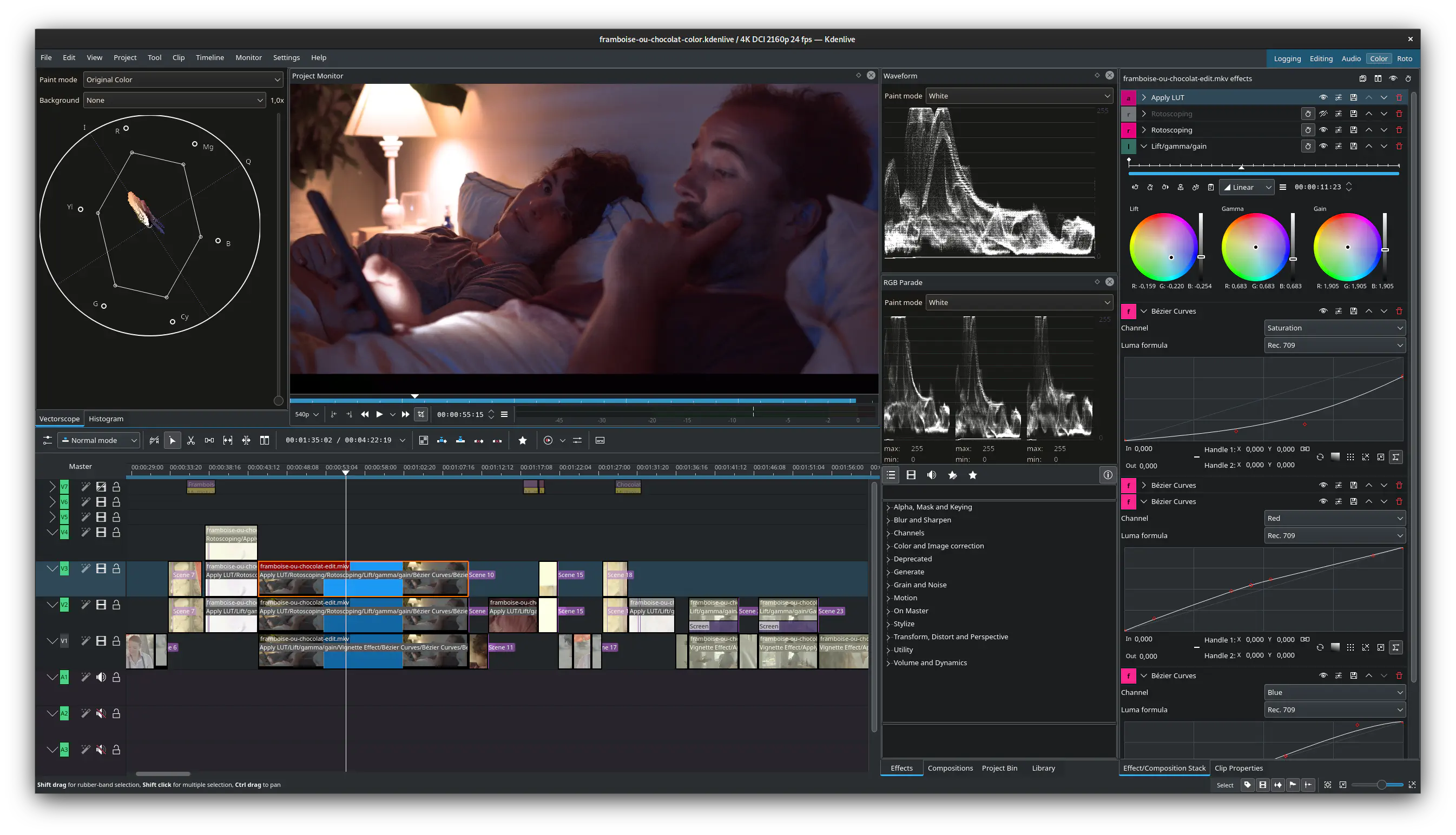
O melhor editor de código aberto para edição profissional
Kdenlive é o editor não-linear mais maduro e completo do ecossistema Linux. Desenvolvido pela comunidade KDE, oferece uma linha do tempo multi-track, renderização por proxy para fluidez em hardware modesto, keyframes avançados, e integração nativa com FFmpeg para suporte a praticamente qualquer formato de mídia.
Prós
- Interface profissional com curva de aprendizado acessível
- Edição de proxy para trabalhar com arquivos 4K em hardware modesto
- Excelente controle de áudio e vídeo integrado
- Comunidade ativa e atualizações frequentes
- Multiplataforma (Linux, Windows, macOS)
Contras
- Interface pode parecer sobrecarregada para iniciantes
- Ocasional instabilidade em projetos complexos
- Não possui sistema de atualização automática integrado
Instalação
Debian/Ubuntu:
# Via repositórios oficiais (versão estável)
sudo apt update
sudo apt install kdenlive

# Ou via PPA para versões mais recentes (não oficial)
sudo add-apt-repository ppa:kdenlive/kdenlive-stable
sudo apt update
sudo apt install kdenlive
Fedora:
sudo dnf install kdenliveopenSUSE:
sudo zypper install kdenliveArch/Manjaro:
# Arch (via pacman)
sudo pacman -S kdenlive

# Manjaro (via pamac)
sudo pamac install kdenlive
Flatpak (Universal):
flatpak remote-add --if-not-exists flathub https://flathub.org/repo/flathub.flatpakrepo
flatpak install flathub org.kde.kdenlive
AppImage (Versão portátil): Baixe o AppImage oficial em kdenlive.org, torne executável com chmod +x e execute diretamente.
2. DaVinci Resolve
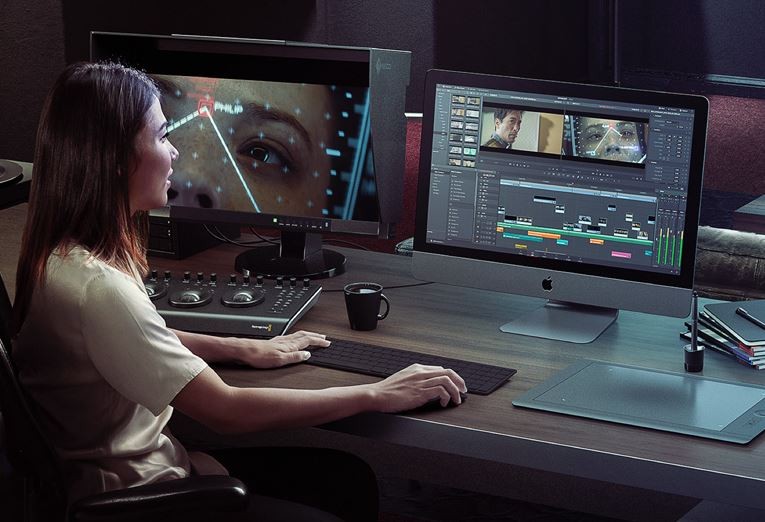
O padrão ouro da indústria — versão gratuita disponível
Embora não seja de código aberto, DaVinci Resolve oferece uma versão gratuita extremamente generosa e é o único editor de nível Hollywoodiano com suporte nativo Linux. Inclui edição avançada, color grading profissional, Fusion para VFX e Fairlight para áudio.
Prós
- Ferramentas de colorização e correção de cor líderes da indústria
- Edição multicâmera e motion tracking avançado
- Versão gratuita surpreendentemente completa
- Suporte a colaboração em tempo real
- Multiplataforma com bibliotecas de projeto compartilhadas
Contras
- Requisitos de hardware rigorosos (GPU dedicada, 16-32GB RAM)
- Instalação complexa em distribuições não-enterprise
- Versão gratuita limita exportação de alguns codecs (H.264/H.265/AAC)
- Curva de aprendizado íngreme
Instalação
Método recomendado via DavinciBox (Container/Distrobox):
Debian/Ubuntu:
# Instale dependências
sudo apt install distrobox podman lshw git

# Clone e execute o DavinciBox
git clone https://github.com/zelikos/davincibox.git
cd davincibox
chmod +x setup.sh
./setup.sh DaVinci_Resolve_[versão].run
Fedora:
# Usando DaVinci Helper (recomendado)
sudo dnf copr enable -y herzen/davinci-helper
sudo dnf install -y davinci-helper

# Ou manualmente via DNF
sudo dnf install libxcrypt-compat mesa-libOpenCL fuse fuse-libs alsa-lib apr apr-util fontconfig freetype libglvnd libglvnd-egl libglvnd-glx libglvnd-opengl librsvg2 libXcursor libXfixes libXi libXinerama libxkbcommon libxkbcommon-x11 libXrandr libXrender libXtst libXxf86vm mesa-libGLU mtdev pulseaudio-libs xcb-util xcb-util-cursor xcb-util-image xcb-util-keysyms xcb-util-renderutil xcb-util-wm

# Execute o instalador
sudo SKIP_PACKAGE_CHECK=1 ./DaVinci_Resolve_[versão].run

# Pós-instalação: mova bibliotecas conflitantes
cd /opt/resolve/libs
sudo mkdir _original_libraries
sudo mv libgio* libglib* libgmodule* libgobject* _original_libraries/
Arch Linux:
# Via AUR (requer yay ou pamac)
yay -S davinci-resolve  # Versão gratuita
# ou
yay -S davinci-resolve-studio  # Versão paga

# Para GPUs AMD, instale drivers pro:
yay -S amdgpu-pro-libgl opencl-amd
Nota: DaVinci Resolve oficialmente suporta apenas CentOS/RHEL. Para outras distros, o uso de containers (Distrobox/Toolbox) é a forma mais confiável de instalação.
3. Shotcut
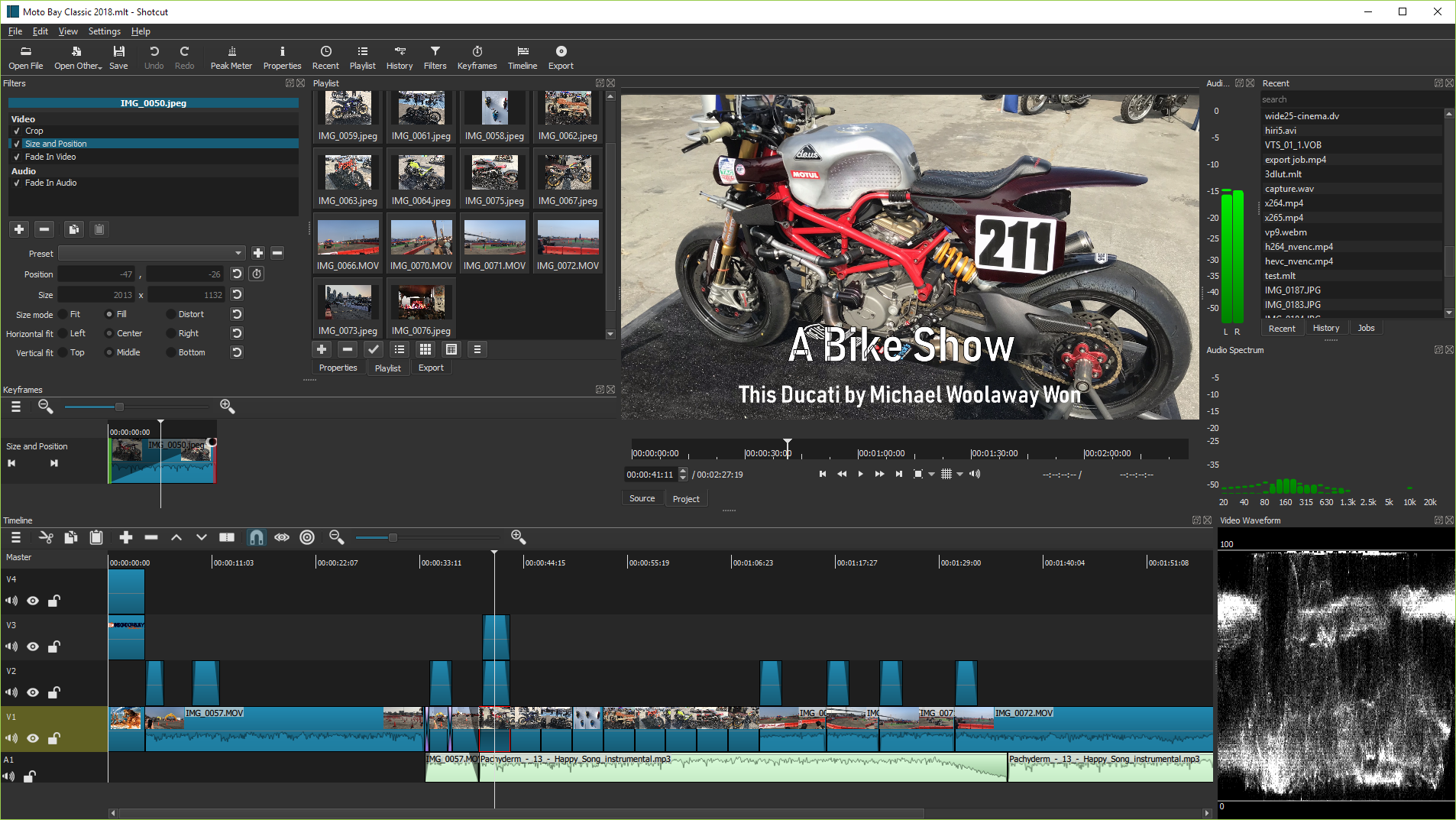
Editor cross-platform com suporte a 4K nativo
Shotcut é um editor de vídeo livre, de código aberto e multiplataforma que suporta uma vasta gama de formatos sem necessidade de importação. Oferece edição nativa na timeline, suporte a Blackmagic Design, e resolução até 4K .
Prós
- Suporte nativo a centenas de formatos via FFmpeg
- Interface modular e personalizável
- Hardware encoding para exportação acelerada
- Multiplataforma consistente (Linux, Windows, macOS)
- Totalmente gratuito sem limitações
Contras
- Interface menos polida que concorrentes comerciais
- Templates e efeitos pré-construídos limitados
- Curva de aprendizado inicial para usuários de Premiere
Instalação
Debian/Ubuntu:
# Via repositórios
sudo apt install shotcut

# Ou via PPA para versão mais recente
sudo add-apt-repository ppa:haraldhv/shotcut
sudo apt update
sudo apt install shotcut
Fedora:
sudo dnf install shotcutopenSUSE:
sudo zypper install shotcutArch/Manjaro:
# Arch
sudo pacman -S shotcut

# Manjaro
sudo pamac install shotcut
Flatpak:
flatpak install flathub org.shotcut.ShotcutSnap:
sudo snap install shotcut --classicPortable Tar (sem instalação): Baixe o arquivo .txz do site oficial, extraia e execute o script shotcut dentro da pasta Shotcut.app.
4. Blender (Video Sequence Editor)
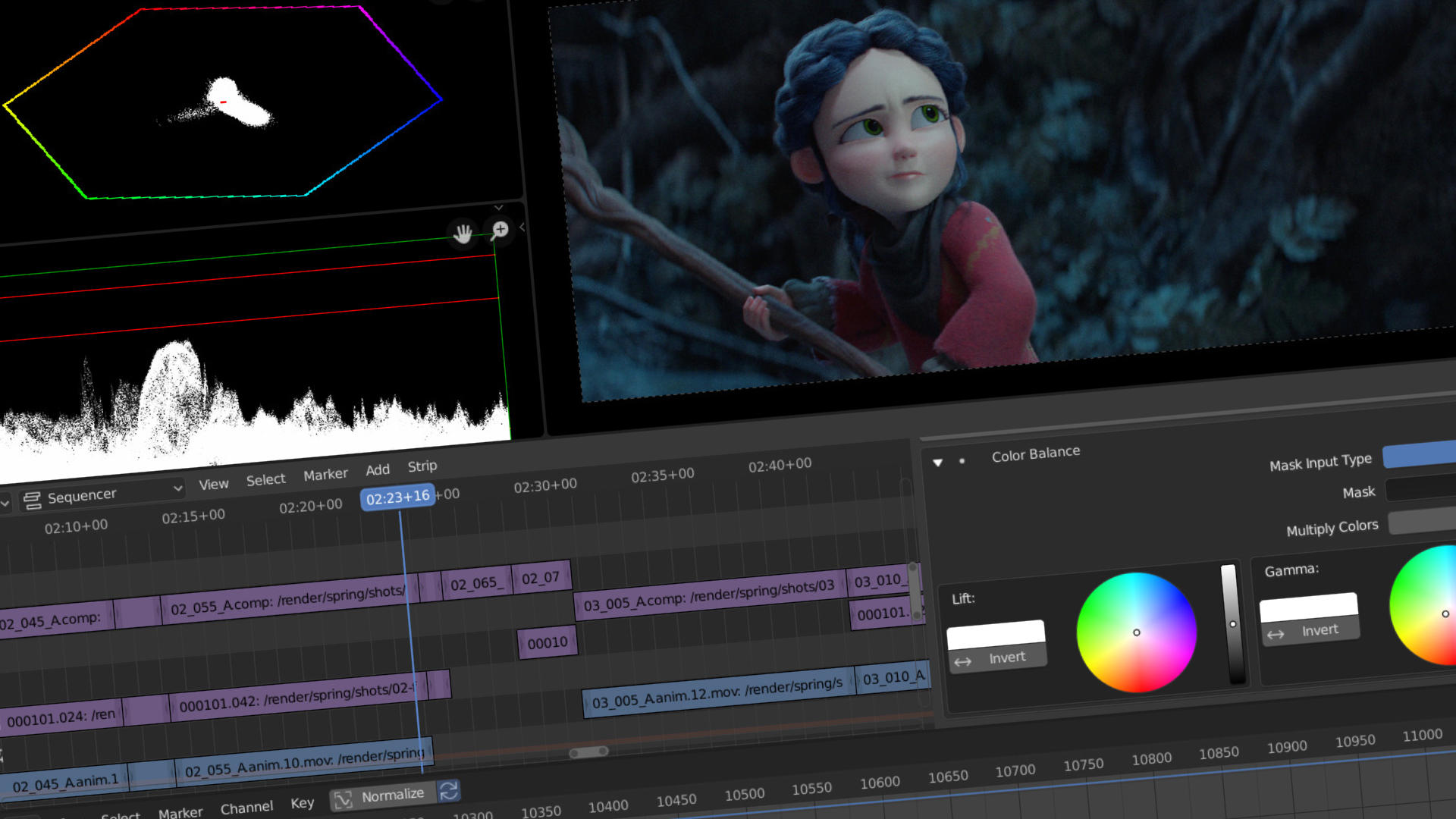
Suite completa de criação 3D com editor de vídeo integrado
Blender é mundialmente conhecido por modelagem 3D, mas seu Video Sequence Editor (VSE) é um editor não-linear capaz que se integra perfeitamente com animação 3D, composição e motion tracking.
Prós
- Integração perfeita com pipeline 3D/2D/animation
- Motion tracking e composição avançados
- Totalmente gratuito e open source (GPL)
- Comunidade gigante e recursos infinitos de aprendizado
- Multiplataforma unificada
Contras
- Curva de aprendizado extremamente íngreme para edição de vídeo pura
- Interface complexa para quem só quer editar vídeos
- Menos otimizado que editores dedicados para workflow de corte simples
Instalação
Debian/Ubuntu:
# Via repositórios (versão pode ser anterior)
sudo apt install blender

# Ou via Snap para versão mais recente
sudo snap install blender --classic
Fedora:
sudo dnf install blenderopenSUSE:
sudo zypper install blenderArch/Manjaro:
# Arch
sudo pacman -S blender

# Manjaro
sudo pamac install blender
Flatpak (Versão mais recente):
flatpak install flathub org.blender.BlenderSnap:
sudo snap install blender --classicApós instalação, acesse o VSE mudando o layout para “Video Editing” ou pressionando Ctrl+F2.
5. OpenShot
O editor mais amigável para iniciantes
OpenShot oferece uma interface drag-and-drop intuitiva sem sacrificar recursos essenciais. Suporta keyframes, animações 3D de títulos, chroma key, e exportação em 4K — tudo em um pacote leve e acessível.
Prós
- Interface extremamente intuitiva para iniciantes
- Suporte a mais de 70 idiomas
- Exportação em 4K disponível
- Animações de títulos 3D integradas
- Multiplataforma consistente
Contras
- Pode apresentar instabilidade em projetos complexos
- Efeitos avançados limitados comparado a Kdenlive
- Performance pode cair com timelines pesadas
Instalação
Debian/Ubuntu:
# Via repositórios
sudo apt install openshot-qt

# Via PPA oficial (versão mais recente)
sudo add-apt-repository ppa:openshot.developers/ppa
sudo apt update
sudo apt install openshot-qt
Fedora:
sudo dnf install openshot-qtopenSUSE:
sudo zypper install openshot-qtArch/Manjaro:
# Arch
sudo pacman -S openshot-qt

# Manjaro
sudo pamac install openshot-qt
Flatpak:
flatpak install flathub org.openshot.OpenShotSnap:
sudo snap install openshot-qtAppImage: Disponível para download no site oficial para execução sem instalação .
6. Flowblade
Editor Linux-native focado em velocidade e precisão
Flowblade é projetado especificamente para Linux, oferecendo uma experiência otimizada para edição narrativa e documental. Utiliza FFmpeg para compatibilidade total de formatos e apresenta timeline precisa mesmo em hardware modesto.
Prós
- Extremamente leve e rápido, mesmo em hardware antigo
- Excelente compatibilidade de formatos via FFmpeg
- Ferramentas de composição e filtros robustos
- Interface limpa e focada em produtividade
- Otimizado especificamente para Linux
Contras
- Disponível apenas para Linux (não cross-platform)
- Comunidade menor que Kdenlive/Shotcut
- Plugins e extensões de terceiros limitados
Instalação
Debian/Ubuntu:
# Baixe o .deb do GitHub releases
wget https://github.com/jliljebl/flowblade/releases/download/v2.12/flowblade-2.12-1_all.deb
sudo dpkg -i flowblade*.deb
sudo apt install -f  # Corrige dependências se necessário
Fedora:
# Habilitar RPM Fusion primeiro
sudo dnf install https://download1.rpmfusion.org/free/fedora/rpmfusion-free-release-$(rpm -E %fedora).noarch.rpm

# Instalar Flowblade
sudo dnf install flowblade
openSUSE:
# Adicionar repositório Packman
sudo zypper addrepo https://packman.inode.at/suse/openSUSE_Tumbleweed/ packman
sudo zypper refresh
sudo zypper install flowblade
Arch Linux:
# Via AUR (requer git)
sudo pacman -S git
git clone https://aur.archlinux.org/flowblade.git
cd flowblade
makepkg -si
Manjaro:
sudo pamac build flowbladeFlatpak (Recomendado):
flatpak install flathub io.github.jliljebl.Flowblade7. Pitivi
Editor minimalista com precisão de nanossegundos
Pitivi é um editor não-linear que prioriza precisão e simplicidade. Construído sobre GStreamer, oferece edição frame-accurate e visualização de waveform integrada para sincronização perfeita de áudio/vídeo.
Prós
- Precisão de edição excepcional (nanossegundos)
- Interface limpa e livre de distrações
- Visualização de waveform integrada para sincronização
- Leve e estável para sessões rápidas
- Integração nativa com GNOME
Contras
- Ferramentas avançadas limitadas
- Sem suporte a aceleração por hardware
- Comunidade menor e documentação limitada
Instalação
Debian/Ubuntu:
sudo apt install pitiviFedora:
sudo dnf install pitiviopenSUSE:
sudo zypper install pitiviArch/Manjaro:
# Arch
sudo pacman -S pitivi

# Manjaro
sudo pamac install pitivi
Flatpak (Recomendado – versão mais atualizada):
flatpak remote-add --if-not-exists flathub https://flathub.org/repo/flathub.flatpakrepo
flatpak install flathub org.pitivi.Pitivi
Versão de desenvolvimento (Flatpak):
flatpak install flathub org.gnome.Platform//47
flatpak install http://flatpak.pitivi.org/pitivi-master.flatpakref
8. Olive Video Editor
O editor do futuro — em desenvolvimento ativo
Olive é um editor não-linear moderno em desenvolvimento ativo, projetado para ser uma alternativa open source a softwares profissionais como Final Cut Pro. Oferece interface limpa e conceitos de edição node-based.
Prós
- Interface moderna e intuitiva
- Foco em playback em tempo real
- Conceitos inovadores de edição (node-based)
- Completamente open source (GPLv3)
- Desenvolvimento acelerado e comunidade crescente
Contras
- Ainda em alpha/beta — não estável para produção
- Recursos avançados ainda incompletos
- Pode apresentar bugs e crashes
Instalação
Debian/Ubuntu:
# Via PPA
sudo add-apt-repository ppa:olive-editor/olive-editor
sudo apt update
sudo apt install olive-editor

# Ou via Snap
sudo snap install --edge olive-editor
Fedora:
# Via Snap
sudo dnf install snapd
sudo snap install --edge olive-editor

# Ou Flatpak (recomendado)
flatpak install flathub org.olivevideoeditor.Olive
openSUSE:
# Flatpak é o método mais confiável
flatpak remote-add --if-not-exists flathub https://flathub.org/repo/flathub.flatpakrepo
flatpak install flathub org.olivevideoeditor.Olive
Arch/Manjaro:
# Arch (AUR)
yay -S olive-editor

# Manjaro
sudo pamac install olive-editor
Flatpak (Universal):
flatpak install flathub org.olivevideoeditor.OliveAppImage: Disponível no site oficial para testes sem instalação.
9. Cinelerra-GG Infinity
O editor Linux-first para usuários avançados
Cinelerra é um dos editores não-lineares mais antigos do Linux, com recursos de nível broadcast. A versão GG Infinity é a mais atualizada, mantendo a tradição de poderio técnico para edição complexa.
Prós
- Recursos extremamente avançados para usuários experientes
- Compositing e ferramentas de cor profissionais
- Raízes profundas em Linux — otimizado nativo
- Suporte a múltiplas faixas e efeitos complexos
Contras
- Curva de aprendizado extremamente íngreme
- Interface datada e complexa
- Não recomendado para iniciantes
Instalação
Debian/Ubuntu:
# Baixe o pacote .deb do site oficial cinelerra-gg.org
wget https://cinelerra-gg.org/download/pkgs/deb/cinelerra-[versão]-amd64.deb
sudo dpkg -i cinelerra*.deb
sudo apt install -f
Fedora/CentOS:
# Baixe o pacote .rpm do site oficial
sudo dnf install cinelerra-[versão].rpm
openSUSE: Pacotes disponíveis no site oficial em cinelerra-gg.org/downloads .
Arch Linux:
# Via AUR
yay -S cinelerra-gg
Manjaro:
sudo pamac intall cinelerra-gg (certifique-se de ativar o AUR na pamac-ui)10. VidCutter
A ferramenta definitiva para cortes rápidos e precisos
VidCutter não é um editor completo, mas sim uma ferramenta especializada em cortar, juntar e dividir vídeos com precisão frame-accurate. Perfeito para extrair clipes sem re-encode (lossless) .
Prós
- Extremamente rápido e leve
- Corte lossless (sem perda de qualidade)
- Interface minimalista e eficiente
- Suporte a capítulos e múltiplos formatos
- SmartCut technology para precisão frame-accurate
Contras
- Não é um editor completo — apenas corte/junção
- Sem efeitos, transições ou color grading
- Funcionalidade limitada a edição básica
Instalação
Debian/Ubuntu:
# Via repositórios
sudo apt install vidcutter

# Via PPA (versão mais recente)
sudo add-apt-repository ppa:ozmartian/apps
sudo apt update
sudo apt install vidcutter

# Via Snap
sudo snap install vidcutter

# Via Flatpak
flatpak install flathub com.ozmartians.VidCutter
Fedora:
sudo dnf install vidcutteropenSUSE:
sudo zypper install vidcutterArch/Manjaro:
# Arch
sudo pacman -S vidcutter
# ou via AUR para versão git
yay -S vidcutter-git

# Manjaro
sudo pamac install vidcutter
Flatpak:
flatpak install flathub com.ozmartians.VidCutterSnap:
sudo snap install vidcutterTabela Comparativa Rápida
| Editor | Nível | Melhor Para | Instalação Recomendada |
|---|---|---|---|
| Kdenlive | Profissional | Edição completa, YouTube | Flatpak ou repositório |
| DaVinci Resolve | Hollywood | Color grading, VFX | DavinciBox/Distrobox |
| Shotcut | Intermediário | Cross-platform, 4K | Flatpak |
| Blender VSE | Profissional | Pipeline 3D/Animation | Flatpak |
| OpenShot | Iniciante | Facilidade de uso | PPA ou Flatpak |
| Flowblade | Intermediário | Velocidade no Linux | Flatpak |
| Pitivi | Intermediário | Precisão, GNOME | Flatpak |
| Olive | Futuro | Inovação (beta) | Flatpak |
| Cinelerra | Avançado | Broadcast, experts | .deb/.rpm oficial |
| VidCutter | Básico | Corte rápido lossless | Snap ou Flatpak |
Conclusão
O cenário de edição de vídeo no Linux em 2026 oferece opções para todos os níveis e necessidades. Para a maioria dos usuários, Kdenlive permanece como a escolha mais equilibrada, combinando poder profissional com acessibilidade. DaVinci Resolve é indispensável para quem precisa de ferramentas de colorização de nível industrial, embora exija paciência na instalação.
Iniciantes devem começar com OpenShot ou Shotcut, enquanto usuários de Linux puro que valorizam velocidade encontrarão em Flowblade e Pitivi alternativas elegantes e eficientes. Para workflows que misturam 3D e vídeo, Blender é insubstituível.
A tendência de 2026 mostra que editores de código aberto não apenas acompanham, mas frequentemente inovam em áreas como proxy editing, suporte a formatos abertos e integração com pipelines de código aberto. Com a maturidade do Flatpak, a instalação tornou-se unificada entre distribuições, eliminando a fragmentação que historicamente dificultava a adoção de software no Linux.
Escolha seu editor, instale via método recomendado, e comece a criar — o Linux nunca foi tão capaz para produção de vídeo.