
O ano de 2026 marca um ponto de virada definitivo para o gaming no Linux. Com a migração massiva de usuários do Windows 10 após seu fim de suporte em outubro de 2025, mais de 40 milhões de novos usuários descobriram que o Linux não é apenas uma alternativa viável, mas muitas vezes superior para jogos. A combinação de drivers de vídeo modernos, ferramentas de compatibilidade poderosas como Proton, e distribuições otimizadas para performance transformou o Linux em uma plataforma gaming séria.
Neste artigo, apresentamos os 15 melhores softwares para baixar, instalar e gerenciar jogos no Linux em 2026. Desde launchers populares até ferramentas de otimização de performance, cada solução foi selecionada com base em compatibilidade, facilidade de uso e recursos atualizados.
1. Steam
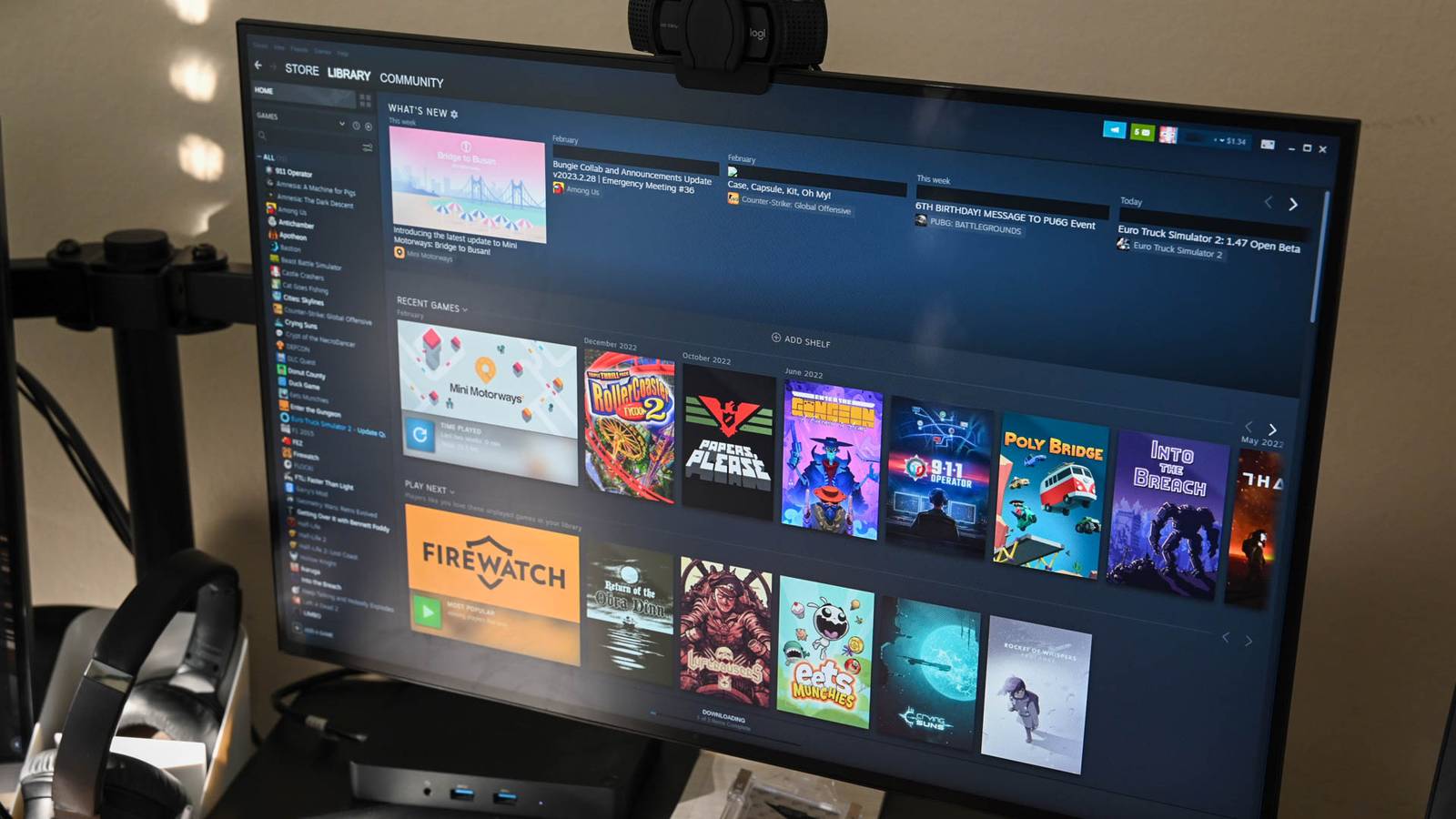
O Steam continua sendo a pedra angular do gaming no Linux. Em 2026, o cliente Linux do Steam oferece suporte nativo robusto e a tecnologia Proton (baseada em Wine) que permite executar milhares de jogos Windows com performance próxima ou igual à do Windows.
Especificações
- Tipo: Launcher de jogos nativo e compatibilidade Windows
- Plataformas suportadas: Linux nativo, Windows via Proton
- Requisitos: Ubuntu 20.04+, Fedora 33+, Arch Linux, ou derivados
- Licença: Proprietário (gratuito)
Prós
- Biblioteca vasta com suporte a Proton para jogos Windows
- Atualizações automáticas de drivers e componentes
- Suporte oficial a controles e Steam Input
- Integração com Steam Deck e modo Big Picture
- Proton GE disponível via ProtonUp-Qt para compatibilidade expandida
Contras
- Alguns jogos com anti-cheat proprietário ainda podem ter problemas
- Interface pode ser pesada em sistemas com recursos limitados
- Dependência da Valve para atualizações de Proton
Métodos de Instalação
Debian/Ubuntu:
# Baixe o .deb do site oficial ou use:
wget https://cdn.akamai.steamstatic.com/client/installer/steam.deb
sudo dpkg -i steam.deb
sudo apt-get install -f  # Para resolver dependências
Fedora:
sudo dnf install steamopenSUSE:
sudo zypper install steamArch/Manjaro:
# Arch
sudo pacman -S steam

# Manjaro (usando Pamac)
sudo pamac install steam-manjaro
2. Lutris
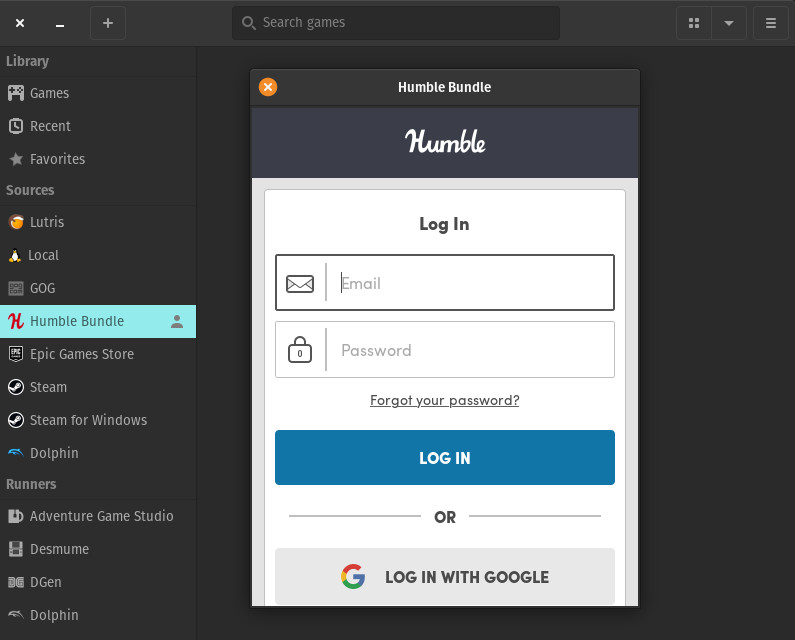
O Lutris 0.5.20, lançado em fevereiro de 2026, representa o estado da arte em gerenciamento de jogos não-Steam no Linux. Esta plataforma open-source unifica emuladores, engines de jogos e camadas de compatibilidade em uma interface elegante.
Especificações
- Versão atual: 0.5.20 (fevereiro 2026)
- Suporte: Wine, Proton, emuladores, jogos nativos
- Novidades 2026: Suporte a Wine Wayland driver, integração UMU com Proton-GE, suporte a Azahar runner
Prós
- Interface moderna e organizada
- Suporte a múltiplas fontes: Epic, GOG, Amazon, Battle.net, Origin
- Scripts de instalação automatizados para configuração complexa
- Integração nativa com Feral GameMode
- Suporte a Steam Family
Contras
- Requer algum conhecimento técnico para jogos problemáticos
- Nem todos os scripts de instalação são mantidos atualizados
- Dependência de runners externos (Wine, Proton)
Métodos de Instalação
Debian/Ubuntu:
# Adicionar repositório oficial
echo "deb https://download.opensuse.org/repositories/home:/strycore:/lutris/Debian_13/ ./" | sudo tee /etc/apt/sources.list.d/lutris.list
wget -q -O- https://download.opensuse.org/repositories/home:/strycore:/lutris/Debian_13/Release.key | sudo gpg --dearmor -o /etc/apt/keyrings/lutris.gpg
sudo apt update
sudo apt install lutris
Fedora:
sudo dnf install lutrisopenSUSE:
sudo zypper install lutrisArch/Manjaro:
# Arch
sudo pacman -S lutris

# Manjaro (usando Pamac)
sudo pamac install lutris
Flatpak (Universal):
flatpak install flathub net.lutris.Lutris3. Heroic Games Launcher
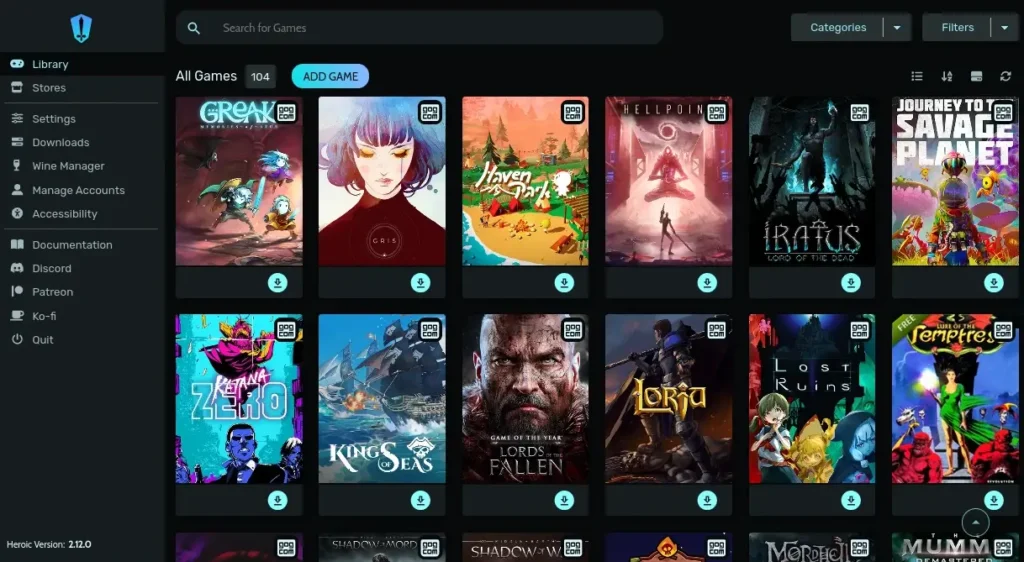
O Heroic Games Launcher é a solução open-source definitiva para quem possui jogos nas lojas Epic Games Store, GOG e Amazon Prime Games. Disponível para Linux, Windows e macOS, oferece uma alternativa leve e funcional aos launchers proprietários.
Especificações
- Plataformas suportadas: Epic Games Store, GOG, Amazon Games
- Tecnologia: Legendary (Epic), gogdl (GOG), Nile (Amazon)
- Compatibilidade: Wine, Proton, CrossOver (macOS)
- Idiomas: Suporte a ~40 idiomas incluindo português
Prós
- 100% open-source e gratuito
- Interface moderna construída com tecnologias web
- Gerenciador integrado de Wine/Proton
- Suporte a salvamentos na nuvem para GOG e Epic
- Integração com ProtonDB para verificação de compatibilidade
- Temas personalizáveis
Contras
- Não suporta Steam (limitação das plataformas)
- Algumas funcionalidades anti-cheat podem não funcionar no Linux
- Requer configuração manual para alguns jogos
Métodos de Instalação
Debian/Ubuntu:
# Baixar .deb do GitHub Releases
wget https://github.com/Heroic-Games-Launcher/HeroicGamesLauncher/releases/download/v2.15.2/Heroic-2.15.2-linux-amd64.deb
sudo dpkg -i Heroic-*.deb
Fedora:
# Baixar .rpm do GitHub
wget https://github.com/Heroic-Games-Launcher/HeroicGamesLauncher/releases/download/v2.15.2/Heroic-2.15.2-linux-x86_64.rpm
sudo dnf install ./Heroic-*.rpm
openSUSE:
# Usar Flatpak (método recomendado)
flatpak install flathub com.heroicgameslauncher.hgl
Arch/Manjaro:
# Arch (AUR)
yay -S heroic-games-launcher-bin

# Manjaro (usando Pamac)
sudo pamac install heroic-games-launcher-bin
Flatpak (Universal):
flatpak install flathub com.heroicgameslauncher.hgl4. ProtonUp-Qt

ProtonUp-Qt é uma ferramenta essencial para gerenciar versões alternativas de Proton e Wine. Com interface gráfica intuitiva, permite instalar GE-Proton, Luxtorpeda, Wine-GE e outros compatibility tools com poucos cliques.
Especificações
- Função: Gerenciador de compatibility tools
- Ferramentas suportadas: GE-Proton, Luxtorpeda, NorthstarProton, Wine-GE, DXVK-Async
- Integração: Steam, Heroic, Lutris
- Interface: Qt 6
Prós
- Interface gráfica limpa e intuitiva
- Atualizações automáticas de GE-Proton
- Suporte a múltiplos launchers (Steam, Heroic, Lutris)
- Disponível como Flatpak e AppImage
- Editor de atalhos para Steam (novidade v2.9.1)
Contras
- Limitado a compatibility tools (não instala jogos)
- Algumas versões específicas podem não estar disponíveis imediatamente
Métodos de Instalação
Debian/Ubuntu:
# Flatpak (recomendado)
flatpak install flathub net.davidotek.pupgui2

# Ou AppImage
wget https://github.com/DavidoTek/ProtonUp-Qt/releases/download/v2.9.1/ProtonUp-Qt-2.9.1-x86_64.AppImage
chmod +x ProtonUp-Qt*.AppImage
./ProtonUp-Qt*.AppImage
Fedora:
flatpak install flathub net.davidotek.pupgui2openSUSE:
flatpak install flathub net.davidotek.pupgui2Arch/Manjaro:
# Arch (AUR)
yay -S protonup-qt

# Manjaro (usando Pamac)
pamac install protonup-qt
5. Bottles
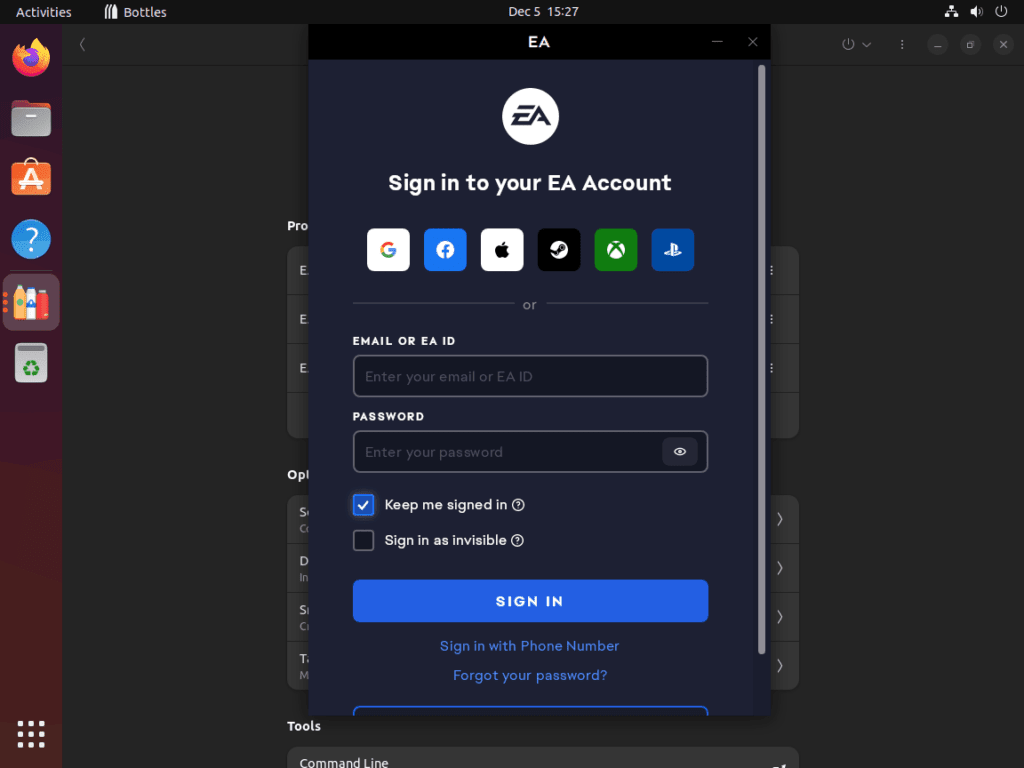
Bottles é um gerenciador gráfico de prefixos Wine que simplifica drasticamente a execução de aplicativos Windows no Linux. Utilizando ambientes isolados (“bottles”), oferece configurações pré-definidas para aplicações e jogos.
Especificações
- Tecnologia: Wine/Proton com prefixos isolados
- Ambientes: Aplicação, Gaming, Custom
- Sandbox: Sim (via Flatpak)
- Runners: Soda, sys-wine, GE-Proton
Prós
- Interface GTK moderna e amigável
- Configuração automatizada de dependências
- Suporte a DLSS e FSR via DXVK/VKD3D
- Criação de atalhos na área de trabalho
- Perfil “Gaming” otimizado para jogos
Contras
- Flatpak pode ter limitações de acesso a certos diretórios
- Nem todos os aplicativos Windows são compatíveis com Wine
- Performance pode variar comparado a Windows nativo
Métodos de Instalação
Universal (Flatpak – Recomendado):
flatpak install flathub com.usebottles.bottles

# Configurar permissões adicionais
flatpak override com.usebottles.bottles --user --filesystem=home
flatpak override com.usebottles.bottles --user --filesystem=xdg-data/applications
Debian/Ubuntu:
# Flatpak é o método recomendado pelos desenvolvedores
sudo apt install flatpak
flatpak remote-add --if-not-exists flathub https://dl.flathub.org/repo/flathub.flatpakrepo
flatpak install flathub com.usebottles.bottles
Fedora:
# Flatpak
flatpak install flathub com.usebottles.bottles

# Ou via dnf (não recomendado, versão pode estar desatualizada)
sudo dnf install bottles
openSUSE:
flatpak install flathub com.usebottles.bottlesArch/Manjaro:
# Arch (AUR - não recomendado, use Flatpak)
yay -S bottles

# Manjaro (usando Pamac - Flatpak recomendado)
sudo pamac install bottles
# Ou Flatpak:
flatpak install flathub com.usebottles.bottles
6. GameMode (Feral Interactive)
Desenvolvido pela Feral Interactive, o GameMode é um daemon de otimização de performance que ajusta automaticamente o sistema Linux durante a execução de jogos.
Especificações
- Desenvolvedor: Feral Interactive
- Função: Otimização dinâmica de sistema
- Ajustes: CPU governor, GPU performance, I/O priority, scheduler
- Integração: Steam, Lutris, CLI
Prós
- Otimizações automáticas ao detectar jogos em execução
- Suporte a overclock de GPU NVIDIA
- Inibição de screensaver durante jogos
- Integração nativa com Steam e Lutris
- Restaura configurações originais ao sair do jogo
Contras
- Requer configuração manual para algumas GPUs
- Efeitos variam dependendo do hardware
- Não todos os jogos se beneficiam igualmente
Métodos de Instalação
Debian/Ubuntu:
sudo apt update
sudo apt install gamemode libgamemode0 libgamemodeauto0

# Verificar instalação
gamemoded --version
Fedora:
sudo dnf install gamemode.{i686,x86_64}

# Extensão GNOME (opcional)
sudo dnf install gnome-shell-extension-gamemode
openSUSE:
sudo zypper install gamemodeArch/Manjaro:
# Arch
sudo pacman -S gamemode lib32-gamemode

# Manjaro (usando Pamac)
sudo pamac install gamemode lib32-gamemode
Uso:
# Steam (Launch Options)
gamemoderun %command%

# Lutris
# Habilitar em "System Options" -> "Enable Feral GameMode"

# CLI
gamemoderun ./jogo
7. MangoHud
MangoHud é um overlay de performance open-source para Linux que exibe estatísticas em tempo real durante jogos. Compatível com Vulkan e OpenGL, é essencial para benchmarking e monitoramento térmico.
Especificações
- APIs suportadas: Vulkan, OpenGL
- Métricas: FPS, CPU/GPU usage, temperaturas, VRAM, RAM, frame times
- Compatibilidade: Steam Proton, Wine, jogos nativos
- Integração: Gamescope, GameMode
Prós
- Interface customizável via arquivo de configuração
- Suporte a logging de performance para benchmark
- Temas pré-definidos e personalizáveis
- Funciona com a maioria dos jogos Linux
- Integração com Gamescope via mangoapp
Contras
- Alguns jogos OpenGL podem requerer configuração especial
- Jogos nativos Linux ocasionalmente sobrescrevem LD_PRELOAD
- Interface pode ser intimidante para iniciantes
Métodos de Instalação
Debian/Ubuntu:
sudo apt install mangohudFedora:
sudo dnf install mangohudopenSUSE:
sudo zypper install mangohudArch/Manjaro:
# Arch
sudo pacman -S mangohud lib32-mangohud

# Manjaro (usando Pamac)
sudo pamac install mangohud lib32-mangohud
Uso:
# Steam
mangohud %command%

# Lutris
# Adicionar "mangohud" em "Command prefix" nas System Options

# Global (Vulkan apenas)
echo "MANGOHUD=1" >> ~/.profile
8. Gamescope
Gamescope é um microcompositor da Valve projetado especificamente para gaming. Usado no Steam Deck, oferece recursos como upscaling (FSR/NIS), limitação de framerate e suporte a HDR.
Especificações
- Desenvolvedor: Valve Corporation
- Função: Microcompositor/WM para jogos
- Upscaling: AMD FSR 1.0, NVIDIA Image Scaling, Integer scaling
- Requisitos: Mesa 20.3+ (AMD), Mesa 21.2+ (Intel), NVIDIA 515.43.04+
Prós
- Isolamento do compositor desktop para performance máxima
- Upscaling FSR integrado para melhorar performance em GPUs modestas
- Suporte a HDR10 (em desenvolvimento)
- Resoluções virtuais (spoofing) para jogos antigos
- Modo “SteamOS” para experiência console-like
Contras
- Suporte a Wayland ainda experimental (requer –expose-wayland)
- NVIDIA ocasionalmente quebra com atualizações de driver
- Intel pode ter experiência subótima
- Requer familiaridade com linha de comando para configuração avançada
Métodos de Instalação
Debian/Ubuntu (25.04+):
sudo apt install gamescopeFedora:
sudo dnf install gamescopeopenSUSE:
sudo zypper install gamescopeArch/Manjaro:
# Arch
sudo pacman -S gamescope lib32-gamescope

# Manjaro (usando Pamac)
sudo pamac install gamescope lib32-gamescope
Flatpak:
flatpak install flathub gamescopeUso básico:
# Upscaling 720p para 1440p com FSR
gamescope -h 720 -H 1440 -F fsr -- ./jogo

# Com MangoHud
gamescope --mangoapp -- ./jogo
9. RetroArch
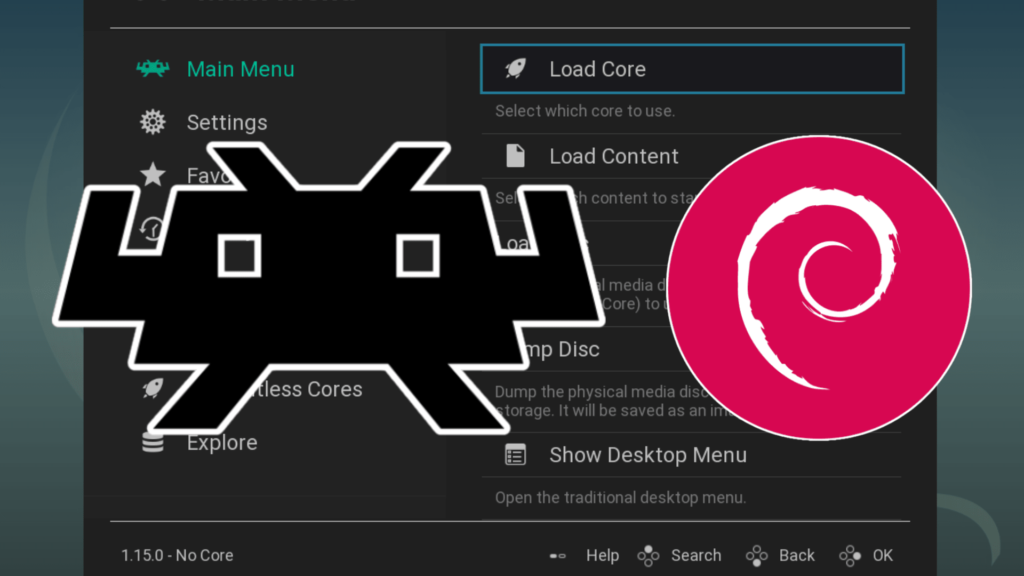
RetroArch é a solução definitiva para emulação retro no Linux. Unificando múltiplos emuladores (“cores”) em uma interface consistente, suporta milhares de jogos clássicos de consoles antigos.
Especificações
- Sistema: Frontend libretro multi-plataforma
- Cores: NES, SNES, Genesis, PS1, PS2, N64, Arcade, etc.
- Interfaces: RGUI, XMB, Ozone, GLUI
- Recursos: Shaders, netplay, rewind, save states
Prós
- Interface unificada para dezenas de emuladores
- Suporte a shaders avançados (CRT, scanlines, etc.)
- Netplay integrado para multiplayer online
- Atualizações frequentes via PPA (Ubuntu) ou repositórios rolling
- Disponível como Flatpak para máxima compatibilidade
Contras
- Curva de aprendizado íngreme para configuração inicial
- Requer download manual de cores (BIOS/cores)
- Interface pode ser confusa para usuários casuais
Métodos de Instalação
Debian/Ubuntu (PPA recomendado):
# Adicionar PPA Stable
sudo add-apt-repository ppa:libretro/stable
sudo apt update
sudo apt install retroarch libretro-*

# Ou PPA Testing para versões mais recentes
sudo add-apt-repository ppa:libretro/testing
Fedora:
sudo dnf install retroarchopenSUSE:
sudo zypper install retroarchArch/Manjaro:
# Arch (repositório oficial)
sudo pacman -S retroarch

# AUR (versão git mais recente)
yay -S retroarch-git

# Manjaro (usando Pamac)
sudo pamac install retroarch
Flatpak (Universal):
flatpak remote-add --if-not-exists flathub https://flathub.org/repo/flathub.flatpakrepo
flatpak install flathub org.libretro.RetroArch
10. AntiMicroX
AntiMicroX é um mapeador de gamepad que converte entradas de controles em ações de teclado e mouse. Essencial para jogos antigos ou indie sem suporte nativo a controles.
Especificações
- Função: Mapeamento gamepad -> teclado/mouse
- Suporte: Xbox, PlayStation, Nintendo, genéricos USB/Bluetooth
- Plataformas: Linux (X11/Wayland), Windows, macOS
- Recursos: Macros, turbo mode, perfis por jogo
Prós
- Suporte a Wayland (diferente do AntiMicro original)
- Interface Qt moderna e responsiva
- Perfis automáticos por executável
- Modo turbo para repetição de teclas
- Disponível como AppImage, Flatpak e pacotes nativos
Contras
- Requer SDL2 (dependência)
- Alguns controles muito novos podem precisar configuração manual
- Não é adequado para jogos competitivos online (risco de ban)
Métodos de Instalação
Debian/Ubuntu:
# Baixar .deb do GitHub
wget https://github.com/AntiMicroX/antimicrox/releases/download/3.4.1/antimicrox-3.4.1-amd64.deb
sudo apt install ./antimicrox-*.deb

# Ou Flatpak
flatpak install flathub io.github.antimicrox.antimicrox
Fedora:
sudo dnf install antimicroxopenSUSE:
sudo zypper install antimicroxArch/Manjaro:
# Arch (AUR)
yay -S antimicrox

# Manjaro (usando Pamac)
sudo pamac install antimicrox
AppImage (Universal):
wget https://github.com/AntiMicroX/antimicrox/releases/download/3.4.1/AntiMicroX-3.4.1-x86_64.AppImage
chmod +x AntiMicroX*.AppImage
./AntiMicroX*.AppImage
11. Q4Wine
Q4Wine é uma interface gráfica Qt para Wine que facilita o gerenciamento de prefixos e aplicativos Windows. Mais leve que Bottles, é ideal para usuários que preferem controle manual.
Especificações
- Interface: Qt GUI para Wine
- Funções: Gerenciamento de prefixos, atalhos, configurações
- Plataformas: Linux, FreeBSD, macOS
- Integração: Wine, Wine Staging, Proton
Prós
- Interface familiar para usuários de Qt/KDE
- Gerenciamento detalhado de múltiplos prefixos Wine
- Suporte a ícones e atalhos de desktop
- Logs detalhados para troubleshooting
- Mais leve que alternativas gráficas
Contras
- Interface menos “polida” que Bottles
- Requer conhecimento de conceitos Wine (prefixos, DLLs)
- Documentação limitada para casos complexos
Métodos de Instalação
Debian/Ubuntu:
sudo apt install q4wineFedora:
sudo dnf install q4wineopenSUSE:
sudo zypper install q4wineArch/Manjaro:
# Arch
sudo pacman -S q4wine

# Manjaro (usando Pamac)
sudo pamac install q4wine
12. SteamTinkerLaunch
SteamTinkerLaunch (STL) é uma ferramenta de tweaking avançada para jogos Steam que funciona como compatibility tool ou launch option. Oferece controle granular sobre configurações de Proton e jogos nativos.
Especificações
- Função: Ferramenta de tweaking para Steam
- Modos: Compatibility tool (Proton) ou Launch option (nativo)
- Recursos: ReShade, modding, custom Proton, variáveis de ambiente
- Compatibilidade: Steam Deck, Linux desktop
Prós
- Integração profunda com Steam
- Suporte a ReShade e mods para jogos Proton
- Configuração por jogo granular
- Funciona com jogos não-Steam adicionados ao Steam
- Atualizações frequentes via ProtonUp-Qt
Contras
- Interface complexa para iniciantes
- Requer entendimento de como Steam gerencia compatibilidade tools
- Algumas funcionalidades Windows-only (como certas ferramentas ReShade)
Métodos de Instalação
Via ProtonUp-Qt (Recomendado):
flatpak install flathub net.davidotek.pupgui2
# Depois abrir ProtonUp-Qt e instalar SteamTinkerLaunch
Manual:
# Clone o repositório
git clone https://github.com/sonic2kk/steamtinkerlaunch.git
cd steamtinkerlaunch
sudo make install
Uso:
# Como compatibility tool: Selecionar em propriedades do jogo Steam

# Como launch option (jogos nativos)
steamtinkerlaunch %command%
13. EmuDeck
EmuDeck é um conjunto de scripts de configuração automatizada para emulação no Linux, especialmente otimizado para Steam Deck mas funcional em desktops. Simplifica drasticamente a configuração de emuladores.
Especificações
- Foco: Automação de configuração de emuladores
- Plataformas: SteamOS, Linux desktop
- Emuladores: RetroArch, Dolphin, PCSX2, Xemu, Yuzu, etc.
- Integração: Steam ROM Manager, controles
Prós
- Configuração “one-click” de múltiplos emuladores
- Otimizações predefinidas para Steam Deck (aplicáveis a desktops)
- Integração com Steam (atalhos para jogos emulados)
- Atualizações automáticas de emuladores
- Suporte a BIOS e shaders
Contras
- Focado primariamente em Steam Deck (algumas otimizações específicas)
- Requer modo desktop para instalação inicial
- Menos flexível que configuração manual para usuários avançados
Métodos de Instalação
SteamOS/Steam Deck:
- Ir para Desktop Mode
- Baixar
EmuDeck.desktopde emudeck.com - Dar permissão de execução e rodar
Linux Desktop (via script):
# Baixar installer
wget https://www.emudeck.com/EmuDeck.desktop
chmod +x EmuDeck.desktop
./EmuDeck.desktop

# Ou instalar emuladores individualmente via Flatpak/Discovery
14. Playnite (Em Breve – 2026)
Playnite é um gerenciador de biblioteca de jogos popular no Windows que está recebendo uma versão Linux em 2026. O desenvolvedor anunciou planos de portar o aplicativo após finalizar a versão 11 para Windows.
Especificações
- Status: Em desenvolvimento para Linux (previsto 2026)
- Plataformas: Windows (atual), Linux (em breve)
- Função: Unificação de bibliotecas (Steam, Epic, GOG, etc.)
- Extensibilidade: Plugins para metadados e importação
Prós (Previstos)
- Interface moderna e customizável
- Suporte a múltiplas plataformas de jogos
- Sistema de plugins robusto
- Modo fullscreen para TVs
- Integração com Wine/Proton planejada para Linux
Contras (Atuais)
- Versão Linux ainda não disponível (esperada para 2026)
- Provavelmente não terá paridade total de funcionalidades na primeira versão
- Foco inicial em desktop mode (sem suporte a handhelds inicialmente)
Métodos de Instalação (Futuro)
Quando disponível (previsto 2026):
# Provavelmente via Flatpak
flatpak install flathub com.playnite.playnite

# Ou AppImage
wget https://github.com/JosefNemec/Playnite/releases/download/11.0/Playnite-11.0-linux.AppImage
chmod +x Playnite*.AppImage
15. vkBasalt
vkBasalt é uma camada de pós-processamento Vulkan que adiciona efeitos visuais como sharpening, FXAA, e CAS (Contrast Adaptive Sharpening) a jogos. Funciona como alternativa leve ao ReShade no Linux.
Especificações
- API: Vulkan (camada de pós-processamento)
- Efeitos: Contrast Adaptive Sharpening, FXAA, Deband, LUT
- Performance: Menor overhead que ReShade
- Compatibilidade: Jogos Vulkan nativos e via DXVK/VKD3D
Prós
- Configuração simples via arquivo .conf
- Menor impacto de performance que alternativas
- Melhora significativa em imagens suavizadas (upscaling)
- Integração com GameMode e MangoHud
Contras
- Apenas Vulkan (não funciona com OpenGL puro)
- Configuração requer edição de arquivo texto
- Efeitos mais limitados que ReShade completo
Métodos de Instalação
Debian/Ubuntu:
# Compilar do código fonte ou usar PPA de terceiros
# Instalação manual:
git clone https://github.com/DadSchoorse/vkBasalt.git
cd vkBasalt
meson setup builddir
ninja -C builddir install
Fedora:
sudo dnf install vkbasaltopenSUSE:
sudo zypper install vkbasaltArch/Manjaro:
# Arch
sudo pacman -S vkbasalt lib32-vkbasalt

# Manjaro (usando Pamac)
sudo pamac install vkbasalt lib32-vkbasalt
Uso:
# Steam
ENABLE_VKBASALT=1 %command%

# Com GameMode e MangoHud
ENABLE_VKBASALT=1 MANGOHUD=1 gamemoderun %command%
Conclusão
O ecossistema de gaming no Linux nunca foi tão robusto quanto em 2026. Com ferramentas como Steam e Proton oferecendo compatibilidade massiva, Lutris e Heroic unificando bibliotecas de múltiplas lojas, e utilitários como GameMode, MangoHud e Gamescope otimizando a experiência, o Linux se consolidou como uma plataforma gaming legítima.
Para novos usuários migrando do Windows, recomendamos começar com Steam e ProtonUp-Qt para compatibilidade imediata. Usuários com bibliotecas em múltiplas lojas devem adotar Lutris e Heroic. Entusiastas de performance e tuning avançado encontrarão em GameMode, MangoHud e Gamescope as ferramentas necessárias para extrair o máximo do hardware.
A previsão de lançamento do Playnite para Linux em 2026 promete completar o cenário com um gerenciador de biblioteca unificado, eliminando uma das últimas vantagens do Windows para gamers organizados.
Seja você um jogador casual, entusiasta de retro gaming ou aficionado por performance, o Linux em 2026 oferece ferramentas maduras, bem documentadas e ativamente mantidas para todas as necessidades. A barreira de entrada nunca foi tão baixa, e a qualidade da experiência nunca foi tão alta.
Configuração recomendada para 2026:
- Launcher principal: Steam + ProtonUp-Qt
- Jogos não-Steam: Lutris + Heroic
- Otimização: GameMode + MangoHud + Gamescope
- Emulação: RetroArch + EmuDeck
- Aplicativos Windows: Bottles ou Q4Wine
O futuro do gaming no Linux é brilhante, e ele já chegou.
Artigo atualizado em março de 2026 com as últimas versões e informações de compatibilidade.