
Estamos apresentando nosso tradicional artigo de lançamento do Fedora – “10 coisas a fazer após instalar o Fedora 41”, com ajustes pós-instalação.
- 10 coisas a fazer depois de instalar o Fedora 41 (GNOME Edition)
- Tornando o dnf um pouco mais rápido
- Mudar para um espelho dnf mais rápido
- Atualize seu sistema
- Habilitar fusão RPM
- Atualizações de firmware
- Aprenda a usar a nova versão dnf5
- Instalar o GNOME Tweaks
- Explore aplicativos flathub irrestritos
- Instalar aplicativo Extension Manager
- Instale estas extensões GNOME recomendadas
- Dica(s) bônus
- Notas de encerramento
Neste artigo, falaremos sobre algumas dicas pós-instalação para a edição Fedora 41 workstation. Elas são um bom ponto de partida se você estiver instalando uma nova edição Fedora 41 workstation para toda a base de usuários.
Aqui estão as dez coisas que você pode fazer depois de instalar o Fedora 41.
10 coisas a fazer depois de instalar o Fedora 41 (GNOME Edition)
Tornando o dnf um pouco mais rápido
O gerenciador de pacotes dnf pode parecer um pouco lento de acordo com a configuração padrão. E o próximo dnf5 chegou ao Fedora 41. Você pode fazer as seguintes alterações no começo, para torná-lo um pouco mais rápido.
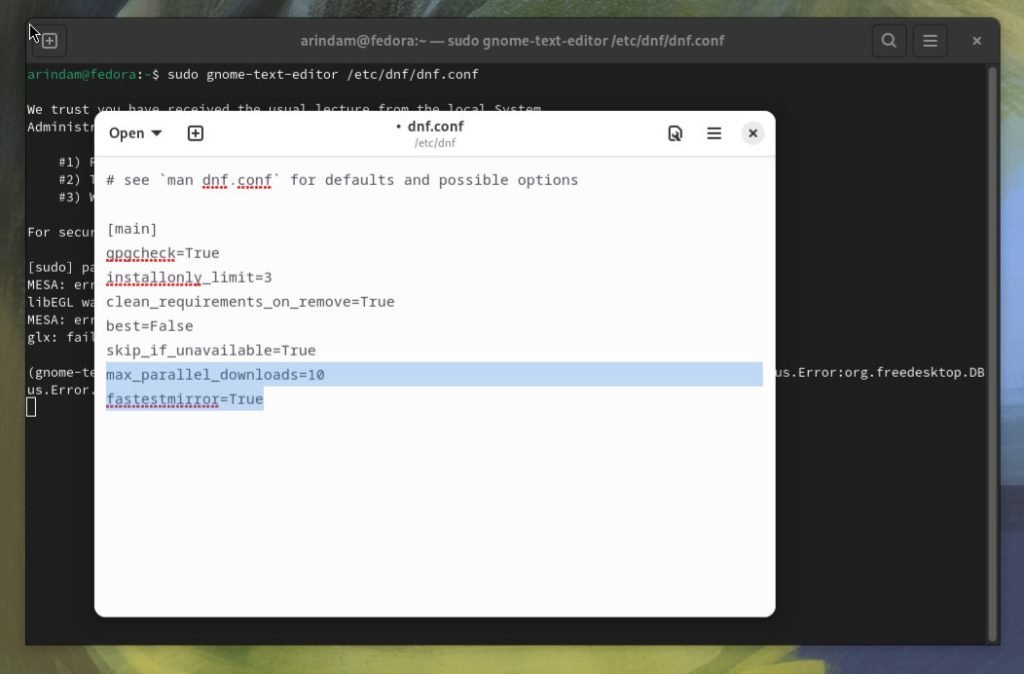
Abra uma janela de terminal e abra o arquivo de configuração dnf por meio do editor de texto padrão.
sudo gnome-text-editor /etc/dnf/dnf.confAdicione a seguinte linha no final do arquivo e salve/feche. Isso permite que o dnf baixe essa quantidade de pacotes em paralelo. Você pode usar qualquer valor de 3 a 20.
max_parallel_downloads=10Mudar para um espelho dnf mais rápido
Além da alteração acima, no mesmo arquivo de configuração dnf, adicione a seguinte linha no final:
fastestmirror=TrueSalve e feche o editor de texto. Isso é suficiente para tornar o desempenho do aplicativo dnf mais rápido.
Atualize seu sistema
Depois de fazer as alterações acima, é uma boa ideia atualizar seu sistema. Isso é para garantir que você tenha todos os pacotes e módulos mais recentes antes de começar a usá-los ou fazer mais alterações.
Para fazer isso, você pode abrir o aplicativo Software e clicar em verificar atualizações.
Ou eu recomendo que você abra um terminal e execute estes comandos simples.
sudo dnf upgrade
Habilitar fusão RPM
Recomendo habilitar o repositório RPM Fusion, pois ele fornece pacotes adicionais (incluindo os não livres). Ajudaria na instalação futura de vários aplicativos (como Java, JRE, FFmpeg, etc.). O RPM Fusion é um repositório contribuído pela comunidade, uma coleção de pacotes não livres e adicionais que o Fedora Linux não pode enviar em seu arquivo ISO oficial devido à licença e outros termos.
Para habilitar o RPM Fusion no Fedora 41, abra um terminal e execute os seguintes comandos em sequência.
sudo dnf install https://download1.rpmfusion.org/free/fedora/rpmfusion-free-release-$(rpm -E %fedora).noarch.rpm://download1.rpmfusion.org/free/fedora/rpmfusion-free-release-$(rpm -E %fedora).noarch.rpmsudo dnf install https://download1.rpmfusion.org/nonfree/fedora/rpmfusion-nonfree-release-$(rpm -E %fedora).noarch.rpm://download1.rpmfusion.org/nonfree/fedora/rpmfusion-nonfree-release-$(rpm -E %fedora).noarch.rpmApós concluir os comandos acima, execute o seguinte para atualizar seu sistema.
sudo dnf upgrade --refresh--refresh
sudo dnf groupupdate core
Atualizações de firmware
Se o fabricante do seu hardware suportar um pacote de firmware especial para Linux, você pode rapidamente verificá-lo e obter essas atualizações por meio da seguinte sequência de comandos. No entanto, pode não estar sempre disponível, mas vale a pena tentar.
sudo fwupdmgr refresh --force--force
sudo fwupdmgr get-updatesget-updates
sudo fwupdmgr update
Aprenda a usar a nova versão dnf5
A nova e avançada versão do gerenciador de pacotes dnf dnf5 foi incluída desde os últimos lançamentos do Fedora no repositório. Ele estará disponível por padrão a partir do lançamento futuro em diante.
No entanto, você pode instalá-lo hoje e aproveitar o dnf mais rápido de todos. Veja como você pode instalá-lo.
sudo dnf install dnf5 dnf5-plugins-pluginsApós a instalação, você pode começar a usar dnf5 em vez de dnf na linha de comando. Você pode verificar as páginas man dnf5 –help para mais comandos.

Instalar o GNOME Tweaks
O GNOME Tweaks é o aplicativo essencial para o Fedora 41 Workstation. Ele ajuda você a gerenciar muitas áreas do seu desktop GNOME, como alterar fontes , aplicar temas GTK , etc. Para instalá-lo, abra um terminal e execute o seguinte comando.
sudo dnf install gnome-tweaks-tweaksExplore aplicativos flathub irrestritos
O Fedora 41 pré-carrega o Flatpak por padrão. Ele também habilita acesso irrestrito a todos os aplicativos Flathub. Tudo o que você precisa fazer é habilitar o flathub remoto (que é desabilitado por padrão) usando o comando abaixo.
flatpak remote-modify --enable flathub-modify --enable flathubEntão, agora você pode visitar o site oficial do Flathub para instalar milhares de aplicativos Flatpak. Como alternativa, você pode usar o GNOME Software para instalar aplicativos Flathub, o que agora traz uma melhor experiência com aplicativos Flatpak, como agora é possível remover dados do usuário ao desinstalar Flatpaks.

Instalar aplicativo Extension Manager
Após configurar o Flathub na etapa acima, instale o aplicativo mais necessário, ou seja, “ Extensions Manager “. Ele permite que você pesquise, instale e remova centenas de extensões do GNOME diretamente da área de trabalho. Você não precisa visitar a página oficial da web para instalá-lo.
Para instalar o aplicativo Extension Manager, abra um terminal e execute o seguinte.
flatpak install -y ExtensionManagerQuer saber quais extensões instalar? Confira a próxima dica.
Instale estas extensões GNOME recomendadas
Você pode estender a experiência do GNOME 46 com mais extensões.
- Quick Settings Tweaker : adicione controles de mídia, mixer de volume e remova botões.
- Tempo da bateria : Mostra o status da sua bateria – tanto no modo de carga quanto no modo de descarga.
hour:minutes - Avatar nas configurações rápidas : ativa a imagem do avatar da sua conta de usuário nas configurações rápidas.
Dica(s) bônus
E, por fim, aqui estão quatro dicas bônus exclusivamente para você.
Instalar aplicativos recomendados
A estação de trabalho padrão Fedora 40 traz apenas aplicativos padrão, que não são suficientes para o funcionamento do desktop. Aqui está um conjunto rápido de comandos que permite que você os instale. Eles incluem um cliente torrent, um bom media player, um pequeno editor de fotos avançado, etc.
Copie e cole-os no terminal para instalar.
sudo dnf install -y vlc-y vlc
sudo dnf install -y steam-y steam
sudo dnf install -y transmission-y transmission
sudo dnf install -y gimp-y gimp
sudo dnf install -y geary-y geary
sudo dnf install -y dropbox nautilus-dropbox-y dropbox nautilus-dropbox
sudo dnf install -y unzip p7zip p7zip-plugins unrar-y unzip p7zip p7zip-plugins unrar
Se você preferir Flatpaks, aqui está o comando para isso.
flatpak install -y VLC
flatpak install -y Steam
flatpak install -y Transmission
flatpak install -y GIMP
flatpak install -y GearyHabilitar porcentagem de bateria na bandeja (não nas configurações rápidas)
Se você quiser visualizar a porcentagem da bateria na bandeja do sistema, execute o seguinte comando para mostrá-la por meio das configurações.
gsettings define org.gnome.desktop.interface show-battery-percentage true define org.gnome.desktop.interface show-bateria-porcentagem trueInstale fontes bonitas
A fonte padrão do desktop GNOME no Fedora 40 é perfeita. Mas se você deseja mais, aqui estão algumas fontes legais que você pode instalar. Após a instalação, você pode usar a GNOME Tweak Tool para alterar.
sudo dnf install -y 'google-roboto*' 'mozilla-fira*' fira-code-fonts -y 'google-roboto*' 'mozilla-fira*' fira-code-fontsTLP
Por fim, você deve instalar o TLP se for um usuário de laptop. O TLP é um ótimo utilitário para ajudar a otimizar a bateria do seu laptop. Este utilitário vem com várias opções de linha de comando para ajustar e visualizar relatórios sobre o consumo de energia. Tudo o que você precisa fazer é instalar e esquecer. Ele cuida das otimizações básicas de economia de energia. Lembre-se de não usar o TLP com nenhum outro ajuste de gerenciamento de energia.
sudo dnf install tlp tlp-rdwNotas de encerramento
Espero que você tenha gostado de ler essas dicas e de aplicar algumas delas. Então, qual é sua dica favorita de pós-instalação obrigatória? Deixe-me saber na caixa de comentários abaixo!