O ” tar ” do Linux significa tape archive (arquivo de fita), e é usado por um grande número de administradores de sistemas Linux/Unix para lidar com backups em unidades de fita no Linux .
- 1. Criando um arquivo compactado Tar
- 2. Criando um arquivo Tar com compressão
- 3. Criando um arquivo tar.bz2 no Linux
- 4. Extraindo um arquivo TAR
- 5. Extraindo um arquivo tar.gz compactado
- 6. Extraindo um arquivo tar.bz2
- 7. Lista do conteúdo do arquivo tar
- 8. Visualizando o conteúdo do arquivo tar.gz
- 9. Imprimindo o conteúdo do arquivo tar.bz2
- 10. Extraindo um único arquivo de um arquivo compactado
- 11. Extraindo Vários Arquivos de um Arquivo Compactado
- 12. Extrair um grupo de arquivos usando caracteres curinga no Linux
- 13. Anexando arquivos a um arquivo existente
- 14. Verificando um arquivo Tar
- 15. Verificando o tamanho do arquivo compactado Tar
- 16. Excluindo arquivos ao criar um arquivo tar
- 17. Removendo arquivos de um arquivo tar
- 18. Extraindo a extensão de um arquivo de um arquivo tar
- 19. Uso e opções do comando tar
O comando tar no Linux é usado para extrair uma coleção de arquivos e diretórios e compactá-los em um arquivo altamente compactado, comumente chamado de tarball ou tar , gzip e bzip no Linux .
O comando tar é o mais utilizado para criar arquivos compactados que podem ser movidos facilmente de um disco para outro ou de máquina para máquina.
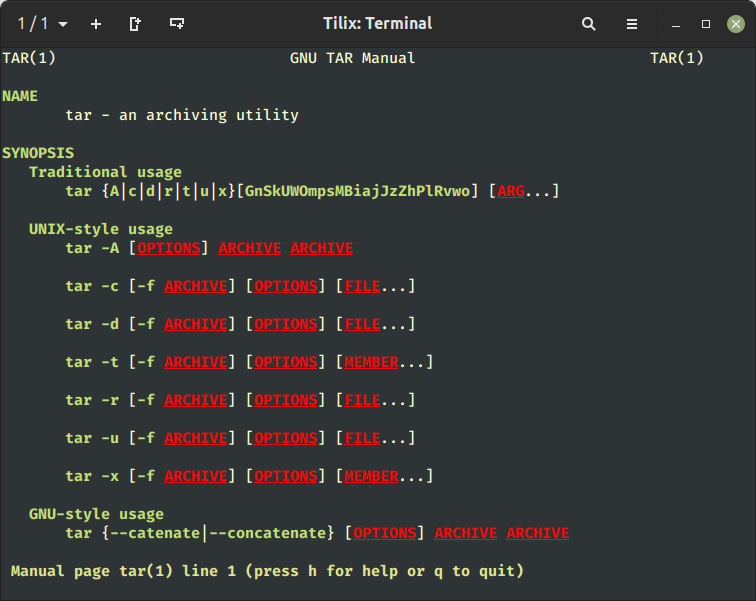
Neste artigo, vamos analisar e discutir vários exemplos do comando tar, incluindo como criar arquivos compactados usando compressão ( tar , tar.gz e tar.bz2 ), como extrair arquivos compactados, extrair um único arquivo, visualizar o conteúdo do arquivo, verificar um arquivo, adicionar arquivos ou diretórios a um arquivo compactado existente, estimar o tamanho de um arquivo compactado tar, etc.O principal objetivo deste guia é fornecer vários exemplos do comando tar que podem ser úteis para você entender e se tornar um especialista na manipulação de arquivos tar.
1. Criando um arquivo compactado Tar
O exemplo abaixo do comando tar criará um arquivo tar compactadoguidetux-17-11-2023.tar para o diretório /home/guidetux no diretório de trabalho atual.
Veja um exemplo do comando tar em ação.
tar -cvf guidetux-17-11-2023.tar /home/guidetux/
Vamos discutir cada opção usada no comando tar acima.
c– Cria um novo arquivo compactado .tar .v– Exibir detalhadamente o progresso do arquivo .tar .f– Tipo de nome de arquivo do arquivo compactado.
2. Criando um arquivo Tar com compressão
Para criar um arquivo compactado, usamos a opção 'z'(compactar o arquivo usando gzip). Por exemplo, o comando abaixo gerará um arquivo compactado com o nome 'MyImages-17-11-2023.tar.gz'do diretório ‘ /home/MyImages ‘. (Observação: 'tar.gz'e 'tgz'são termos intercambiáveis).
tar cvzf MyImages-17-11-2023.tar.gz /home/guidetux/MyImages
OU
tar cvzf MyImages-17-11-2023.tgz /home/guidetux/MyImages
3. Criando um arquivo tar.bz2 no Linux
O recurso bz2 comprime e cria um arquivo compactado de tamanho menor em comparação com o gzip . No entanto, o método de compressão bz2 requer mais tempo tanto para compressão quanto para descompressão, enquanto o gzip é mais rápido em ambos os processos.
Para criar um novo arquivo tar altamente compactado chamado Phpfiles-org.tar.bz2 , agrupando todos os arquivos e subdiretórios dentro do diretório /home/php , use a opção -j que instrui o tar a utilizar o algoritmo de compressão bzip2, resultando em um tamanho de arquivo menor para armazenamento e transferência eficientes.
Nota : tar.bz2 e tbz são termos semelhantes, ambos se referindo a tb2 .
tar cvfj Phpfiles-org.tar.bz2 /home/guidetux/php
OU
tar cvfj Phpfiles-org.tar.tbz /home/guidetux/php
OU
tar cvfj Phpfiles-org.tar.tb2 /home/guidetux/php
4. Extraindo um arquivo TAR
Para descompactar ou extrair um arquivo tar, basta executar o seguinte comando usando a opção 'x'(extrair). Por exemplo, o comando abaixo descompactará o arquivo chamado ‘ tecmint-17-11-2023.tar ‘ no diretório de trabalho atual.
tar -xvf guidetux-17-11-2023.tar
Se você quiser descompactar em um diretório diferente, use a opção -C( diretório especificado ).
tar -xvf tecmint-17-11-2023.tar -C /home/guidetux/
5. Extraindo um arquivo tar.gz compactado
Para extrair o conteúdo de um arquivo tar compactado chamado “ MyImages-17-11-2023.tar.gz ”, use o seguinte comando.
tar -xvf MinhasImagens-17-11-2023.tar.gz
Se desejar extrair os arquivos em um diretório diferente, basta usar a opção -C, que extrairá os arquivos para o diretório especificado, conforme mostrado.
tar -xvf MyImages-17-11-2023.tar.gz -C /home/guidetux/
6. Extraindo um arquivo tar.bz2
Para descompactar o arquivo tar.bz2 altamente compactado , basta usar o seguinte comando, que extrairá todos os arquivos do arquivo compactado.
tar -xvf Phpfiles-org.tar.bz2
7. Lista do conteúdo do arquivo tar
Para listar ou visualizar o conteúdo do arquivo tar, basta executar o seguinte comando com a opção -t (listar conteúdo), que exibirá uma lista detalhada dos arquivos e diretórios contidos no arquivo ‘ tecmint-17-11-2023.tar ‘.
tar -tvf guidetux-17-11-2023.tar
8. Visualizando o conteúdo do arquivo tar.gz
O comando a seguir exibirá uma lista detalhada dos arquivos e diretórios contidos no arquivo “ MyImages-17-11-2023.tar.gz ”.
tar -tvf MinhasImagens-17-11-2023.tar.gz
9. Imprimindo o conteúdo do arquivo tar.bz2
O comando a seguir fornece uma visão geral do conteúdo do arquivo “ Phpfiles-org.tar.bz2 ” sem extrair os arquivos.
tar -tvf Phpfiles-org.tar.bz2
10. Extraindo um único arquivo de um arquivo compactado
Para extrair um único arquivo com o nome especificado do arquivo compactado wp-cron.php Phpfiles-org.tar.bz2, utilize o seguinte comando. Certifique-se de fornecer o caminho correto para o arquivo que deseja extrair.
tar -xvf Phpfiles-org.tar.bz2 home/guidetux/php/wp-cron.php
11. Extraindo Vários Arquivos de um Arquivo Compactado
Para extrair ou descompactar vários arquivos de arquivos compactados tar.txt tar.gz, .htaccess e tar.bz2, use o seguinte comando, que extrairá os arquivos dos arquivos compactados especificados.
tar -xvf guidetux-17-11-2023.tar "arquivo1" "arquivo2"
tar -zxvf MyImages-17-11-2023.tar.gz "arquivo1" "arquivo2"
tar -jxvf Phpfiles-org.tar.bz2 "arquivo1" "arquivo2"
12. Extrair um grupo de arquivos usando caracteres curinga no Linux
Para extrair um grupo de arquivos, usamos extração baseada em curingas. Por exemplo, para extrair um grupo de todos os arquivos cujo padrão começa com ` .phpfile` de arquivos tar`.txt` tar.gz, `.txt` e tar.bz2arquivos compactados, use:
tar -xvf Phpfiles-org.tar --wildcards '*.php'
tar -zxvf Phpfiles-org.tar.gz --wildcards '*.php'
tar -jxvf Phpfiles-org.tar.bz2 --wildcards '*.php'
13. Anexando arquivos a um arquivo existente
Para adicionar arquivos ou diretórios aos arquivos .bashrc tar, tar.gz.zshrc e .zshrc existentes, use a opção -a , que adicionará os arquivos a um arquivo de arquivamento existente.tar.bz2-r
tar -rvf guidetux-14-09-12.tar xyz.txt
tar -rvf Minhas imagens-14-09-12.tar.gz xyz.txt
tar -rvf Phpfiles-org.tar.bz2 xyz.txt
14. Verificando um arquivo Tar
O comando a seguir exibirá uma lista detalhada dos arquivos e diretórios contidos no arquivo compactado especificado, permitindo que você verifique visualmente o conteúdo do arquivo. Se o arquivo estiver corrompido ou incompleto, esse processo de verificação poderá revelar erros durante a listagem.
tar -tvf Phpfiles-org.tar.bz2
15. Verificando o tamanho do arquivo compactado Tar
Para verificar o tamanho de qualquer arquivo .txt tar, tar.gz.htaccess ou tar.bz2arquivo compactado, use o seguinte comando, que exibirá o tamanho do arquivo compactado em kilobytes ( KB ).
tar -czf - guidetux-14-09-12.tar xyz.txt | wc -c
tar -czf - MyImages-14-09-12.tar.gz xyz.txt | wc -c
tar -czf - Phpfiles-org.tar.bz2 xyz.txt | wc -c
16. Excluindo arquivos ao criar um arquivo tar
Para excluir determinados arquivos e diretórios ao criar um arquivo tar, você pode usar o seguinte comando com a opção --exclude, que excluirá arquivos e diretórios durante a criação do arquivo tar, conforme mostrado.
tar --exclude='file1.txt' -zcvf backup.tar.gz /home/guidetux
tar --exclude='/home/guidetux/uploads' -zcvf backup.tar.gz /home/guidetux
No comando acima, excluímos o arquivo ‘ file1.txt ‘ e o diretório ‘ uploads ‘ da pasta /home/tecmint .
Para excluir arquivos com extensões específicas (.txt)ao criar um arquivo tar, use:
tar --exclude='*.txt' -zcvf backup.tar.gz /home/guidetux
17. Removendo arquivos de um arquivo tar
O seguinte comando tar excluirá um arquivo ou diretório de um arquivo tar já criado, usando a opção --delete, conforme mostrado.
tar --delete -f backup.tar.gz arquivo1.txt
tar --delete -f backup.tar.gz '/home/guidetux/uploads'
18. Extraindo a extensão de um arquivo de um arquivo tar
O seguinte comando tar extrairá apenas os arquivos com a extensão específica .pngdo arquivo tar, usando a opção --wildcards conforme mostrado.
tar -xvf backup.tar.gz --wildcards '*.png'
19. Uso e opções do comando tar
Compreender as diversas opções e padrões de uso do comando ‘ tar ‘ é essencial para o arquivamento, compressão e extração eficientes de arquivos.
-c– Criar um arquivo compactado.-x– extrair um arquivo compactado.-v– Mostrar o progresso do arquivo compactado.-f– nome do arquivo compactado.-t– visualizar o conteúdo do arquivo compactado.-u– arquiva e adiciona conteúdo a um arquivo de arquivo existente.-j– Filtrar o arquivo usando bzip2.-z– Filtrar o arquivo usando gzip.-r– Adicionar ou atualizar arquivos ou diretórios aos arquivos de arquivo existentes.-W– Verificar um arquivo compactado.-A– concatena os arquivos compactados.--wildcards– Especifique padrões no comando tar do UNIX.--exclude– exclui arquivos e diretórios ao criar o arquivo compactado.--delete– Remova o arquivo e o diretório do arquivo compactado.
Por enquanto é só, espero que os exemplos do comando tar acima sejam suficientes para você aprender, e para mais informações, por favor, use o manual do comando tar.
# man tar
Se deixamos de mencionar algum exemplo, por favor, compartilhe conosco na caixa de comentários e não se esqueça de compartilhar este artigo com seus amigos. Essa é a melhor forma de agradecer…