Este artigo mostra alguns exemplos de uso do comando dir para listar o conteúdo de um diretório. O comando dir não é um comando comumente usado no Linux, mas funciona menos como o comando ls, que a maioria dos usuários de Linux prefere usar.
- Uso do comando dir com exemplos
- Listando arquivos e diretórios em um caminho específico
- Listando arquivos e diretórios ocultos
- Listagem de entradas de diretório
- Índice de listagem Número de arquivos
- Listando arquivos de acordo com tamanhos
- Listando arquivos sem proprietários
- Listando diretórios antes dos arquivos
- Listando arquivos com IDs de usuário e grupo
- Listando arquivos separados por vírgulas
- Conclusão
Discutiremos o comando dir, onde veremos como usar diferentes opções e argumentos.
A sintaxe geral do comando dir é a seguinte.
# dir [OPÇÃO] [ARQUIVO]

Uso do comando dir com exemplos
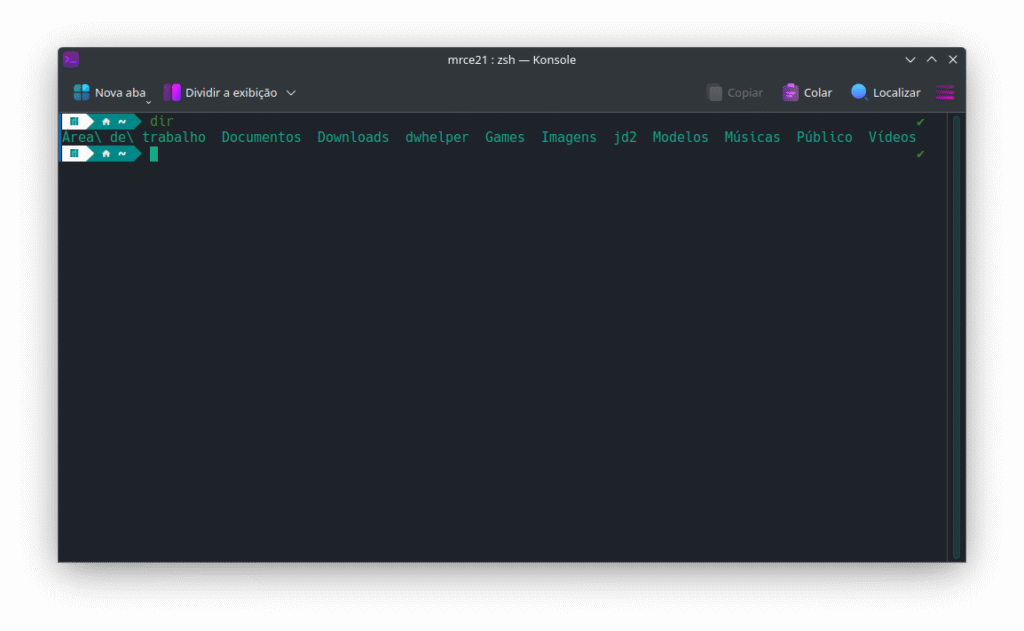
O uso mais comum do comando dir é exibir o conteúdo de um diretório em ordem alfabética crescente.
Se você executar o comando dir sem nenhuma opção ou localização do diretório, ele exibirá todos os arquivos e diretórios em seu diretório de trabalho atual.
# dir
Listando arquivos e diretórios em um caminho específico
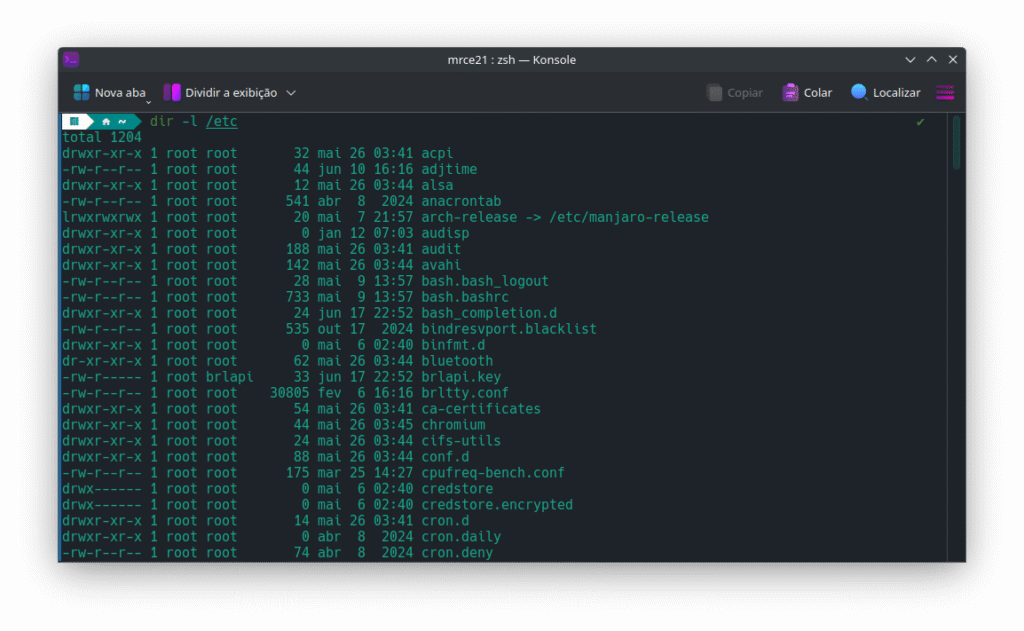
Se quiser listar todos os arquivos e diretórios de um caminho específico, anexe o caminho do seu diretório conforme mostrado. Aqui, listaremos os arquivos e diretórios sob o diretório /etc.
# dir /etc

Para listar um arquivo por linha, use -1a opção a seguir.
# dir -1 /etc
Listando arquivos e diretórios ocultos
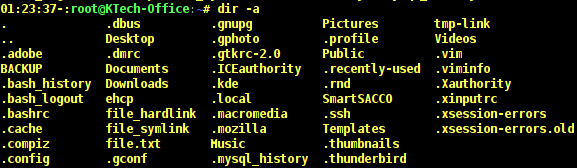
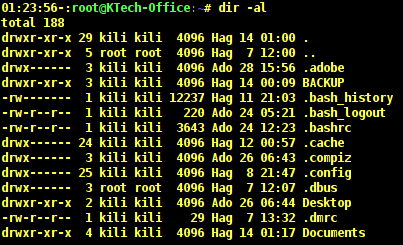
Para listar todos os arquivos em um diretório, incluindo .arquivos (ocultos), use a -aopção . Você pode incluir a -lopção para formatar a saída como uma lista (informações detalhadas).
# dir -a
# dir -al
Listagem de entradas de diretório
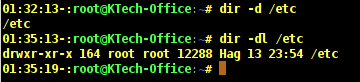
Quando precisar listar apenas entradas de diretório em vez do conteúdo do diretório, você pode usar a opção -d. Na saída abaixo, a opção -dlista entradas para o diretório /etc .
Quando você usa -dl, ele mostra uma longa lista do diretório, incluindo o proprietário, o proprietário do grupo e as permissões.
# dir -d /etc
# dir -dl /etc
Índice de listagem Número de arquivos
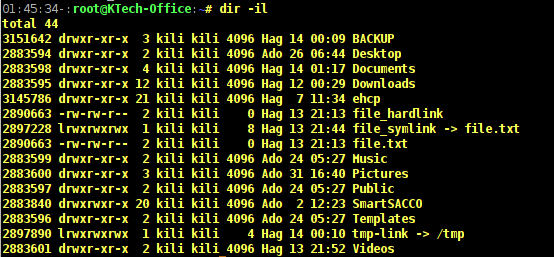
Caso queira visualizar o número de índice de cada arquivo, use a opção -i. Na saída abaixo, você pode ver que a primeira coluna mostra números. Esses números são chamados de inodes, às vezes chamados de nós de índice ou números de índice.
Um inode em sistemas Linux é um armazenamento de dados em um sistema de arquivos que armazena informações sobre um arquivo, exceto o nome do arquivo e seus dados reais.
# dir -il
Listando arquivos de acordo com tamanhos
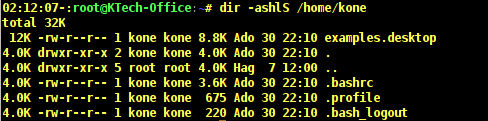
Você pode visualizar os tamanhos dos arquivos usando a opção -s. Se precisar classificar os arquivos por tamanho, use a opção -S.
Nesse caso, você também precisa usar a -hopção de visualizar os tamanhos dos arquivos em um formato legível por humanos.
# dir -shl
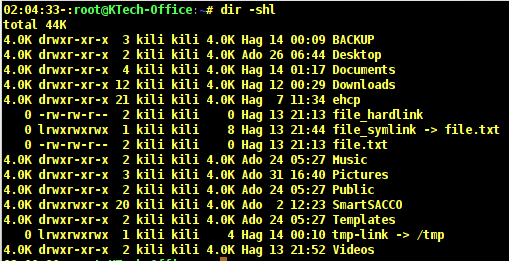
Na saída acima, a primeira coluna mostra o tamanho dos arquivos em quilobytes. A saída abaixo mostra uma lista ordenada de arquivos de acordo com seus tamanhos usando a opção -S.
# dir -ashlS /home/kone
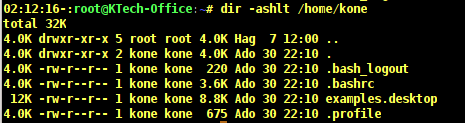
Você também pode classificar os arquivos por data de modificação, com o arquivo modificado recentemente aparecendo primeiro na lista. Isso pode ser feito usando a opção -t.
# dir -ashlt /home/kone
Listando arquivos sem proprietários
Para listar arquivos sem proprietários, você precisa usar a opção -g que funciona como a opção -l anterior, mas não exibe o proprietário do arquivo. E para listar arquivos sem um proprietário de grupo, use a opção -G da seguinte forma:
# dir -ahgG /home/kone

Como você pode notar na saída acima, o nome do proprietário do arquivo e do grupo não é exibido. Você também pode visualizar o autor de um arquivo usando o sinalizador --author da seguinte forma.
# dir -al --author /home/kone
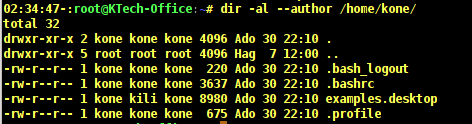
Na saída acima, a quinta coluna mostra o nome do autor de um arquivo. Os arquivos examples.desktop pertencem ao usuário kone, pertencem ao grupo kili e foram criados pelo usuário kone.
Listando diretórios antes dos arquivos
Talvez você queira visualizar os diretórios antes de todos os outros arquivos. Isso pode ser feito usando o --group-directories-firstsinalizador conforme a seguir.
# dir -l --group-directories-first
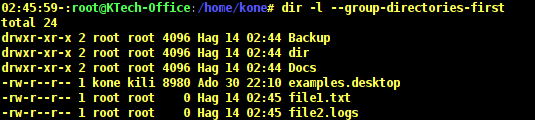
Ao observar a saída acima, você pode ver que todos os diretórios estão listados antes dos arquivos regulares. A letra dantes das permissões indica um diretório e aindica um arquivo regular.
Você também pode visualizar subdiretórios recursivamente, o que significa que você pode listar todos os outros subdiretórios em um diretório usando a opção -R da seguinte maneira.
# dir -R

Na saída acima, o sinal (.) significa que o diretório atual e o diretório inicial do usuário Kone têm três subdiretórios que são Backup, dir e Docs.
O subdiretório Backup tem outros dois subdiretórios, mariadb e mysql, que não têm subdiretórios.
O subdiretório dir não possui nenhum subdiretório. E o subdiretório Docs possui dois subdiretórios, Books e Tuts , que não possuem subdiretórios.
Listando arquivos com IDs de usuário e grupo
Para visualizar os IDs de usuários e grupos , você precisa usar -na opção . Vamos observar a diferença entre os dois resultados a seguir.
Saída sem a opção -n .
# dir -l --autor
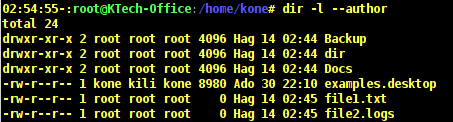
Saída com -nopção.
# dir -nl --autor
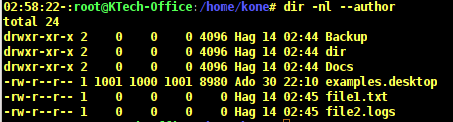
Listando arquivos separados por vírgulas
Isso pode ser arquivado usando -ma opção.
# dir -am

Para encontrar ajuda sobre como usar o comando dir--help , use o sinalizador e para visualizar detalhes da versão do dir, use --version.
# dir --help
# dir --version
Conclusão
Estes são apenas exemplos de uso básico do comando dir. Para usar muitas outras opções, consulte a entrada manual do comando dir no seu sistema.
# man dir
Caso encontre outras opções ou maneiras interessantes de usar o comando dir, deixe um comentário para nós. Esperamos que este artigo seja útil.