
Não há uma versão para desktop do openEuler, mas você ainda pode instalá-lo no desktop.
Então, você está disposto a experimentar a distribuição Linux openEuler, um projeto de código aberto apoiado por alguns dos maiores nomes da China com o objetivo de criar um sistema operacional unificado, especialmente para desenvolvedores. Não deve ser muito estranho para você se você já usou Fedora, CentOS ou qualquer outra distribuição do lado da Red Hat.
Vamos ver como você pode instalá-lo neste tutorial.
Baixar openEuler
Primeiro, você precisa baixar o ISO do openEuler do site oficial. No site oficial, passe o mouse sobre Downloads e selecione uma versão do openEuler.
Observe que ele também possui ISOs para vários tipos: Servidor, Nuvem de Borda, Computação em Nuvem e Incorporado.
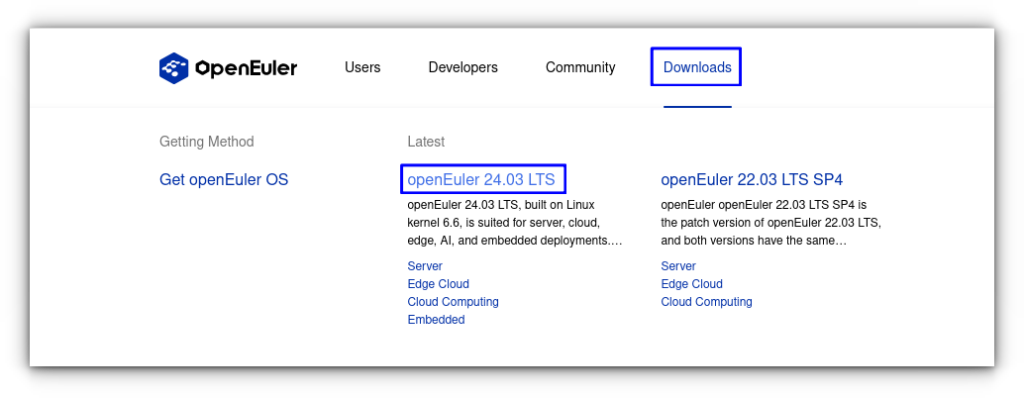
Não há uma versão dedicada para desktop. Se você estiver procurando instalar o openEuler em um desktop comum, instale a versão do servidor e então instale um ambiente de desktop.
E é isso que faremos neste tutorial.
Baixe o arquivo ISO padrão usando o botão de download. Você também pode clicar em View All e então selecionar outra coluna Mirror Site como mostrado abaixo.
Há também uma versão offline que inclui todos os pacotes de software, mas baixar um ISO de 21 GB não é o que eu recomendo.

Aqui, o openEuler 24.03 LTS é usado.
💡 É recomendável baixar também o arquivo SHASUM "Integrity Check" para verificar a integridade do arquivo ISO baixado.
Instalar OpenEuler
Depois de baixar e verificar o arquivo ISO, grave-o em uma unidade USB.
📋 O openEuler requer recursos de sistema decentes. Você pode configurá-lo com 4 GB ou mais, mas 8 GB ou mais é recomendado para uma melhor experiência de desktop.
Quando inicializado, selecione a opção “Testar esta mídia e instalar o openEuler”.

O openEuler usa o instalador Anaconda, o usado no Fedora. No primeiro passo, selecione seu idioma e clique em continue.
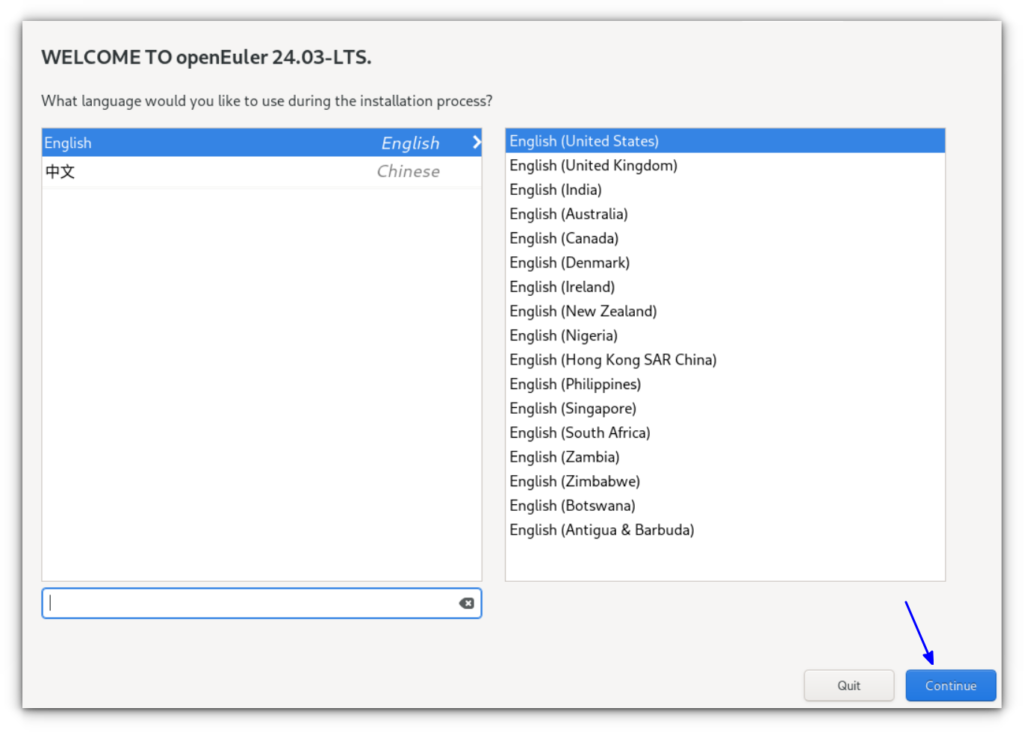
Defina o layout do teclado, o fuso horário e o idioma de acordo com suas necessidades.
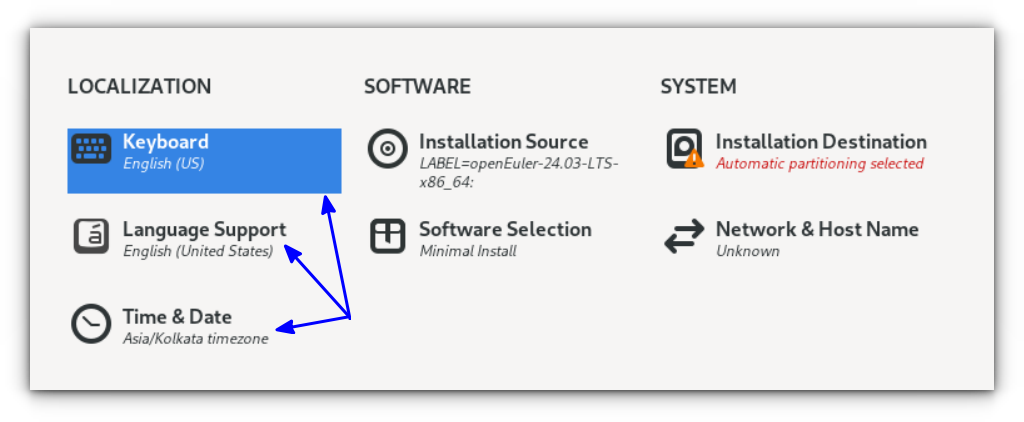
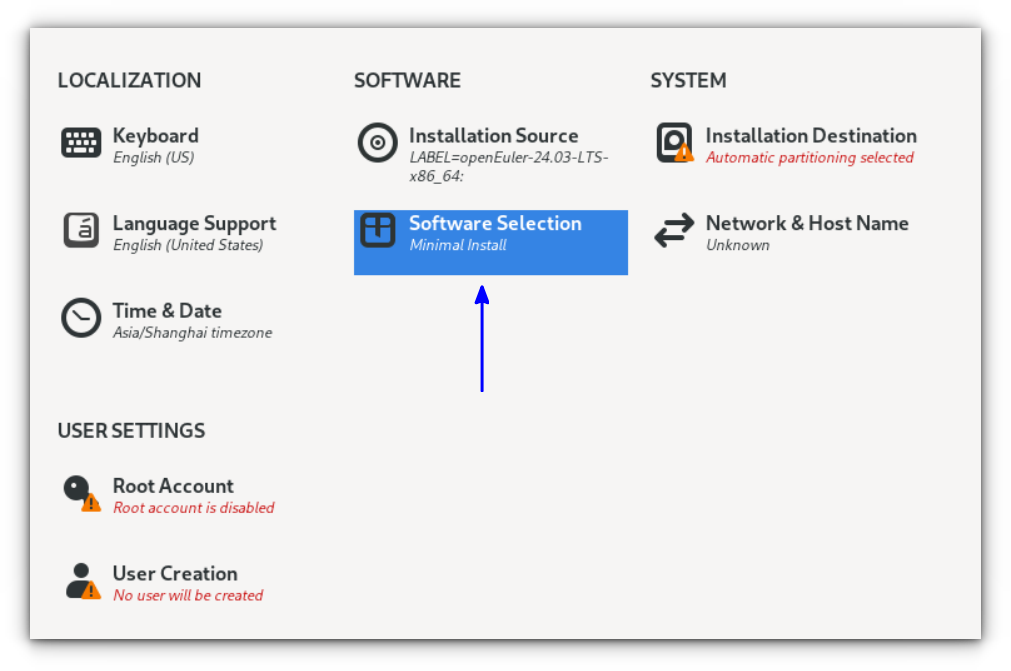
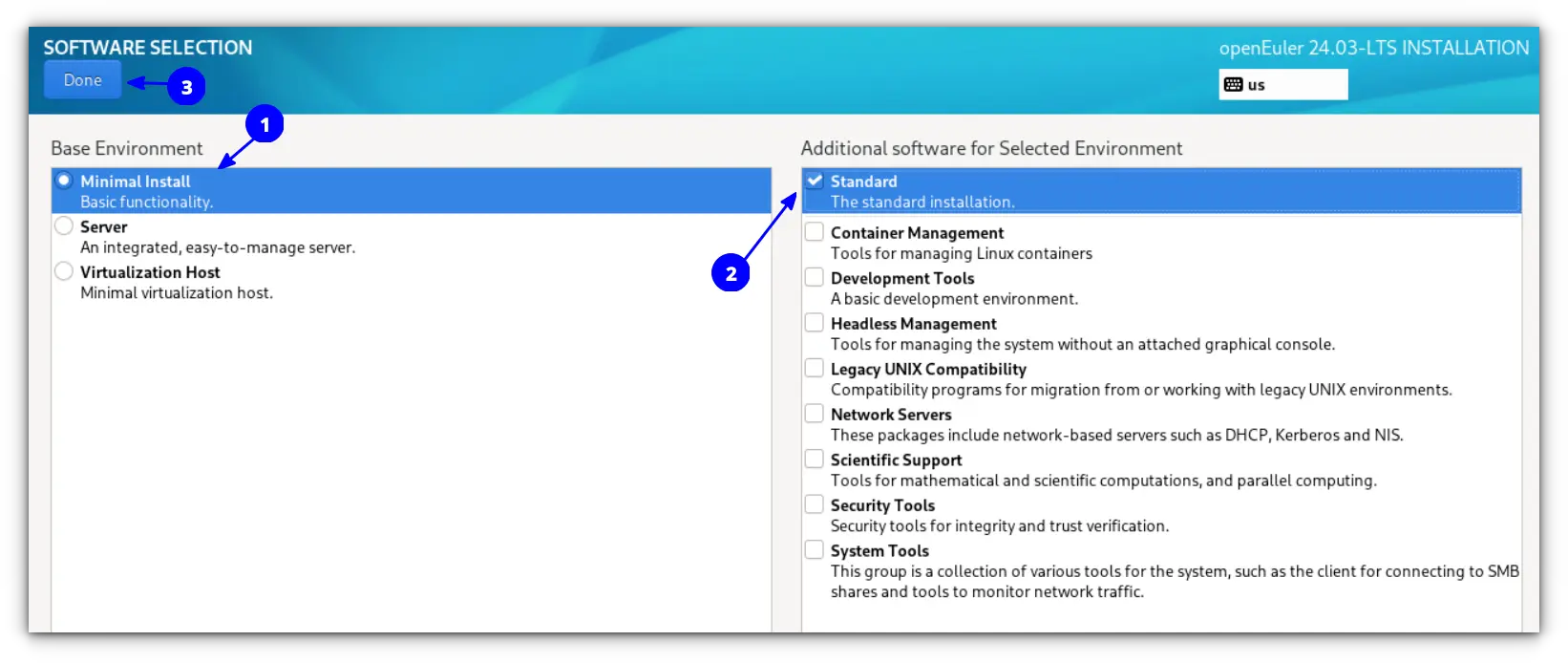
Em seguida, você pode ver que a Seleção de Software é Instalação Mínima . Clique no botão Seleção de Software para obter mais opções.
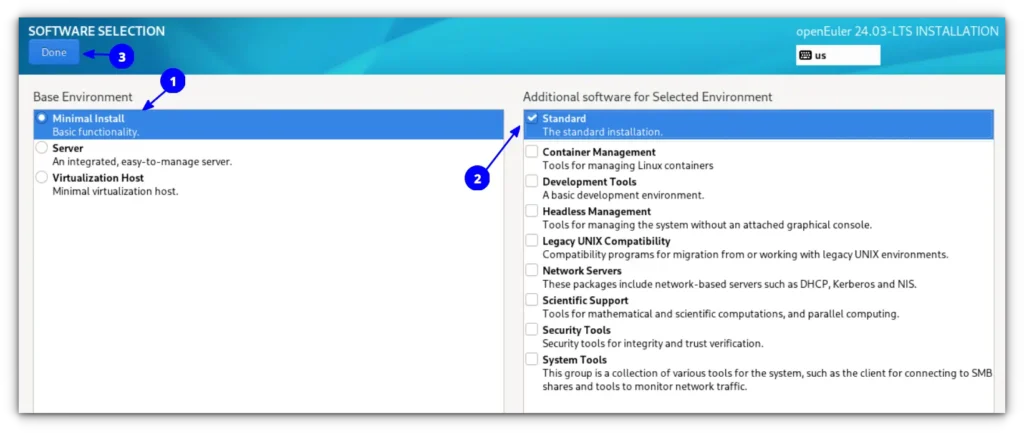
Aqui, selecionei a instalação mínima junto com a opção Padrão.
Como próximo passo, clique no botão Destino da instalação .
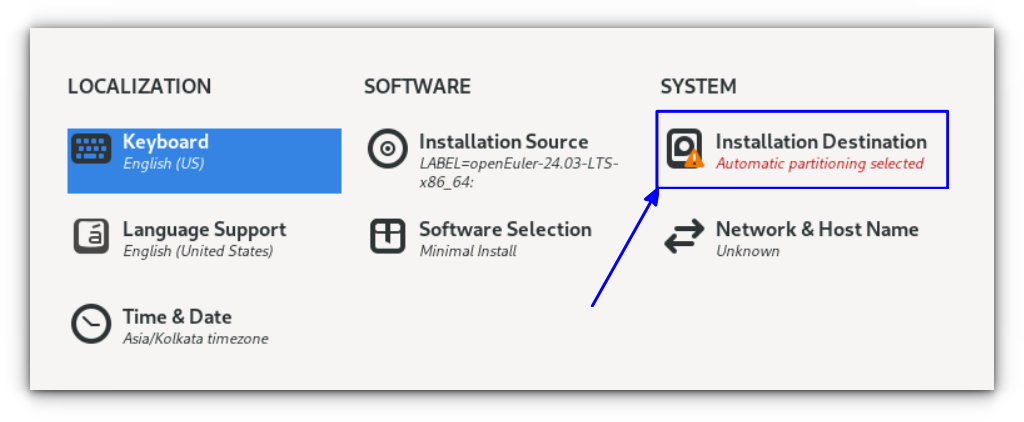
Como o particionamento é automático, basta pressionar o botão Concluído , a menos que você precise de algum particionamento manual.
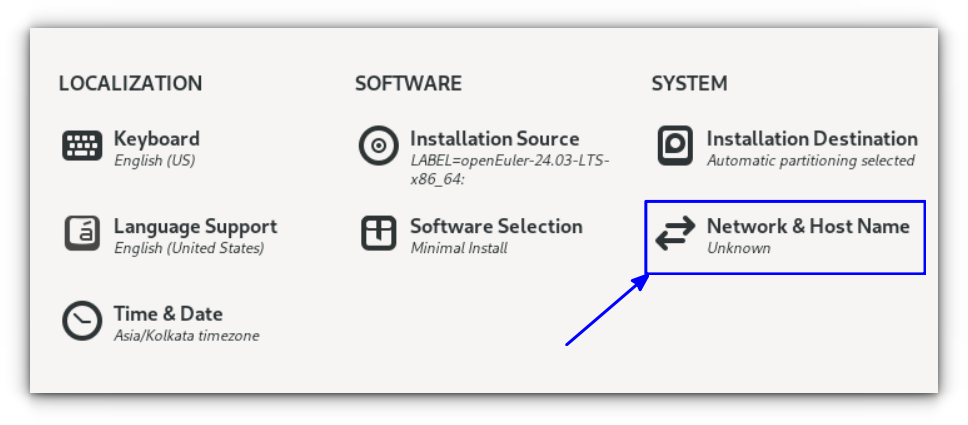
Clique no botão Rede e nome do host .
Nas configurações, defina um nome de host.
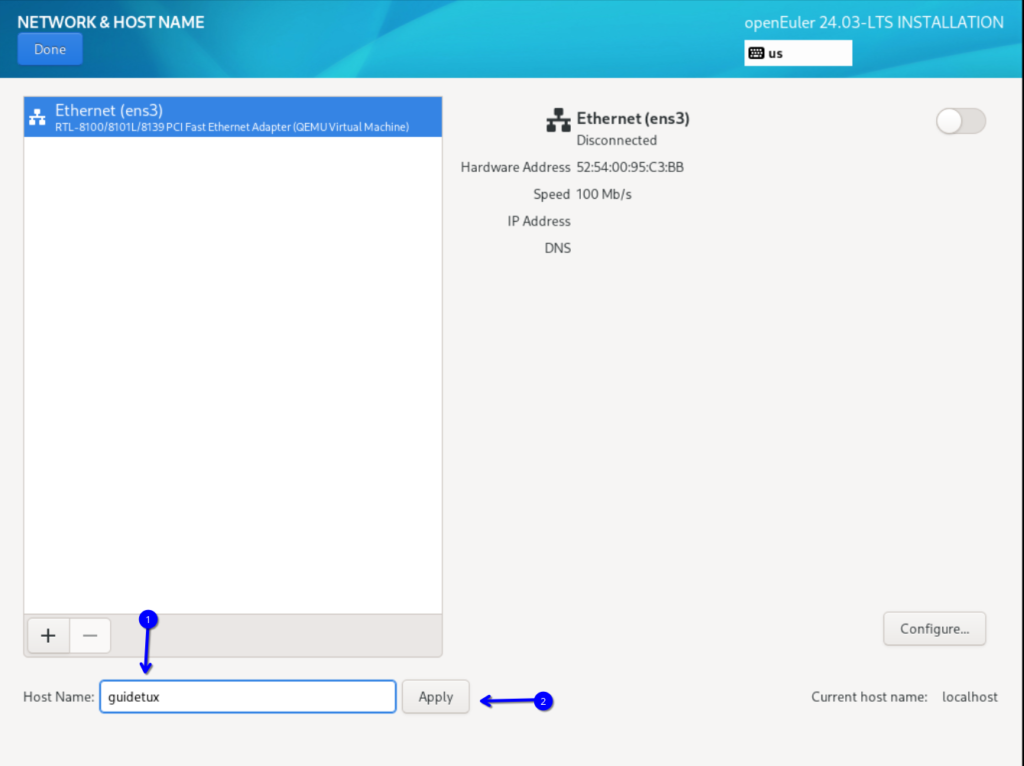
🚧 Se você estiver instalando usando o arquivo ISO baixado, não há necessidade de ligar a rede aqui. Por outro lado, se você estiver usando instalação de rede, não esqueça de habilitar a rede.
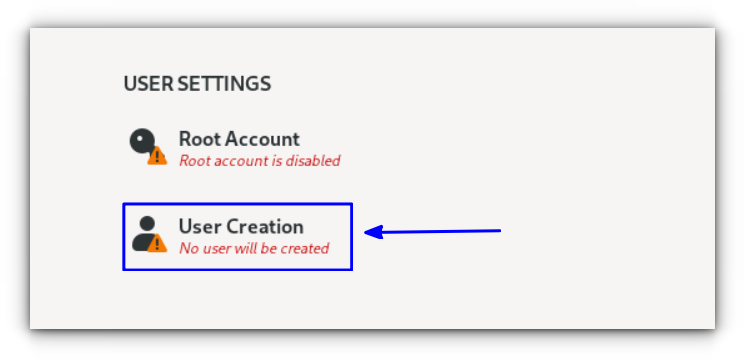
Nas configurações de criação de usuário, crie uma conta de usuário do sistema local. Clique no botão Criação de Usuário .
Na janela de criação do usuário, insira todas as credenciais e clique em Concluído.

💡 Aqui, a conta Root está desabilitada. Você pode habilitá-la dentro das configurações da Conta Root e digitar uma senha. Mas para usos de sistema local, é melhor mantê-la desabilitada.
Depois que todas as configurações estiverem concluídas nesta etapa, clique em Iniciar instalação .
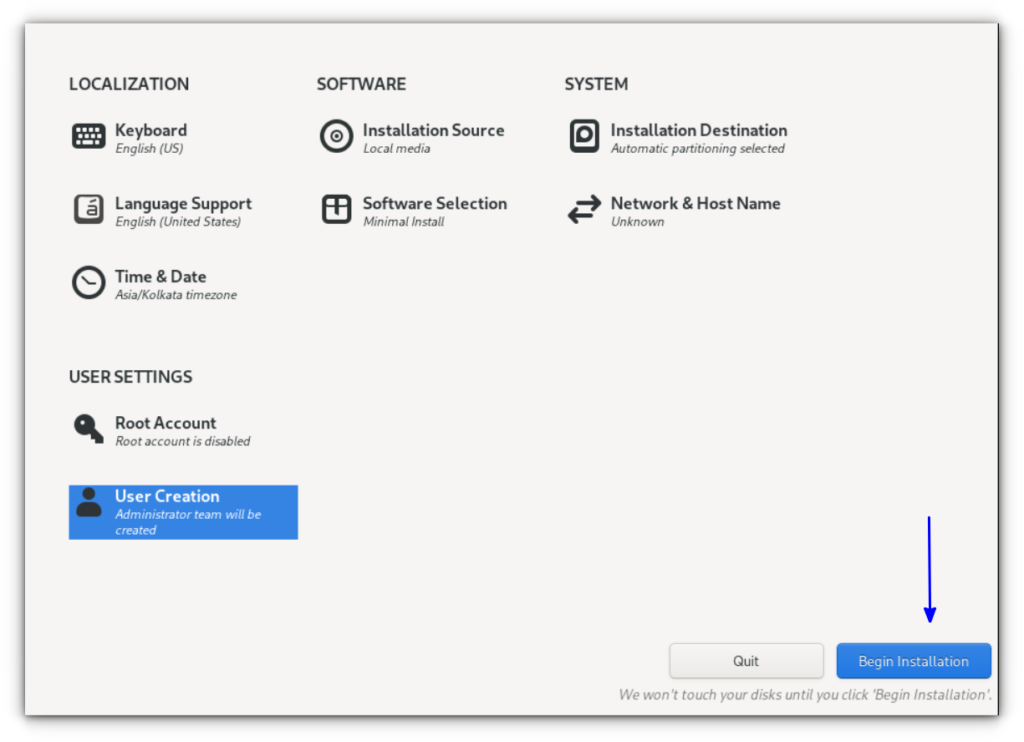
Isso iniciará a instalação. Quando a instalação terminar, reinicie o sistema.
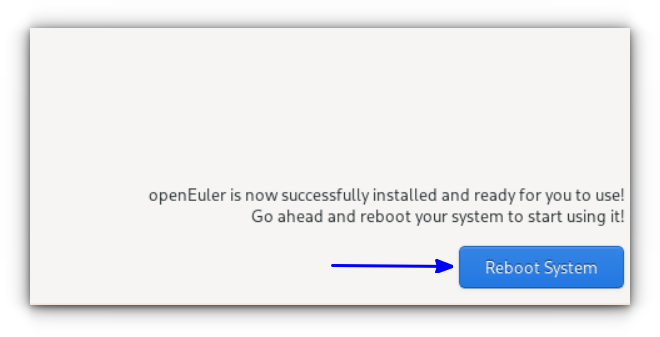
Não esqueça de remover o dispositivo USB. Se você não remover o dispositivo USB e inicializar no ambiente live novamente, desligue o sistema, remova o USB e então reinicie.
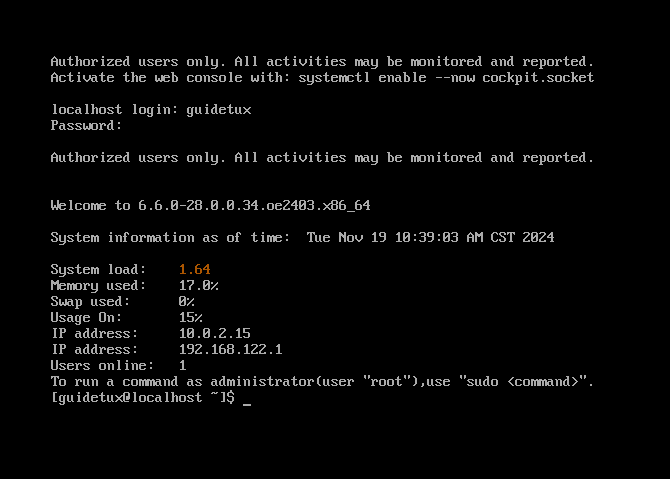
Após reiniciar, você será direcionado para uma interface de linha de comando, solicitando login. Digite o nome de usuário e a senha que você criou durante a etapa de instalação.
Atualizar o sistema
Como você está instalando o sistema usando a mídia de instalação, é provável que você tenha inúmeras atualizações de pacotes.
Como o openEuler é baseado no CentOS, você pode usar o comando dnf para gerenciar pacotes, assim como faz no Fedora.
sudo dnf update
Levará algum tempo para finalizar as atualizações. Assim que as atualizações forem aplicadas, reinicie o sistema.
sudo reboot
📋 Você será solicitado a confirmar tanto o download dos pacotes quanto a importação da chave GPG. Forneça sim (s) para ambas as perguntas.
Instalar um ambiente de desktop
Como dito acima, a instalação padrão leva você a uma configuração de prompt de comando. Então, você precisa instalar um desktop gráfico para torná-lo utilizável para propósitos pessoais.
Neste artigo, daremos uma olhada na configuração do UKUI e do desktop Xfce.
🚧 O GNOME desktop está disponível com o openEuler, mas requer muita digitação. Isso apresenta problemas, pois você não pode copiar e colar no prompt de comando do site.
Instalar UKUI desktop
UKUI é um desktop bacana, que pode ser facilmente configurado no openEuler. Para instalar o desktop, use o comando fornecido abaixo.
sudo dnf install ukui
🚧 A instalação do UKUI instalará cerca de 700 pacotes, mais de 1,5 GB de download e mais de 4,5 GB de espaço em disco.
Para efetuar login na sessão gráfica no momento do login, use o comando:
sudo systemctl set-default graphical.target
Uma vez feito isso, reinicie o sistema usando:
sudo reboot
Você verá a tela de login do UKUI.

🚧 Quando instalei o UKUI na máquina virtual GNOME Boxes, ele detectou o tamanho da tela como 5120x2160. Tive que reduzi-lo manualmente para 1920x1080 em Configurações do UKUI -> Sistema -> Tela.

Instalar o Xfce Desktop
Se você precisa de algo um pouco mais leve no uso de recursos, vá para o Xfce desktop. É relativamente fácil instalar o Xfce no openEuler.
Após atualizar o sistema, instale todas as bibliotecas de fontes necessárias.
sudo dnf install dejavu-fonts liberation-fonts gnu-*-fonts google-*-fontsAgora, instale o grupo de pacotes xorg.
sudo dnf install xorg-*Instale o gerenciador de janelas do desktop Xfce.
sudo dnf install xfwm4 xfdesktop xfce4-* xfce4-*-plugin *fontsCom o Xfce, você pode usar o gerenciador de exibição LightDM.
sudo dnf install lightdm lightdm-gtkAgora, habilite o gerenciador de exibição LightDM para iniciar no momento do login.
sudo systemctl enable lightdmPara obter um login GUI no momento do login, use o comando:
sudo systemctl set-default graphical.targetAgora, reinicie o sistema.
sudo rebootPronto. Você será recebido na tela de login do LightDM.
Insira as credenciais para efetuar login na sessão do Xfce.
Agora você está pronto para aproveitar o sistema openEuler.
Conclusão
Então, você acabou de aprender a instalar a distribuição openEuler com um ambiente de desktop gráfico. Agora você está pronto para testar a distribuição CentOS-istic e explorá-la mais a fundo. A seguir, veremos alguns truques para configurar as coisas após a instalação.