
Não importa se você é um administrador de sistema ou apenas um usuário casual de desktop, você pode ter ouvido falar sobre uma das ferramentas de monitoramento de sistema baseadas em terminal mais populares, “top“. Para muitos, é o gerenciador de tarefas no Linux.
Caso você não saiba, o utilitário “Top” ajuda a exibir todos os processos em execução e fornece algumas informações importantes sobre o desempenho do seu computador pessoal ou servidor. Ele também oferece a capacidade de matar processos que você não precisa.
Mas, que alternativas você tem? Você precisa de alguma? Vamos descobrir.
Por que você precisa de alternativas “Top”?
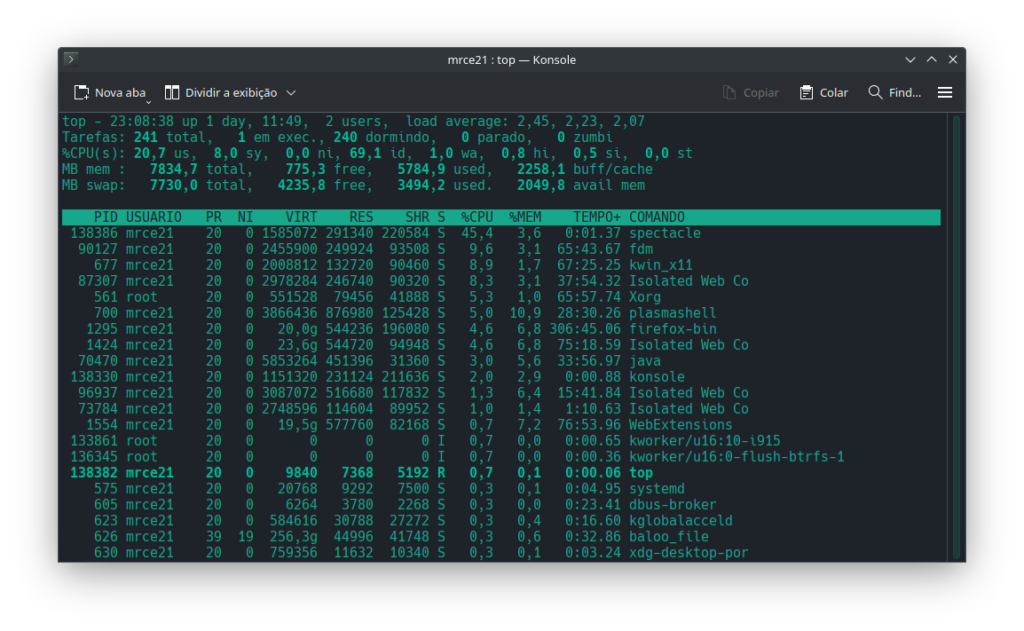
Considerando que você o encontrará integrado na maioria das distribuições Linux por padrão, o top não vai a lugar nenhum.
No entanto, você não encontrará nenhum suporte a mouse, suporte a rolagem, nenhuma cor para destacar coisas e alguns outros contras. Por essas razões, usar o comando top ao máximo não é fácil para todos.
Existem alternativas que fornecem mais informações sobre os processos em execução e permitem que você os gerencie facilmente.
Veja o Netdata como exemplo. Esta ferramenta de monitoramento de código aberto também oferece monitoramento gratuito baseado em nuvem. Você pode ver o histórico de consumo de recursos do sistema em sua conta. Você pode até obter logs de diário aqui. Absolutamente alucinante.
Mas aqui, falarei sobre linha de comando baseada em funções semelhantes ao comando top.
Ferramentas úteis de monitoramento de sistema como top (mas melhor que top)
Portanto, neste artigo, mencionarei algumas boas alternativas ao utilitário de comando top que são potencialmente melhores.
Incluí comandos de instalação para distribuições baseadas em Debian/Ubuntu. Quase todas as ferramentas mencionadas aqui devem estar disponíveis por meio do gerenciador de pacotes de outras distribuições também.
A lista não está em nenhuma ordem específica de classificação. Experimente o que for melhor para você!
1. htop

htop é um monitor de sistema interativo que também suporta rolagem e interação com mouse.
Não se limita apenas aos recursos avançados, mas também destaca os processos e informações usando alguns códigos de cores que o tornam mais organizado e fácil de trabalhar.
Na verdade, eu pessoalmente prefiro usar htop em vez de top para ficar de olho nos recursos do sistema e nos processos. Ele permite que você mate processos, filtre-os, oferece visualização em árvore de processos (pressione F5) e alguns outros recursos.
Como instalar o htop?
Para distros baseadas no Ubuntu, você só precisa ir ao terminal e digitar:
sudo apt install htopVocê também pode encontrar pacotes RPM/DEB nos links do site oficial deles para outras distribuições Linux. Em ambos os casos, você também pode baixar o código-fonte se quiser.
2. atop
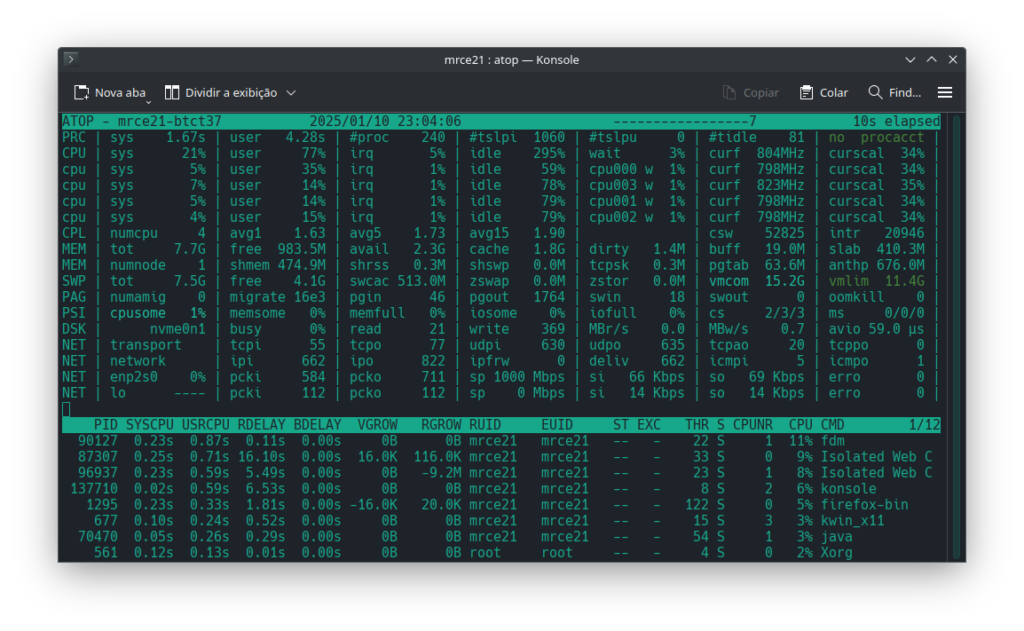
Se você quiser mais detalhes sobre os processos em execução ou aqueles que estavam em execução anteriormente, o atop é um utilitário útil para isso.
Ele também suporta registro permanente de utilização de recursos se você quiser para análise de longo prazo. Embora eu não seja um administrador de sistema profissional, é fácil dizer o quão útil é ver o recurso crítico sendo destacado.
No meu caso, eu preferiria o htop a este — mas depende de quais informações você está querendo monitorar e quais são os recursos extras que você quer. Você pode aprender mais sobre ele no site oficial.
Como instalar atop?
Se você estiver em uma distribuição baseada em Debian, basta digitar:
sudo apt install atopVocê também pode encontrar pacotes .rpm listados para cada versão na página oficial de download deles. Caso esteja procurando instalá-lo em outras distros Linux, você deve consultar a página oficial deles.
3. nmon
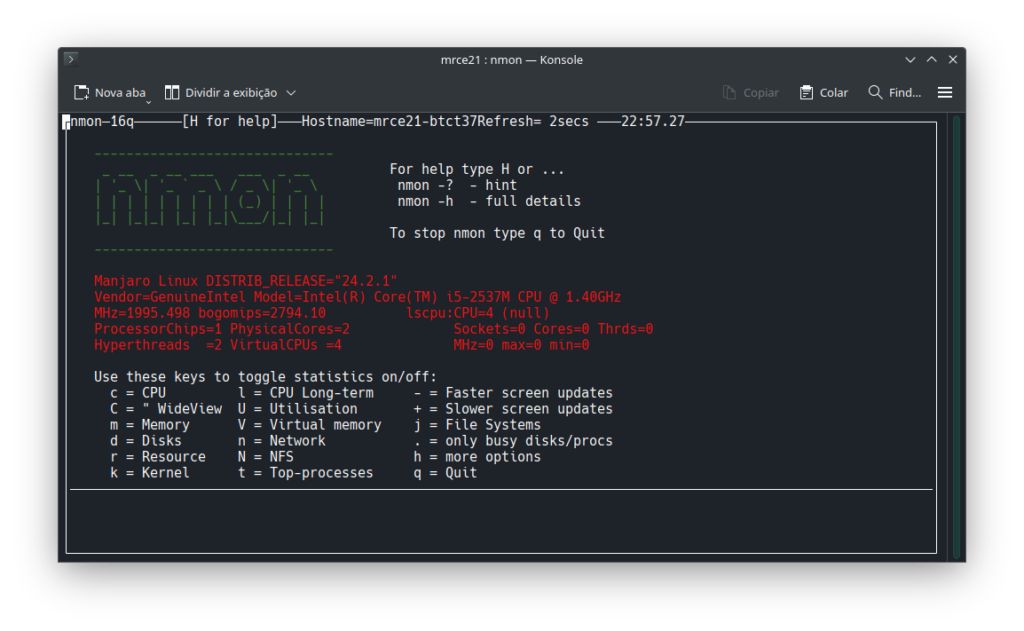
nmon é outro utilitário útil que permite monitorar recursos e processos do sistema.
Ao contrário de algumas outras opções, ele oferece controle para dividir as informações e exibi-las uma por uma (alterná-las) conforme necessário

Como você pode observar nas capturas de tela acima, você tem que pressionar teclas específicas para alternar estatísticas e olhar através delas. As estatísticas também são codificadas por cores, o que as torna fáceis de percorrer.
Como instalar o nmon?
Para distribuições baseadas no Ubuntu, você pode simplesmente digitar:
sudo apt install nmonEm ambos os casos, você pode acessar a página oficial de download e procurar pacotes para outras distros Linux.
4. vtop
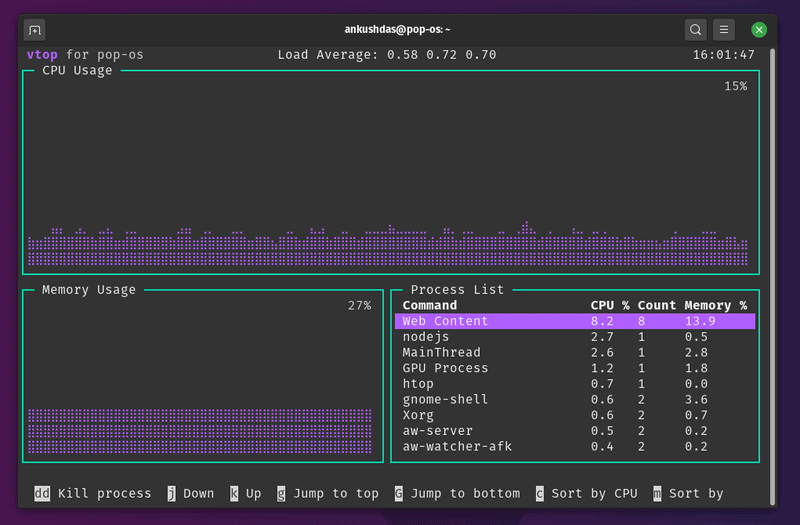
vtop é um utilitário interessante para monitorar recursos do sistema e também gerenciá-los.
Diferentemente de outros, ele é escrito usando node.js. Então, você precisará instalar os pacotes node.js e npm.
Ele oferece suporte a mouse e parece uma GUI em um terminal. Você pode desabilitar o controle do mouse se não precisar dele. Então, torna as coisas mais fáceis de entender e monitorar. Além disso, você pode personalizar o tema vtop com bastante facilidade.
Como instalar o vtop?
Para distros baseadas no Ubuntu, você precisa inserir os seguintes comandos no terminal
sudo apt install nodejs
sudo apt install npm
sudo npm install -g vtop
Aqui, você está instalando o nodejs e seu gerenciador de pacotes npm primeiro. Em seguida, com o terceiro comando, você está realmente instalando o vtop.
Se você quiser instalá-lo em outras distribuições Linux, consulte sua página no GitHub.
5. bashtop
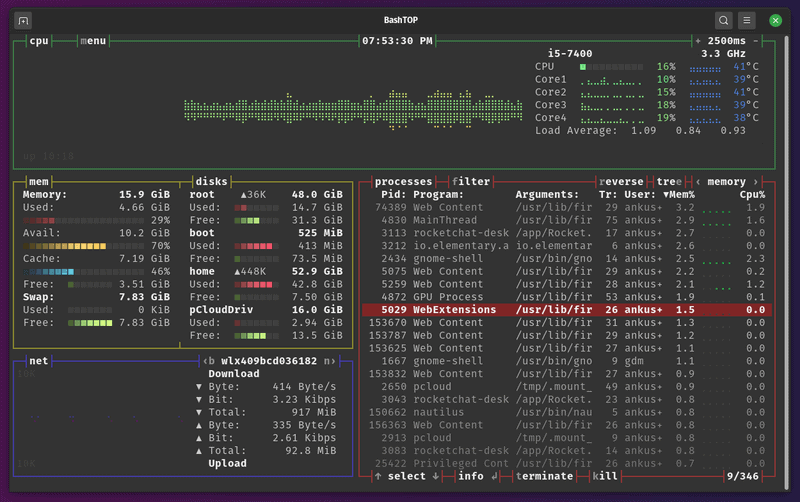
Uma alternativa impressionante que potencialmente precisa de mais recursos para funcionar — mas é fácil de usar e tem uma aparência melhor, na minha opinião.
Estou começando a pensar que devo usar o bashtop em vez do htop para monitoramento.
Além das informações oferecidas por padrão, você também pode adicionar mais módulos se quiser temperaturas da CPU e outras estatísticas usando o bashtop.
Você pode obter todos os detalhes na página do GitHub .
Como instalar o bashtop?
Por algum motivo, ele não está disponível no repositório padrão do Ubuntu 20.04 – mas se você tiver o Ubuntu 20.10 ou posterior, você pode simplesmente digitar:
sudo apt install bashtopPara o Ubuntu 20.04 ou anterior (qualquer distribuição baseada no Ubuntu), você pode simplesmente adicionar o PPA e instalá-lo usando os seguintes comandos:
sudo add-apt-repository ppa:bashtop-monitor/bashtop
sudo apt update
sudo apt install bashtop
Para obter instruções de instalação para outras distribuições Linux, você pode conferir a página do GitHub.
6. Gtop
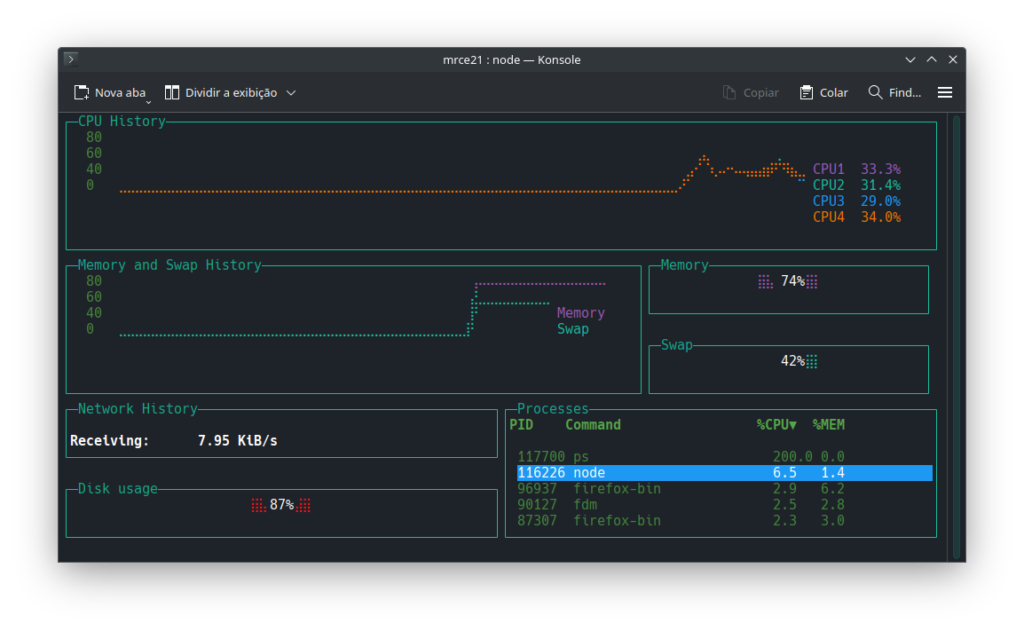
Mais uma alternativa top impressionante. Parece um pouco similar ao vtop e também requer que o nodejs seja instalado.
Não há muito o que personalizar aqui, mas é fácil de usar e fornece todas as informações necessárias.
Como instalar o gtop?
Semelhante ao vtop, você precisa instalar o nodejs e o gerenciador de pacotes npm para começar a usar distribuições baseadas no Ubuntu.
Basta digitar os seguintes comandos no terminal para instalá-lo:
sudo apt install nodejs
sudo apt install npm
sudo npm install -g gtop
Se você precisar instalá-lo em qualquer outra distribuição Linux, consulte sua página no GitHub.
7. Glances

O Glances é uma ferramenta incrível de monitoramento de sistemas para pessoas que precisam ter mais informações em um único lugar.
As informações que você terá na tela dependerão do tamanho da janela. Então, você deve esperar todas as estatísticas essenciais para E/S de disco, rede, versão do kernel, sensores e outras informações.
Você também pode exportar as estatísticas para um banco de dados externo e usar uma interface web para monitorar remotamente. Isso é particularmente útil para administradores de sistema que criam um painel web personalizado.
Como instalar o Glances?
Para distribuições baseadas no Ubuntu, você pode simplesmente digitar:
sudo apt install glancesSe você deseja instalá-lo em outras distribuições Linux, pode consultar o site oficial, onde encontrará um script de instalação automática, ou simplesmente explorar a página do GitHub.
Que tal algumas ferramentas GUI?
Chega dessas ferramentas de monitoramento de sistema baseadas em terminais! Existem também algumas ferramentas GUI (Graphical User Interface) realmente ótimas que fazem o trabalho.
8. Mission Center
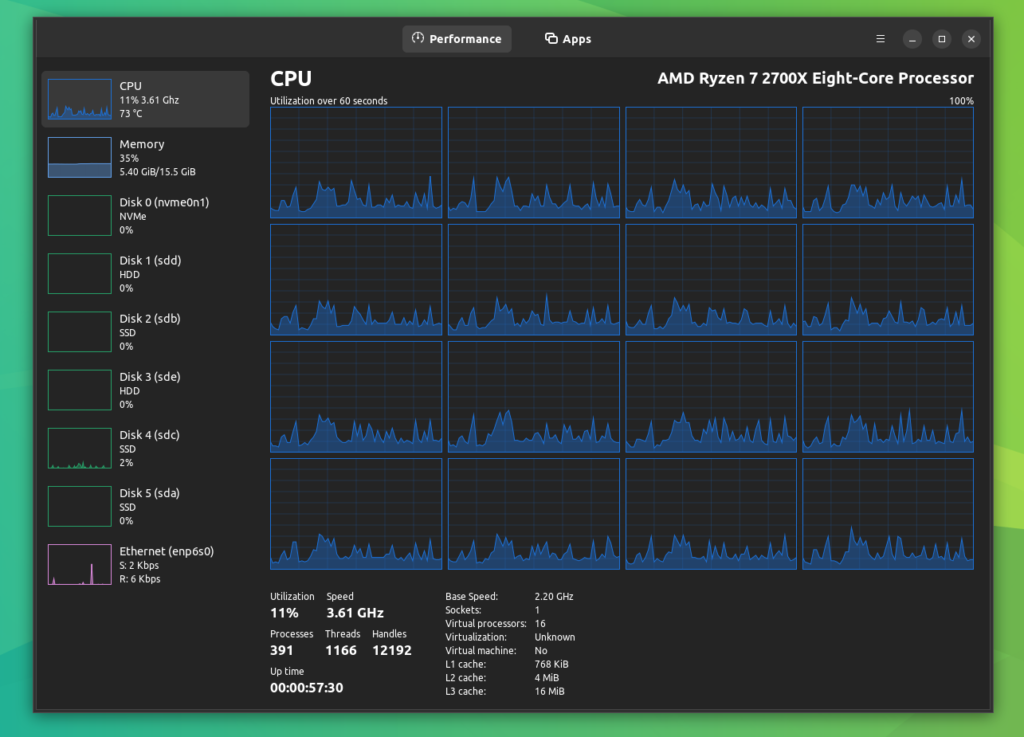
Recentemente, me deparei com o Mission Center em um artigo no nosso portal de notícias. É um aplicativo de monitoramento de sistema baseado em Rust para Linux que permite que você realize o monitoramento em tempo real do seu hardware.
Com isso, você pode monitorar sua Memória, Disco, Rede, CPU e até mesmo sua GPU. Ele também pode servir informações detalhadas de uso de aplicativos/processos quando você vai para a aba “Apps”.
Alguns de vocês podem achar isso familiar, principalmente porque este aplicativo segue as dicas de design do gerenciador de tarefas encontrado no Windows 11.
Como instalar o Mission Center?
Você pode pegar a versão mais recente do Mission Center na loja Flathub . Se você estiver interessado em construir manualmente a partir do código-fonte, então você pode consultar o repositório GitLab.
Se você tiver um sistema habilitado para Flatpak, poderá executar:
flatpak install flathub io.missioncenter.MissionCenterEntão, para iniciar o aplicativo:
flatpak run io.missioncenter.MissionCenter9. Netdata
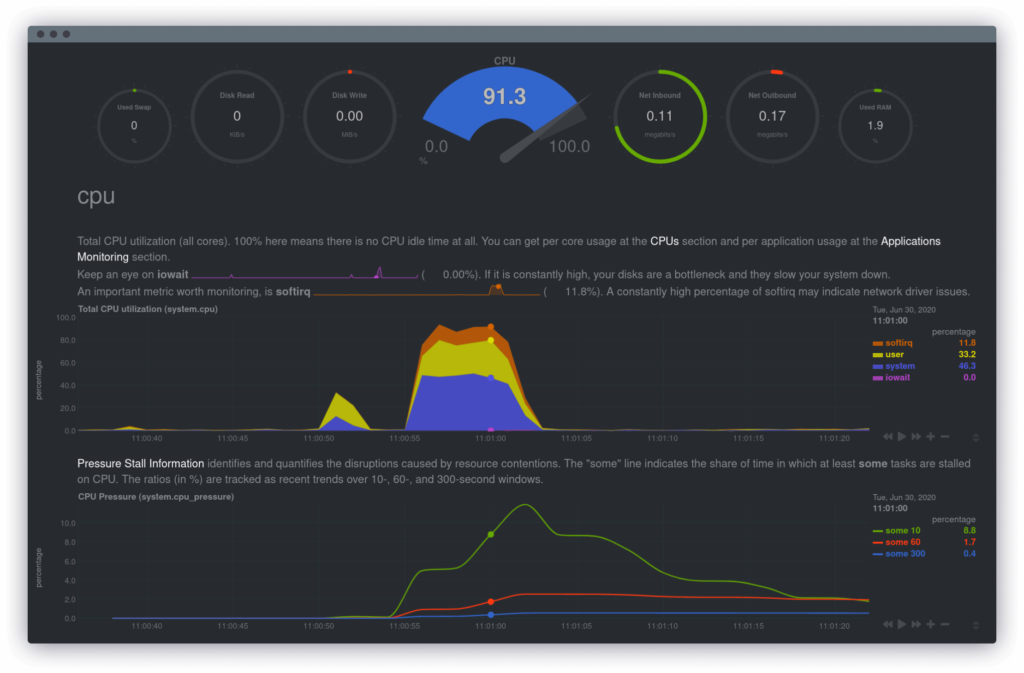
Apelidada de “a plataforma de monitoramento de código aberto que todos precisam”, a Netdata é uma ferramenta potente de monitoramento de sistemas que oferece aos seus usuários níveis abrangentes de acesso aos dados.
Você também pode aproveitar recursos como monitoramento de baixa latência, painéis intuitivos, alto nível de privacidade de dados e um espaço muito leve de cerca de <2% de uso de CPU e 150 MB de RAM.
Como instalar o Netdata?
Como isso é voltado para usuários avançados, sugiro que você primeiro leia a documentação oficial. Para ter acesso ao Netdata, você terá que criar uma conta no site oficial.
Se você estiver interessado no código-fonte, acesse o repositório no GitHub.
Há (sempre) mais…
Existem mais e muito mais poderosas ferramentas e serviços de monitoramento por aí. Eles são mais adequados para monitoramento de servidores, na minha opinião. Dê uma olhada se quiser.
Agora que você conhece algumas das melhores alternativas incríveis, o que você escolheria para monitorar seu sistema?
Você usa alguma outra ferramenta para monitoramento de sistema no Linux? Qual é? Compartilhe a sua conosco nos comentários.