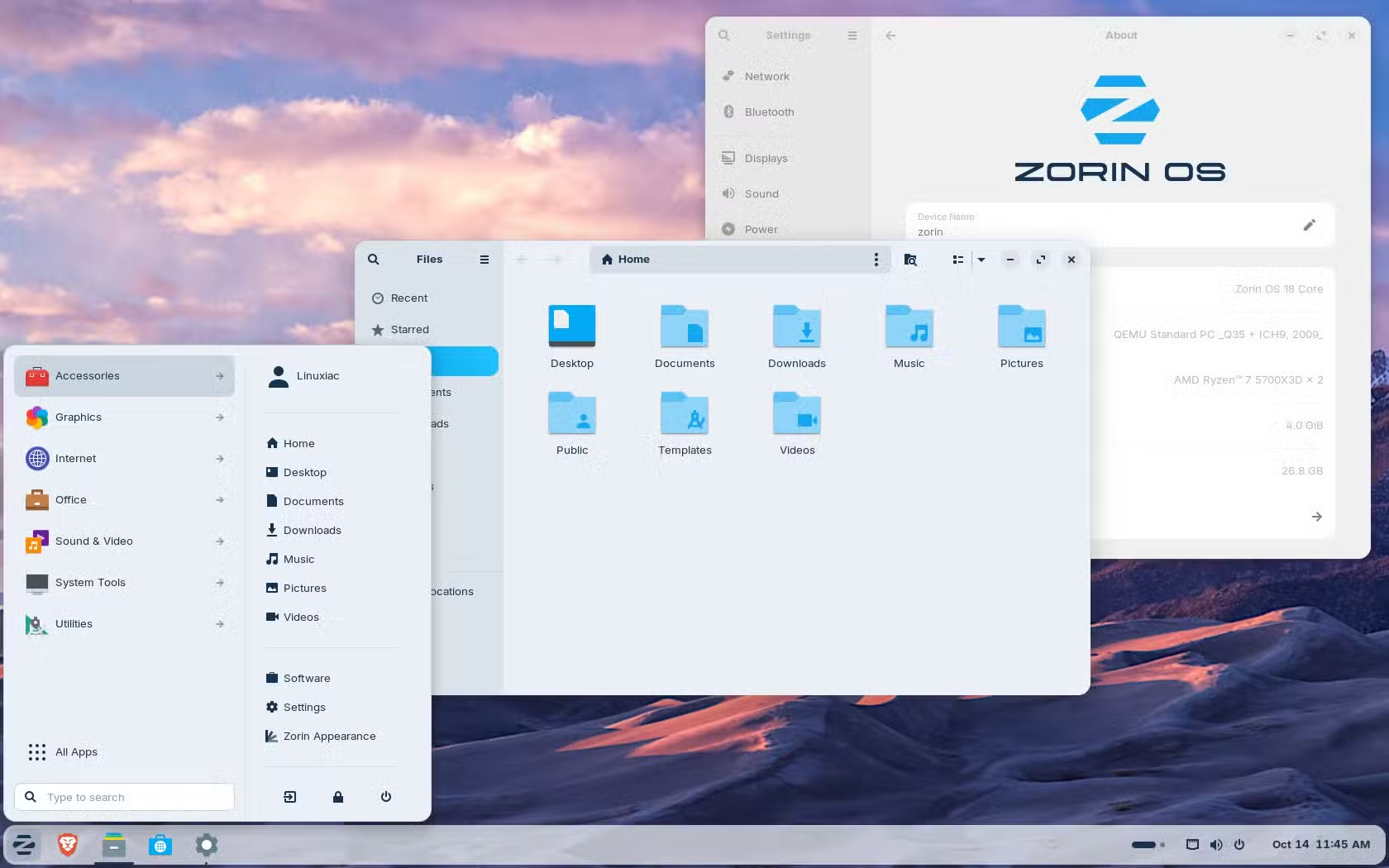

Você acabou de instalar o Zorin OS 18 e agora está se perguntando: “E agora, por onde começo?” Embora o sistema já venha configurado para uso imediato, alguns ajustes e instalações adicionais podem transformar sua experiência de “boa” para “excelente”.
Neste guia, você encontrará recomendações de configurações essenciais, substituição do LibreOffice pelo OnlyOffice (mais compatível com formatos Microsoft), instalação de softwares multimídia e ferramentas de produtividade — tudo explicado com dois métodos: via interface gráfica (Software) e via terminal (Bash).
1. Configurações básicas essenciais
Antes de instalar novos programas, vale a pena ajustar algumas configurações do sistema para garantir desempenho e privacidade.
Ajustes de sistema recomendados
Via Interface (GUI):
- Abra Configurações → Tela e ajuste a escala se estiver em monitor HiDPI (recomendado: 125% ou 150%)
- Em Configurações → Energia, desative o brilho automático se preferir controle manual
- Configure o Zorin Aparência (aplicativo exclusivo do Zorin) para escolher entre layouts estilo Windows, macOS ou GNOME puro
Via Terminal:
# Atualizar o sistema completamente
sudo apt update && sudo apt upgrade -y

# Instalar codecs de mídia adicionais (essencial para reprodução de vídeos)
sudo apt install ubuntu-restricted-extras -y
Dica de privacidade:
Altere seus servidores DNS para opções mais rápidas e seguras como Cloudflare (1.1.1.1) ou Quad9 (9.9.9.9) em Configurações → Rede → Engrenagem da conexão → IPv4 → DNS Automático: DESLIGADO.
2. Substituindo o LibreOffice pelo OnlyOffice
O Zorin OS 18 vem com LibreOffice pré-instalado, mas se você precisa de maior compatibilidade com arquivos Microsoft Office (.docx, .xlsx, .pptx), o OnlyOffice Desktop Editors é a escolha superior. Ele mantém a formatação original de documentos do Office de forma mais fiel que o LibreOffice.
Instalação via Loja de Software (GUI)
- Clique no menu Zorin → Software
- Na barra de pesquisa, digite “OnlyOffice”
- Clique em Instalar no aplicativo “ONLYOFFICE Desktop Editors”
- Aguarde a instalação e encontre-o na categoria Escritório do menu
Instalação via Terminal (Bash)
Método 1 – Snap (recomendado, já vem pré-configurado no Zorin):
sudo snap install onlyoffice-desktopeditorsMétodo 2 – Pacote DEB (para versões mais recentes):
# Adicionar repositório oficial do OnlyOffice
wget -qO - https://download.onlyoffice.com/install/desktop/editors/linux/onlyoffice.key | sudo gpg --dearmor -o /usr/share/keyrings/onlyoffice.gpg

echo "deb [signed-by=/usr/share/keyrings/onlyoffice.gpg] https://download.onlyoffice.com/install/desktop/editors/linux/debian stable main" | sudo tee /etc/apt/sources.list.d/onlyoffice.list

sudo apt update
sudo apt install onlyoffice-desktopeditors -y
Método 3 – Flatpak:
flatpak install flathub org.onlyoffice.desktopeditors -yApós instalar, você pode desinstalar o LibreOffice se desejar (opcional):
sudo apt remove --purge libreoffice* -y && sudo apt autoremove -y3. Software de produtividade essencial
Além do OnlyOffice, configure seu ambiente de trabalho com estas ferramentas:
Navegador alternativo (se necessário)
O Zorin 18 já vem com Brave, mas se preferir:
Via Software: Procure por “Google Chrome” ou “Firefox”
Via Bash:
# Google Chrome
wget https://dl.google.com/linux/direct/google-chrome-stable_current_amd64.deb
sudo apt install ./google-chrome-stable_current_amd64.deb -y

# Ou Firefox (se não estiver instalado)
sudo apt install firefox -y
Gerenciador de senhas
Bitwarden (recomendado) ou KeePassXC:
Via Software: Busque “Bitwarden” na loja
Via Bash:
# Bitwarden via snap
sudo snap install bitwarden

# Ou KeePassXC
sudo apt install keepassxc -y
Ferramentas de comunicação
Discord, Slack, Telegram, Zoom:
Via Software: Todos estão disponíveis na loja oficial do Zorin
Via Bash (exemplo com Discord):
wget -qO - https://discord.com/api/downloads/distributions/app/installers/linux/release/gpg | sudo gpg --dearmor -o /usr/share/keyrings/discord.gpg

echo "deb [signed-by=/usr/share/keyrings/discord.gpg] https://discord.com/api/downloads/distributions/app/installers/linux/release/deb stable main" | sudo tee /etc/apt/sources.list.d/discord.list

sudo apt update && sudo apt install discord -y
4. Software multimídia completo
Para reprodução e edição de áudio/vídeo, instale estes pacotes:
Codecs e reprodutores
Via Software:
- VLC Media Player (reprodutor universal)
- Audacious (player de áudio leve)
- OBS Studio (gravação de tela/streaming)
Via Bash:
# Instalação completa de multimídia
sudo apt install vlc audacious obs-studio -y

# Codecs adicionais para formatos proprietários
sudo apt install libavcodec-extra gstreamer1.0-plugins-bad gstreamer1.0-plugins-ugly -y
Edição de imagens e vídeo
GIMP (já vem instalado no Zorin 18) para edição de imagens :
Se precisar de algo mais próximo do Photoshop, instale plugins adicionais ou considere o Photopea (versão web via Web Apps do Zorin).
Kdenlive (edição de vídeo profissional):
Via Software: Busque “Kdenlive”
Via Bash:
sudo apt install kdenlive -yStreaming e música
Spotify:
Via Software: Disponível na loja
Via Bash:
curl -sS https://download.spotify.com/debian/pubkey_C85668DF69375001.gpg | sudo gpg --dearmor -o /usr/share/keyrings/spotify.gpg
echo "deb [signed-by=/usr/share/keyrings/spotify.gpg] http://repository.spotify.com stable non-free" | sudo tee /etc/apt/sources.list.d/spotify.list
sudo apt update && sudo apt install spotify-client -y

# Flatpak (maior compatibilidade com o sistema)
flatpak install flathub com.spotify.Client
5. Ferramentas de desenvolvimento e utilitários
Se você é desenvolvedor ou usuário avançado:
Git e GitHub CLI
sudo apt install git gh -y

# Configurar Git
git config --global user.name "Seu Nome"
git config --global user.email "[email protected]"

# Autenticar com GitHub (abrirá navegador)
gh auth login
Visual Studio Code
Via Software: Procure “Visual Studio Code” (código aberto da Microsoft)
Via Bash:
wget -qO- https://packages.microsoft.com/keys/microsoft.asc | gpg --dearmor > packages.microsoft.gpg
sudo install -D -o root -g root -m 644 packages.microsoft.gpg /etc/apt/keyrings/packages.microsoft.gpg
echo "deb [arch=amd64,arm64,armhf signed-by=/etc/apt/keyrings/packages.microsoft.gpg] https://packages.microsoft.com/repos/code stable main" |sudo tee /etc/apt/sources.list.d/vscode.list > /dev/null
rm -f packages.microsoft.gpg
sudo apt update && sudo apt install code -y
Sistema de backup
Timeshift (backup do sistema) e Back In Time (backup de arquivos pessoais):
sudo apt install timeshift backintime-qt -y
Nota: O Timeshift é essencial para criar pontos de restauração antes de grandes alterações no sistema .
6. Gaming no Zorin OS 18
O Zorin 18 vem otimizado para jogos com drivers NVIDIA/AMD/Intel pré-configurados .
Steam e Proton
Via Software: Instale “Steam” diretamente da loja
Via Bash:
sudo apt install steam-installer -yApós instalar o Steam, ative o Proton (ferramenta de compatibilidade para jogos Windows) em: Steam → Configurações → Steam Play → Habilitar Steam Play para todos os títulos.
Lutris (para jogos fora da Steam)
sudo add-apt-repository ppa:lutris-team/lutris -y
sudo apt update && sudo apt install lutris -y

# Flatpak (mais atualizado)
flatpak install flathub net.lutris.Lutris
7. Integração com smartphone (Zorin Connect)
O Zorin OS 18 inclui o Zorin Connect, similar ao “Vincular ao Celular” do Windows :
- Instale o aplicativo Zorin Connect no seu Android (via Google Play)
- No Zorin, vá em Configurações → Zorin Connect
- Emparelhe os dispositivos na mesma rede Wi-Fi
- Funcionalidades: sincronização de notificações, envio de arquivos, controle de apresentações e controle remoto de mídia
Conclusão
O Zorin OS 18 já oferece uma experiência excelente “fora da caixa”, mas com estes ajustes você terá um sistema mais produtivo, compatível e personalizado às suas necessidades.
Resumo das ações prioritárias:
- ✅ Atualizar o sistema e instalar codecs de mídia
- ✅ Substituir LibreOffice pelo OnlyOffice para melhor compatibilidade MS Office
- ✅ Configurar backup automático com Timeshift
- ✅ Instalar ferramentas de comunicação (Discord, Zoom, etc.)
- ✅ Ativar Zorin Connect para integração com smartphone
- ✅ Configurar ambiente de desenvolvimento (se necessário)
A beleza do Zorin OS está na flexibilidade: você pode fazer tudo pela interface gráfica (ideal para iniciantes) ou via terminal (para usuários avançados). Independentemente do método escolhido, o resultado é um sistema Linux moderno, seguro e pronto para o trabalho do dia a dia.
Dica final: O Zorin OS 18 receberá atualizações de segurança até junho de 2029 , então você pode usar este sistema com tranquilidade por anos. Se precisar de layouts de desktop adicionais ou suporte prioritário, considere a versão Zorin OS Pro (paga), que inclui mais opções de personalização .
Referências utilizadas: OnlyOffice