
Nota
Atualizado : Este artigo foi atualizado para abordar os gerenciadores de arquivos de console Linux mais populares, destacando seus recursos, benefícios e os motivos pelos quais são amplamente utilizados.
Os gerenciadores de arquivos de console do Linux podem ser muito úteis em tarefas diárias, seja para gerenciar arquivos em uma máquina local ou quando conectado a uma máquina remota. A representação visual do diretório no console nos ajuda a realizar operações com arquivos e pastas rapidamente, economizando tempo.
- 1. Yazi – Gerenciador de Arquivos de Terminal Incrivelmente Rápido
- 2. GNU Midnight Commander
- 3. Gerenciador de Arquivos do Console Ranger
- 4. Nnn – Navegador de Arquivos do Terminal
- 5. Joshuto – Alternativa Moderna para Ranger
- 6. Broot – Navegador de Arquivos Baseado em Árvore
- 7. lf – Listar arquivos
- 7. Vifm – Gerenciador de Arquivos do Console
- 9. xplr – Gerenciador de Arquivos de Terminal Hackeável
- 10. Superfile – Gerenciador de Arquivos de Terminal Moderno
- 11. Clifm – Gerenciador de Arquivos de Linha de Comando Rápido
- 12. Cfiles – Gerenciador de Arquivos Rápido para Terminal
- 13. Lfm – Last File Manager
Neste artigo, vamos analisar alguns dos gerenciadores de arquivos de console (linha de comando ou terminal) mais usados no Linux, bem como seus recursos e benefícios.
1. Yazi – Gerenciador de Arquivos de Terminal Incrivelmente Rápido
Se você procura o gerenciador de arquivos para terminal mais rápido disponível atualmente, o Yazi é a solução. Escrito em Rust e com tecnologia de entrada/saída assíncrona, ele oferece uma experiência fluida e ágil que supera em muito os gerenciadores de arquivos mais antigos.
O que torna o Yazi especial é o seu excelente suporte para pré-visualização de imagens. Ele funciona com múltiplos protocolos, incluindo Kitty , Konsole , iTerm2 e Mintty , permitindo que você visualize imagens diretamente no seu terminal.
Inclui também realce de código e decodificação de imagens integrados, o que acelera significativamente o carregamento de arquivos.
O sistema de plugins permite personalizar seu comportamento e adicionar novos recursos, tornando-o uma ferramenta poderosa e flexível para gerenciar arquivos a partir da linha de comando.
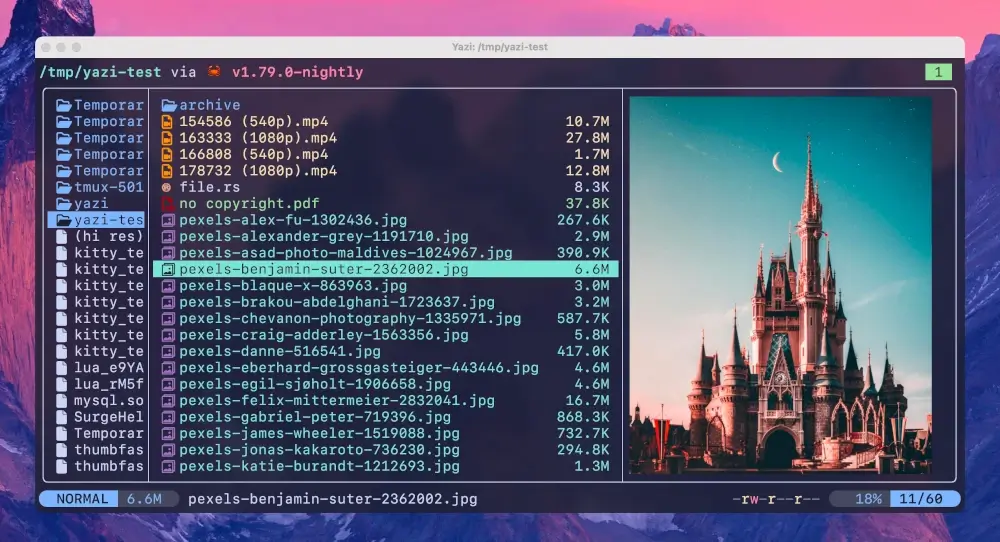
Para instalar o Yazi , você precisará baixar o binário pré-compilado da página de lançamentos do Yazi. Recomenda-se o uso de uma fonte nerd para uma melhor experiência visual.
Para obter métodos de instalação detalhados, incluindo o uso do Rust cargo , consulte a documentação oficial do Yazi.
2. GNU Midnight Commander
O Midnight Commander, frequentemente chamado apenas de mcMidnight Commander, continua sendo um dos gerenciadores de arquivos mais populares desta categoria. Embora exista há décadas, ele ainda recebe manutenção ativa e é amplamente utilizado.
O Mc vem com todos os tipos de recursos úteis – além de copiar, mover, excluir e criar arquivos e diretórios, você pode alterar permissões e propriedade, visualizar arquivos compactados, usá-lo como um cliente FTP e muito mais.
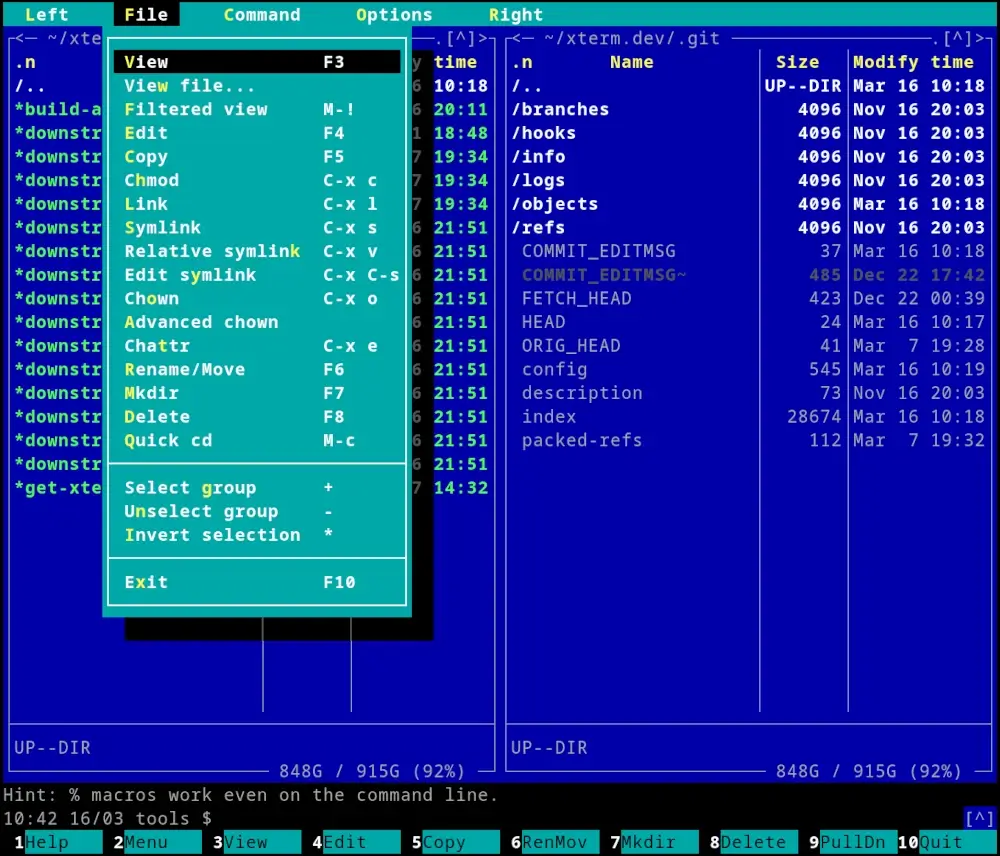
A melhor parte? É incrivelmente fácil de usar, mesmo para iniciantes, com atalhos de teclas de função (F1-F10)claramente identificados na parte inferior da tela.
Para instalar o Midnight Commander, você pode usar os seguintes comandos:
sudo apt install mc [No Debian, Ubuntu e Mint]
sudo yum install mc [Em RHEL/CentOS/Fedora e Rocky/AlmaLinux]
sudo emerge -a sys-apps/mc [No Gentoo Linux]
sudo apk add mc [No Alpine Linux]
sudo pacman -S mc [No Arch Linux]
sudo zypper install mc [No OpenSUSE]
3. Gerenciador de Arquivos do Console Ranger
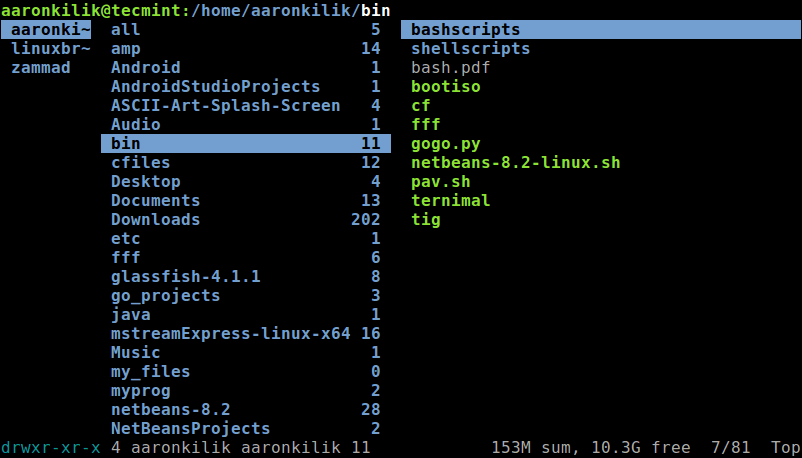
O Ranger é outra excelente opção para quem busca um gerenciador de arquivos para console, especialmente para usuários do Vim .
Possui uma interface semelhante ao Vim, com um layout exclusivo de três colunas que exibe o diretório atual no meio, o diretório pai à esquerda e uma pré-visualização do arquivo selecionado à direita.
O recurso de pré-visualização é particularmente impressionante – ele pode exibir arquivos de texto, imagens (via w3m ), PDFs e até vídeos.
Ele também oferece suporte a favoritos, uso do mouse e visualização em abas para trabalhar com vários diretórios simultaneamente.
Para instalar o Ranger, você pode usar os seguintes comandos:
sudo apt install ranger [No Debian, Ubuntu e Mint]
sudo yum install ranger [Em RHEL/CentOS/Fedora e Rocky/AlmaLinux]
sudo emerge -a sys-apps/ranger [No Gentoo Linux]
sudo apk add ranger [No Alpine Linux]
sudo pacman -S ranger [No Arch Linux]
sudo zypper install ranger [No OpenSUSE]
4. Nnn – Navegador de Arquivos do Terminal
O Nnn (n³) é um dos gerenciadores de arquivos de console mais rápidos e leves disponíveis. Não se deixe enganar pela sua aparência minimalista – ele é incrivelmente poderoso e funciona em praticamente qualquer plataforma, incluindo Linux, macOS, BSD e até mesmo Android via Termux.
A interação é simples e intuitiva, o que facilita a adaptação de novos usuários ao gerenciamento de arquivos baseado em terminal.
Ele usa atalhos familiares, suporta plugins e oferece recursos como busca aproximada e filtragem instantânea com busca enquanto você digita.
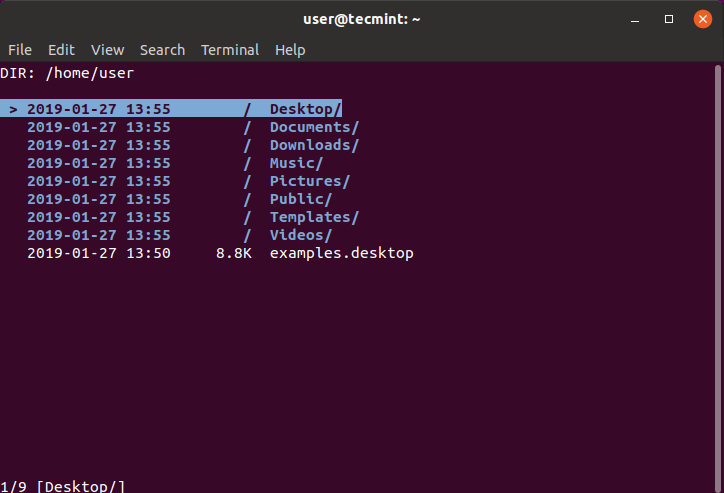
O que impressiona é o seu baixo consumo de memória, projetado para funcionar de forma eficiente mesmo em dispositivos com baixo consumo de energia e recursos limitados, sem deixar de ser perfeitamente capaz em desktops comuns.
Para instalar o nnn , você pode usar o seguinte comando:
sudo apt install nnn [No Debian, Ubuntu e Mint]
sudo yum install nnn [Em RHEL/CentOS/Fedora e Rocky/AlmaLinux]
sudo emerge -a sys-apps/nnn [No Gentoo Linux]
sudo apk add nnn [No Alpine Linux]
sudo pacman -S nnn [No Arch Linux]
sudo zypper install nnn [No OpenSUSE]
5. Joshuto – Alternativa Moderna para Ranger
Joshuto é um gerenciador de arquivos de terminal semelhante ao Ranger , escrito em Rust, que traz desempenho e recursos modernos para o fluxo de trabalho familiar do Ranger .
Se você gosta do Ranger , mas quer algo mais rápido com operações assíncronas, vale a pena conferir o Joshuto .
O que diferencia o Joshuto é que suas operações assíncronas de entrada/saída de arquivos, como recortar , copiar e colar, são executadas em segundo plano, permitindo que você continue trabalhando sem precisar esperar.
Inclui também funcionalidades como suporte a abas para gerenciar vários locais, suporte à lixeira (em vez de exclusão permanente) e ícones de decisão para indicadores visuais de tipo de arquivo.
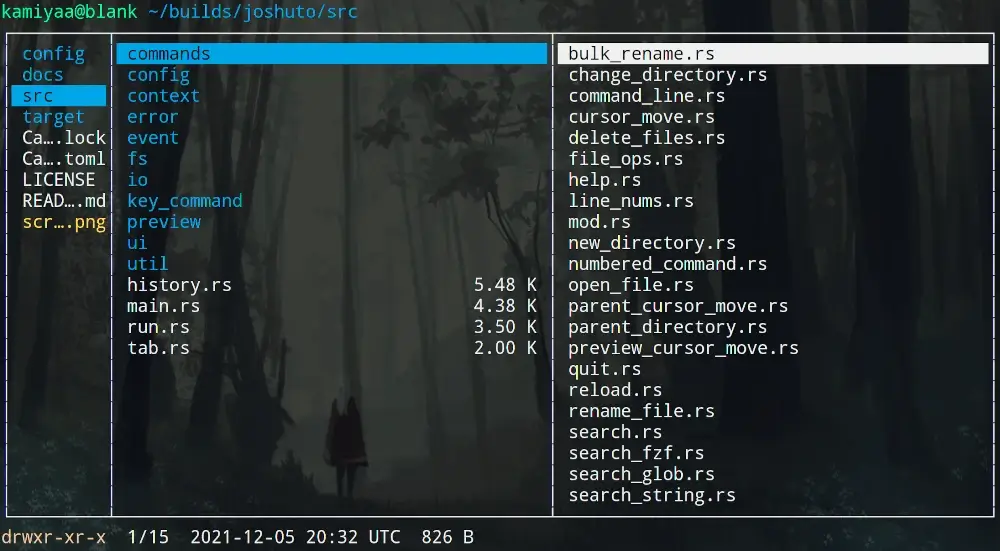
O modo visual (emprestado do Vim ) facilita a seleção de intervalos de arquivos, e a integração da busca aproximada (fuzzy search) fzfajuda a localizar arquivos rapidamente em diretórios grandes.
Para instalar o Joshuto , você pode usar o script de instalação:
bash <(curl -s https://raw.githubusercontent.com/kamiyaa/joshuto/master/utils/install.sh)
Ou instale através de gerenciadores de pacotes:
sudo dnf copr enable atim/joshuto -y [No Fedora]
sudo dnf install joshuto
cargo install --git https://github.com/kamiyaa/joshuto.git [Usando Rust Cargo]
Para mais opções de instalação, consulte o repositório do Joshuto no GitHub.
6. Broot – Navegador de Arquivos Baseado em Árvore
O Broot adota uma abordagem completamente diferente para o gerenciamento de arquivos. Em vez dos painéis tradicionais, ele exibe uma visualização em árvore da sua estrutura de diretórios com recursos avançados de busca aproximada e filtragem.
Imagine como uma combinação dos comandos `tree` , `find` e um gerenciador de arquivos, tudo em um só.
O que torna o Broot especial é que, enquanto você digita, ele filtra a visualização em árvore em tempo real, mostrando apenas os arquivos e diretórios relevantes.
A integração com o Git exibe o status dos arquivos diretamente na árvore de diretórios, e o modo ” detecção de baleias ” ajuda a identificar arquivos grandes que estão consumindo muito espaço em disco.
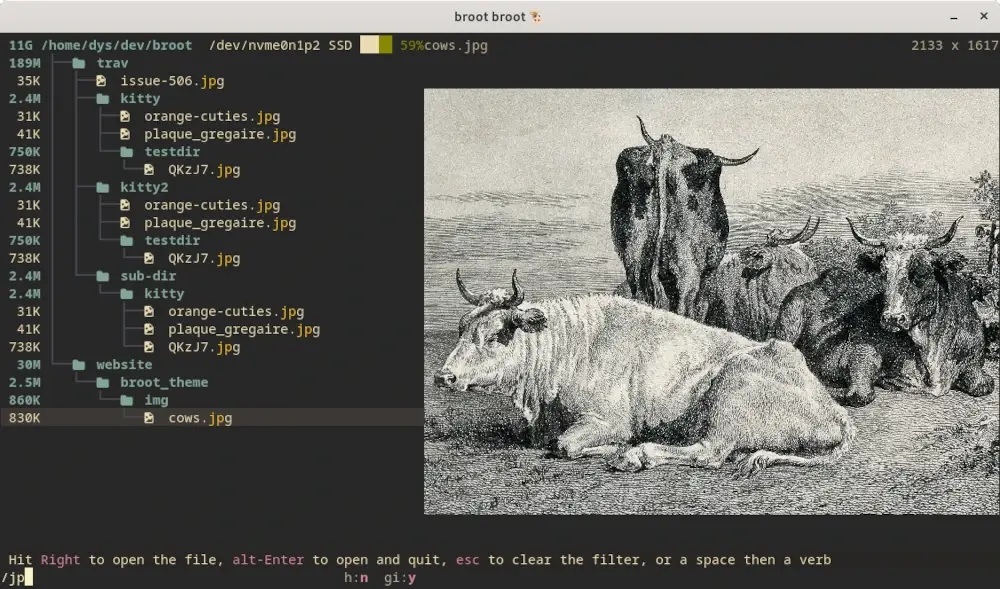
O :cmdmodo de comando é incrivelmente poderoso, permitindo que você execute operações em lote, classifique arquivos, verifique permissões e muito mais sem sair da interface.
Você pode até abrir painéis lado a lado para comparar diretórios e, quando encontrar o local correto, o Broot pode usar o comando CD para acessar esse diretório.
Para instalar o Broot , baixe o arquivo binário da página de downloads do Broot:
curl -o broot -L https://dystroy.org/broot/download/x86_64-linux/broot
sudo mv broot /usr/local/bin/
sudo chmod +x /usr/local/bin/broot
Você também pode instalar através de gerenciadores de pacotes:
cargo install broot [Usando Rust Cargo]
sudo pacman -S broot [No Arch Linux]
Para obter instruções detalhadas de instalação, visite a página de instalação do Broot.
7. lf – Listar arquivos
Lf (que significa ” Listar arquivos “) é um gerenciador de arquivos de linha de comando escrito em Go, originalmente inspirado no Ranger e criado para preencher as lacunas de recursos ausentes no Ranger, mantendo um fluxo de trabalho semelhante.
Eis o que faz o lf se destacar:
- Multiplataforma – Funciona em Linux, macOS, BSD e parcialmente em Windows.
- Binário único – Sem necessidade de dependências de tempo de execução.
- Baixo consumo de memória – Extremamente leve.
- Configuração com comandos de shell – Altamente personalizável.
- Atalhos de teclado personalizáveis – Configure do seu jeito.
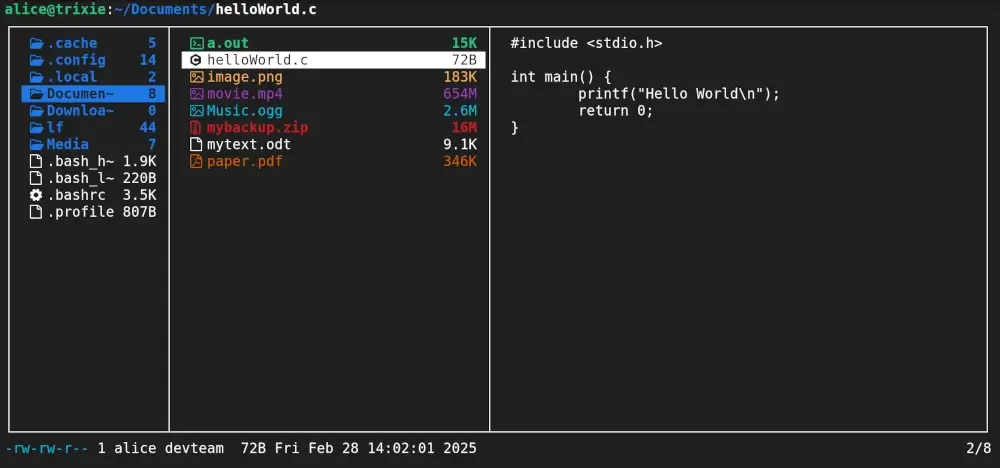
Para instalar o lf, basta baixar o binário para o seu sistema operacional na página de lançamentos do lf.
7. Vifm – Gerenciador de Arquivos do Console
O Vifm é outro gerenciador de arquivos baseado em linha de comando que utiliza uma interface curses. Se você já usa o Vim , não precisará aprender um novo conjunto de comandos para trabalhar com o Vifm , pois ele utiliza os mesmos atalhos de teclado com os quais você já está familiarizado.
Ele apresenta um layout de dois painéis com suporte para autocompletar e várias opções de visualização para comparar árvores de arquivos. Você também pode executar comandos remotos e até mesmo integrá-lo ao Vim como um poderoso seletor de arquivos usando o vifm.vimplugin.
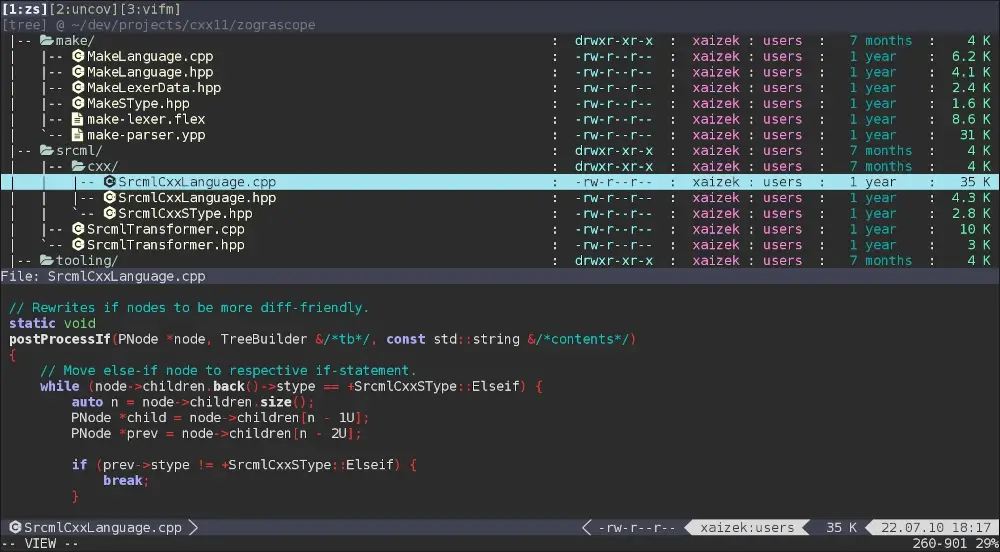
Para instalar o Vifm, você pode usar os seguintes comandos:
sudo apt install vifm [No Debian, Ubuntu e Mint]
sudo yum install vifm [Em RHEL/CentOS/Fedora e Rocky/AlmaLinux]
sudo emerge -a sys-apps/vifm [No Gentoo Linux]
sudo apk add vifm [No Alpine Linux]
sudo pacman -S vifm [No Arch Linux]
sudo zypper install vifm [No OpenSUSE]
9. xplr – Gerenciador de Arquivos de Terminal Hackeável
O xplr adota uma abordagem diferente em comparação com os gerenciadores de arquivos de terminal tradicionais. À primeira vista, parece mais um painel de controle de terminal do que um gerenciador de arquivos, com vários painéis exibindo tabelas de arquivos, registros, opções de classificação e filtragem, arquivos selecionados e até mesmo um guia de referência rápida com atalhos de teclado.
A navegação é inspirada no Vim , mas com um sistema modal único. Você pressiona uma tecla de atalho para entrar em um ” modo ” específico, que contém ações relacionadas, como criar arquivos ou copiar e colar.
Essa abordagem em camadas pode exigir um período de adaptação, mas torna-se incrivelmente eficiente depois que você a domina.
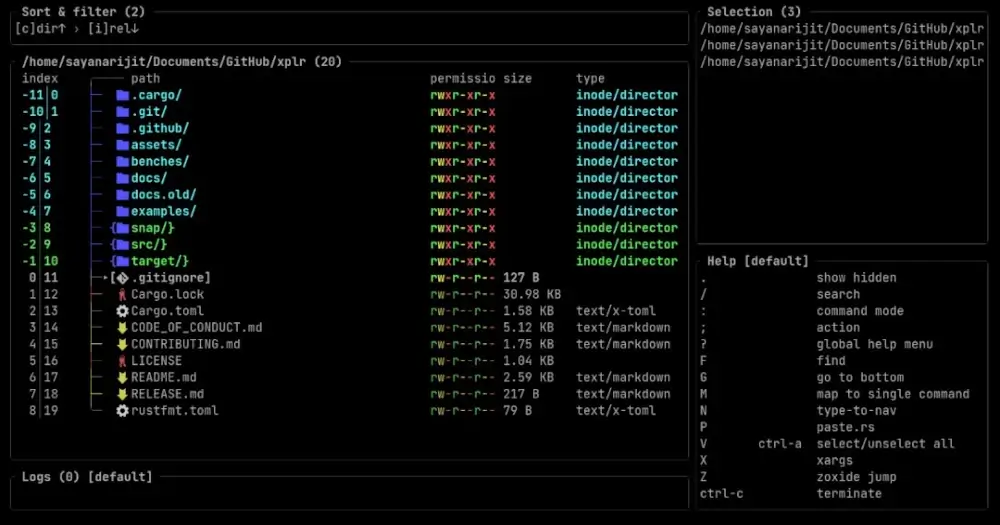
O verdadeiro poder do xplr reside em suas capacidades de personalização, onde você tem controle total tanto sobre a interface quanto sobre seu fluxo de trabalho.
Para instalar o xplr , baixe o arquivo binário na página de versões do xplr ou consulte a documentação de instalação.
10. Superfile – Gerenciador de Arquivos de Terminal Moderno
O Superfile é uma adição relativamente recente ao ecossistema de gerenciadores de arquivos para terminal, trazendo uma interface moderna e elegante, projetada especificamente para desenvolvedores e administradores de sistemas.
Sua interface simples, porém poderosa, permite navegar, copiar, mover e editar arquivos diretamente da linha de comando.
O Superfile oferece uma série de recursos convenientes, incluindo atalhos de teclado personalizáveis, navegação por abas, múltiplos painéis e suporte para diversas operações com arquivos.
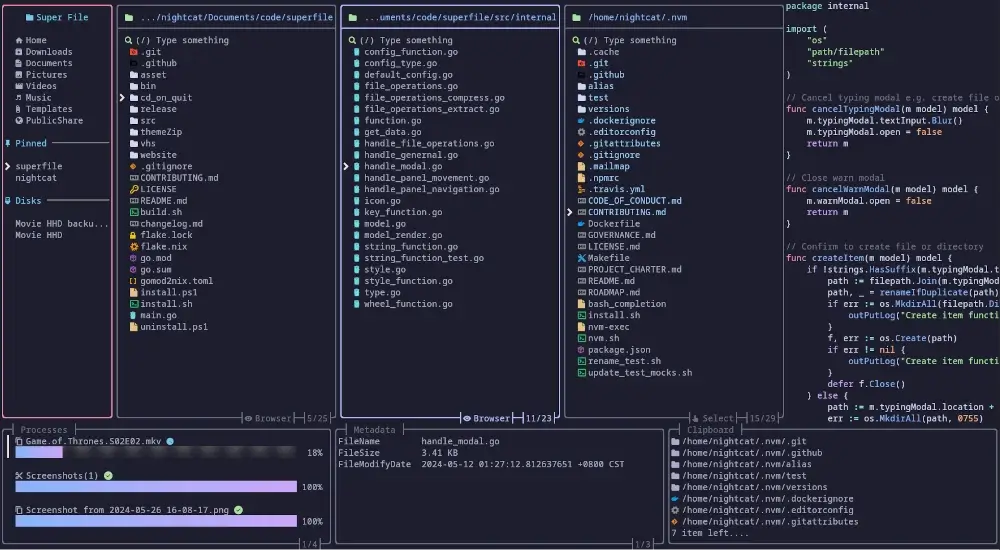
Quer esteja a gerir ficheiros locais ou servidores remotos, a eficiência e flexibilidade do Superfile tornam-no numa escolha ideal para quem procura uma solução fiável de gestão de ficheiros.
Para instalar o Superfile , visite o guia de instalação oficial.
11. Clifm – Gerenciador de Arquivos de Linha de Comando Rápido
O Clifm adota uma abordagem única: em vez de usar uma TUI ( Interface de Usuário de Texto ) tradicional, ele funciona como um shell, permitindo que você interaja com o seu sistema de arquivos usando comandos familiares.
Diferentemente de gerenciadores de arquivos como o Midnight Commander ou o Ranger , que dependem de menus e painéis de navegação, o Clifm simplifica a experiência permitindo a entrada direta de comandos.
Isso o torna ideal para quem já está familiarizado com a linha de comando e deseja um gerenciamento de arquivos mais rápido, sem precisar alternar entre contextos.
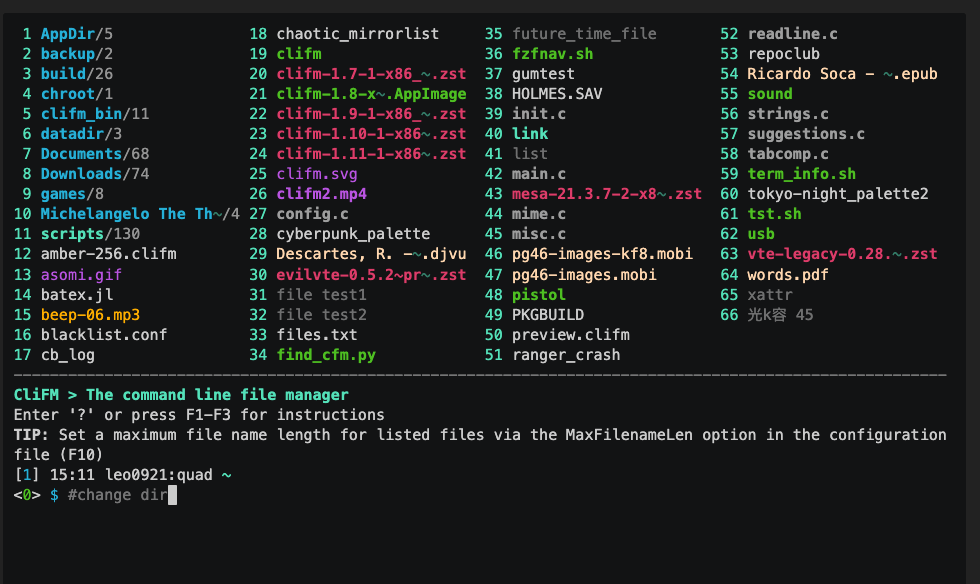
É extremamente rápido e funciona perfeitamente em consoles do kernel, sessões SSH ou qualquer ambiente remoto.
Para instalar o Clifm , consulte as instruções de instalação.
12. Cfiles – Gerenciador de Arquivos Rápido para Terminal
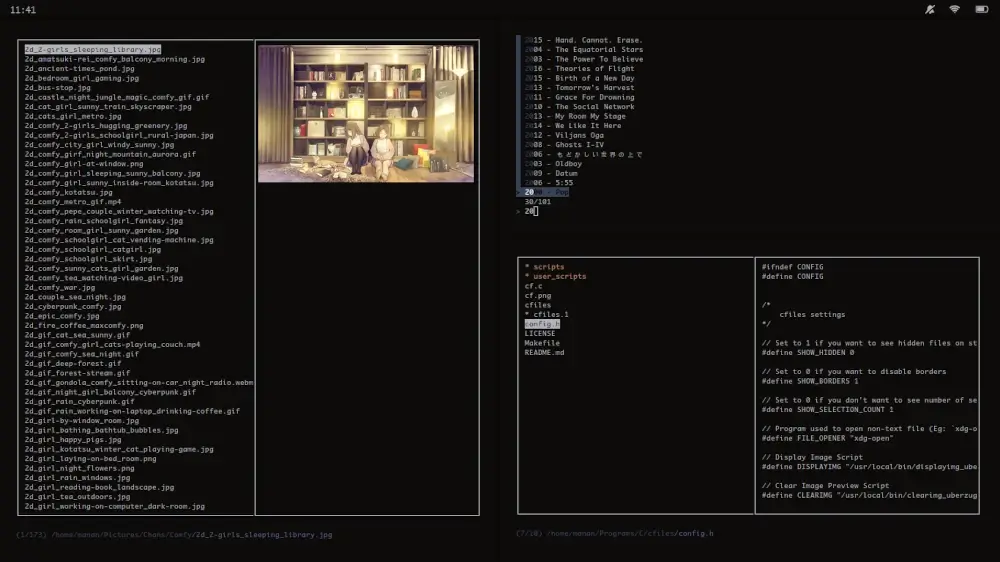
O Cfiles é um gerenciador de arquivos de terminal rápido, escrito em C e que utiliza ncurses . É semelhante ao ranger , mas usa viatalhos de teclado, o que o torna familiar para usuários do Vim .
Possui algumas dependências, como cp, mv, fzf, xdg-open e outras.
Embora seja leve, sua instalação requer alguns passos a mais do que outros gerenciadores de arquivos.
Para instalar o cfiles , primeiro instale as ferramentas de desenvolvimento:
sudo apt install build-essential [No Debian/Ubuntu]
sudo yum groupinstall 'Ferramentas de Desenvolvimento' [No CentOS/RHEL]
Em seguida, clone o repositório cfiles e instale-o:
git clone https://github.com/mananapr/cfiles.git
cd cfiles
gcc cf.c -lncurses -o cf
sudo cp cf /usr/bin/
13. Lfm – Last File Manager
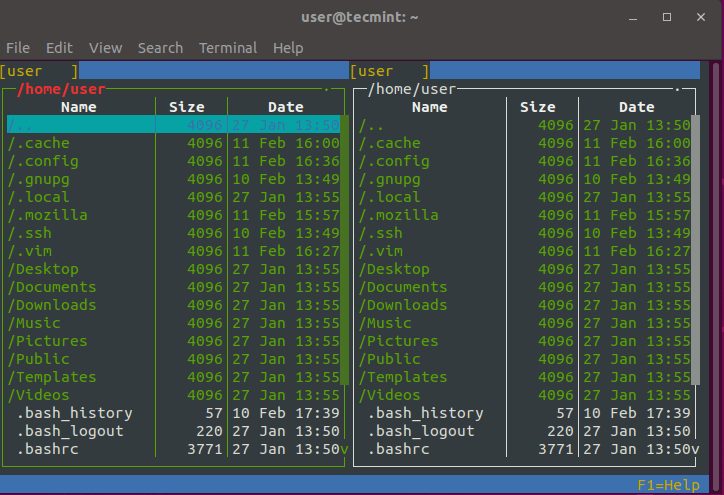
Lfm, abreviação de Last File Manager, é um gerenciador de arquivos de console baseado em curses, escrito em Python, que pode ser usado com 1 ou 2 painéis e inclui recursos úteis como filtros, favoritos, histórico, VFS para arquivos compactados, visualização em árvore e integração direta com ferramentas comuns como o comando find, o utilitário grep, o comando df e outras ferramentas.
Para instalar o Lfm , você pode usar o seguinte comando:
sudo apt install lfm [No Debian, Ubuntu e Mint]
sudo yum install lfm [Em RHEL/CentOS/Fedora e Rocky/AlmaLinux]
sudo emerge -a sys-apps/lfm [No Gentoo Linux]
sudo apk add lfm [No Alpine Linux]
sudo pacman -S lfm [No Arch Linux]
sudo zypper install lfm [No OpenSUSE]
Você também pode instalar o lfm usando o comando pip:
sudo pip install lfm
14. Gerenciador de Arquivos do Terminal Walk
O Walk é um navegador baseado em terminal que serve como alternativa aos comandos tradicionais ls e cd.
Permite uma navegação rápida usando busca aproximada, a integração com o comando `cd` é bastante simples e você pode abrir o Vim diretamente do menu de contexto.
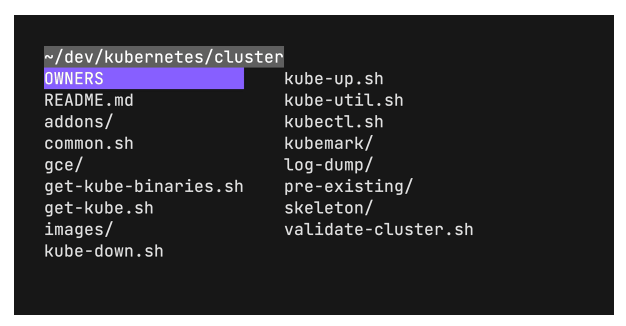
Para instalar o Walk Terminal , basta baixar a versão binária correspondente ao seu sistema operacional na página de lançamentos.
Conclusão
O cenário dos gerenciadores de arquivos para terminal evoluiu significativamente, com ferramentas modernas como Yazi , Joshuto e Broot trazendo melhorias de desempenho impressionantes, mantendo a eficiência que torna o gerenciamento de arquivos baseado em terminal tão atraente.
Se você busca velocidade ( Yazi , nnn ), uma alternativa moderna ao Ranger ( Joshuto ), navegação exclusiva baseada em árvore ( Broot ), integração com o Vim ( Ranger , Vifm ) ou facilidade de uso para iniciantes ( Midnight Commander ), existe um gerenciador de arquivos para terminal que se adapta ao seu fluxo de trabalho.
Os gerenciadores de arquivos baseados em Rust ( Yazi , Joshuto , Broot ) representam a última geração de ferramentas, oferecendo desempenho extremamente rápido e recursos modernos como E/S assíncrona e personalização avançada.
Enquanto isso, opções clássicas como Midnight Commander e Ranger continuam atendendo aos usuários que preferem seus fluxos de trabalho já testados e comprovados.
Se você acha que deixamos de fora algum ou tem um favorito que gostaria de compartilhar, por favor, nos avise na seção de comentários abaixo.