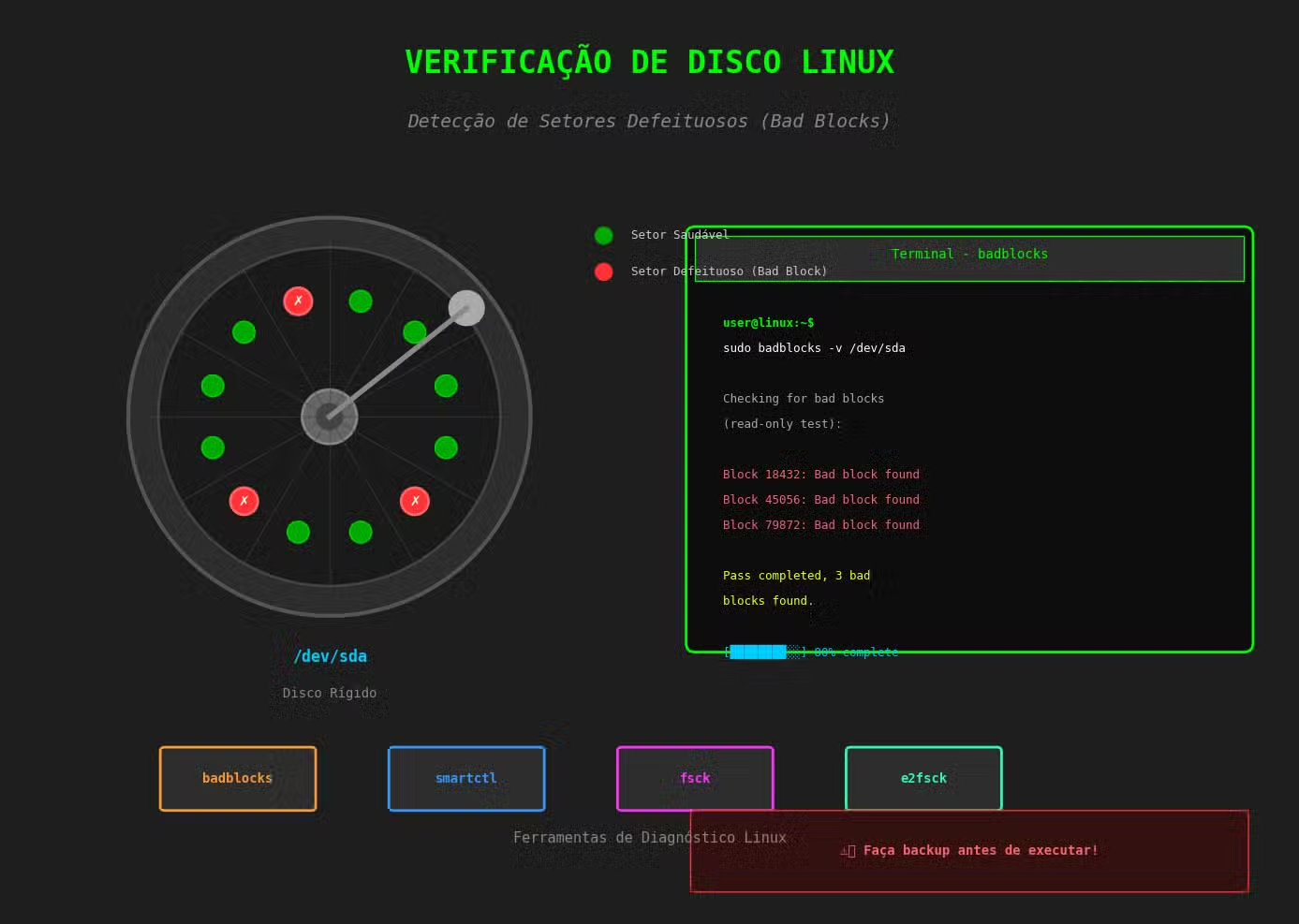

Setores defeituosos (ou bad blocks) são seções de um disco rígido ou memória flash que não podem mais ser lidas ou gravadas, geralmente devido a danos físicos permanentes na superfície do disco ou falha nos transistores de memória. Quanto mais setores defeituosos se acumulam, maior o impacto no desempenho do dispositivo de armazenamento, redução da capacidade e até falha completa do hardware.
- O que são Setores Defeituosos?
- Método 1: Verificação com badblocks (Ferramenta Nativa)
- Passo 1: Listar Todos os Discos e Partições
- Passo 2: Escanear por Blocos Defeituosos
- Passo 3: Marcar Setores Defeituosos como Inutilizáveis
- Método 2: Smartmontools (Recomendado para Discos Modernos)
- Passo 1: Instalar o smartmontools
- Passo 2: Verificar o Status de Saúde Básico
- Passo 3: Verificar Indicadores Específicos de Setores Defeituosos
- Passo 4: Executar Testes Automatizados
- Método 3: Utilitário de Discos Gráfico (GNOME Disks)
- Boas Práticas e Cuidados Importantes
- Interpretando os Resultados
- Conclusão
Neste artigo, você aprenderá como identificar e gerenciar setores defeituosos em discos Linux utilizando ferramentas nativas e especializadas, garantindo a integridade dos seus dados e a saúde do sistema.
O que são Setores Defeituosos?
Um setor defeituoso é uma subdivisão de uma trilha em um dispositivo de armazenamento que se tornou permanentemente danificada. Isso pode ocorrer devido a:
- Surtos elétricos
- Danos físicos no disco
- Envelhecimento do disco
- Campos magnéticos
- Falhas mecânicas
A presença de setores defeituosos deve alertá-lo para começar a pensar em adquirir um novo disco ou, pelo menos, marcar os blocos defeituosos como inutilizáveis.
Método 1: Verificação com badblocks (Ferramenta Nativa)
O utilitário badblocks permite escanear dispositivos de armazenamento em busca de setores defeituosos. Esta ferramenta geralmente já vem instalada no pacote e2fsprogs na maioria das distribuições Linux.
Passo 1: Listar Todos os Discos e Partições
Primeiramente, identifique o dispositivo correto que deseja verificar:
sudo fdisk -lOu utilize:
lsblkIsso ajudará a identificar o nome correto do dispositivo (ex: /dev/sda, /dev/sdb1).
Passo 2: Escanear por Blocos Defeituosos
Execute o comando abaixo para verificar setores defeituosos:
sudo badblocks -v /dev/sda10 > badsectors.txtParâmetros importantes:
-v: Modo verbose (mostra detalhes da operação)-s: Mostra progresso em porcentagem-n: Modo não-destrutivo de leitura/escrita (mais seguro)-w: Modo destrutivo de escrita (apaga todos os dados – use com cautela!)
Exemplo de scan não-destrutivo com progresso:
sudo badblocks -v -n -s /dev/sda > sectorcheck.txtAtenção
O modo destrutivo (-w) apaga todos os dados do disco. Sempre faça backup antes de usar esta opção.
Passo 3: Marcar Setores Defeituosos como Inutilizáveis
Se forem encontrados setores defeituosos, desmonte o disco e instrua o sistema operacional a não escrever nos setores reportados:
Para sistemas de arquivos ext2/ext3/ext4:
sudo e2fsck -l badsectors.txt /dev/sda10Para outros sistemas de arquivos:
sudo fsck -l badsectors.txt /dev/sda10Dica importante: Ao usar e2fsck, a opção -c faz com que o programa utilize o badblocks internamente para escanear o dispositivo em modo somente leitura. Se usada duas vezes (-cc), executa o teste de leitura/escrita não-destrutivo.
sudo e2fsck -fccky /dev/sda1Onde:
-f: Força verificação mesmo se o sistema de arquivos parecer limpo-c: Usa badblocks para encontrar blocos defeituosos-k: Preserva a lista existente de blocos defeituosos e adiciona novos-y: Assume “sim” para todas as perguntas (modo não-interativo)
Método 2: Smartmontools (Recomendado para Discos Modernos)

Este método é mais confiável e eficiente para discos modernos (ATA/SATA, SCSI/SAS e SSDs) que possuem sistema S.M.A.R.T. (Self-Monitoring, Analysis and Reporting Technology), que ajuda a detectar, reportar e registrar o status de saúde do disco.
Passo 1: Instalar o smartmontools
Debian/Ubuntu:
sudo apt update
sudo apt install smartmontools
RHEL/CentOS/Fedora:
sudo dnf install smartmontoolsopenSuse:
sudo zypper install smartmontoolsArch/Manjaro:
# Arch
sudo pacman -S smartmontools

# Manjaro
sudo pamac install smartmontools
Passo 2: Verificar o Status de Saúde Básico
Execute o teste de autoavaliação geral de saúde:
sudo smartctl -H /dev/sdaSe o resultado mostrar “PASSED”, seu disco está saudável. Caso contrário, pode indicar falha iminente do hardware.
Passo 3: Verificar Indicadores Específicos de Setores Defeituosos
Para identificar setores defeituosos específicos, verifique os atributos S.M.A.R.T.:
sudo smartctl -a /dev/sda | grep -i 'Reallocated_Sector_Ct\|Reallocated_Event_Count\|Current_Pending_Sector\|Uncorrectable_Sector_Count'Indicadores críticos a observar:
| Atributo | Significado |
|---|---|
| Reallocated_Sector_Ct | Número de setores defeituosos realocados automaticamente pelo disco |
| Current_Pending_Sector | Setores aguardando para serem remapeados |
| Uncorrectable_Sector_Count | Setores que não podem ser corrigidos |
| Seek_Error_Rate | Problemas nas operações de busca do disco |
Se os valores na coluna de limite (threshold) estiverem altos, indica a presença de setores defeituosos.
Passo 4: Executar Testes Automatizados
Execute testes de curta ou longa duração:
# Teste curto (minutos)
sudo smartctl -t short /dev/sda

# Teste longo (horas)
sudo smartctl -t long /dev/sda

# Verificar resultados após o teste
sudo smartctl -l selftest /dev/sda
Método 3: Utilitário de Discos Gráfico (GNOME Disks)

Para usuários que preferem interface gráfica, o utilitário GNOME Disks (também conhecido como gnome-disk-utility) oferece uma forma amigável de gerenciar e monitorar dispositivos de armazenamento.
Como Usar:
- Abra o aplicativo Discos (ou execute
gnome-disksno terminal) - Clique no disco rígido que deseja verificar
- Clique no botão de três pontos no canto superior direito
- Selecione “Dados SMART e Autotestes”
- Execute o teste desejado
O utilitário mostrará dados como:
- Current Pending Sector Count: Setores pendentes de remapeamento
- Uncorrectable Sector Count: Setores incorrigíveis
- Reallocated Sector Count: Setores já realocados
Boas Práticas e Cuidados Importantes
Antes de Começar:
- ⚠️ FAÇA BACKUP! Sempre backup seus dados importantes antes de executar verificações de disco
- Não interrompa o scan! Abortar um teste de bad blocks pode causar problemas
- Não execute badblocks em SSDs! SSDs possuem gerenciamento de wear leveling diferente; use S.M.A.R.T. em vez disso
- Desmonte a partição antes de executar verificações destrutivas ou reparos
Verificação do Tamanho do Bloco:
Ao usar badblocks para alimentar o e2fsck ou mke2fs, é crucial especificar o tamanho do bloco corretamente, pois os números dos blocos de saída dependem deste tamanho.
Descubra o tamanho do bloco com:
sudo dumpe2fs /dev/sda1 | grep "Block size"Exemplo de uso com tamanho de bloco específico:
sudo badblocks -b 4096 -n -o out_sdb1 -s -v /dev/sdb1Continuar um Scan Interrompido:
Se precisar interromper o badblocks, você pode reiniciar posteriormente a partir do bloco específico:
sudo badblocks -b 4096 -n -o out_sdb1 -s -v /dev/sdb1 [último_bloco] [bloco_inicial]Interpretando os Resultados
Se Nenhum Setor Defeituoso for Encontrado:
Pass completed, 0 bad blocks found. (0/0/0 errors)Seu disco está saudável, mas continue monitorando periodicamente.
Se Setores Defeituosos Forem Encontrados:
- Poucos setores (1-10): O disco pode continuar sendo usado com os setores marcados como inutilizáveis
- Muitos setores: Indica falha iminente do disco. Substitua o disco imediatamente
- Setores pendentes (Current Pending): O disco está tentando recuperar esses setores. Monitore de perto.
Conclusão
A verificação periódica de setores defeituosos é essencial para a saúde do seu sistema Linux e a integridade dos dados. Utilize o badblocks para verificações detalhadas de superfície, o smartmontools para monitoramento contínuo de discos modernos, e o utilitário gráfico de discos para uma abordagem mais visual.
Resumo das ferramentas:
- badblocks: Verificação profunda de superfície (use com
-npara segurança) - smartctl: Monitoramento S.M.A.R.T. para discos modernos
- e2fsck/fsck: Reparo e marcação de setores defeituosos
- GNOME Disks: Interface gráfica amigável
Lembre-se: a presença de setores defeituosos é um sinal de alerta. Se forem encontrados muitos blocos defeituosos, ou se ocorrerem frequentemente, considere seriamente a substituição do disco para evitar perda de dados. A prevenção é sempre mais barata que a recuperação de dados!