Você conhece o Vim. É o seu editor de texto favorito. Usar o Vim faz você se sentir em casa. Mas, como em Esqueceram de Mim, existe o porão que você ainda não conquistou.
Você já conhece os diferentes modos do Vim, certo? Vou falar especificamente sobre o modo visual.
O que é o modo Visual no Vim?
No Vim, o modo Visual é usado para selecionar texto. Este é o equivalente no Vim à seleção de texto com uma ação de clicar e arrastar o mouse para selecionar texto em um editor de texto com interface gráfica.
Aqui está uma representação da seleção de texto usando o modo Visual do Vim.
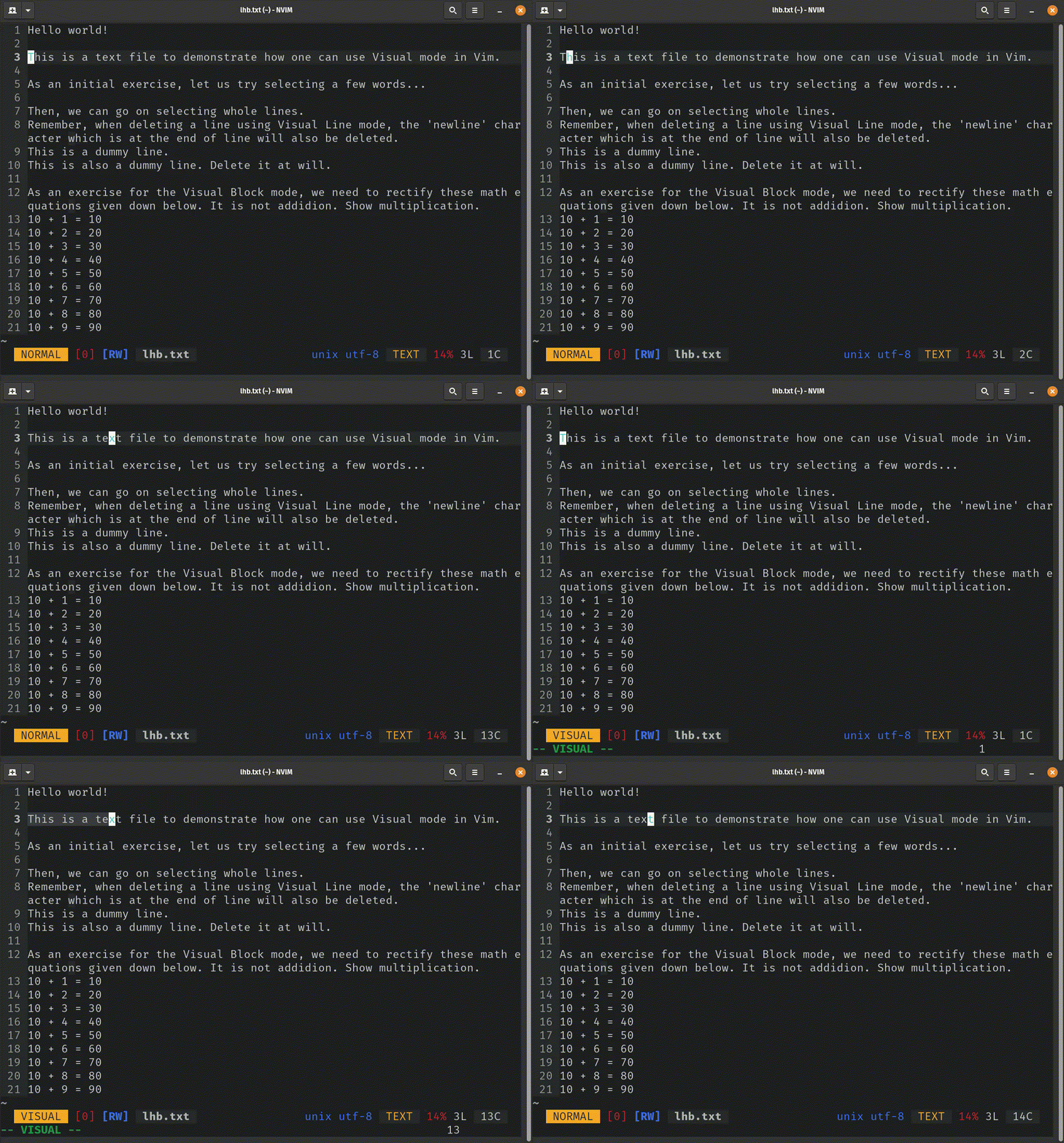
Modos extras no modo Visual
O modo Visual no Vim permite que você selecione o texto, mas um subconjunto diferente do modo Visual será útil dependendo de como você deseja selecionar o texto.
Existem 3 subconjuntos do modo Visual no Vim.
- Modo Visual [Caractere] : usado para selecionar caracteres individuais
- Modo de linha visual : usado para selecionar uma linha inteira de uma vez
- Modo de bloco visual : usado para selecionar texto em um formato retangular em estilo de bloco
Mudando para o modo visual
Obviamente, você precisa informar ao Vim que pretende alternar para o modo Visual para usá-lo.
Temos um guia completo aqui no GuideTux que fornece uma breve visão geral dos modos no Vim e como alternar entre cada modo.
Se você quiser alternar para o modo Visual, primeiro precisará estar no modo Normal.
- Modo Visual:
v(‘v’ minúsculo) - Modo de linha visual:
V(‘V’ maiúsculo) - Modo de bloco visual:
Ctrl + v
Usando o modo Visual
Ao alternar para o modo Visual, o Vim fornecerá alguns detalhes. Ele mostrará em qual modo você está e a quantidade de texto selecionada.
Quando estiver no modo Visual, a seleção começa no ponto do cursor e você pode movê-lo usando as teclas de navegação h/j/k/l.
Quando estiver satisfeito com a seleção, você pode executar operações como excluir, remover e substituir.
Modo Visual [Caractere]
Como mencionado acima, isso é usado para mover o cursor sobre caracteres individuais. Mas não se limita à seleção de caracteres individuais. Assim como no modo Normal, você pode pular palavras com as teclas w/e/b e ir para cima/baixo com as teclas k/j, respectivamente.
Demonstrarei como selecionar um caractere individual, selecionar algumas palavras, selecionar uma linha inteira e, então, excluir a seleção usando o modo Visual [Caractere].
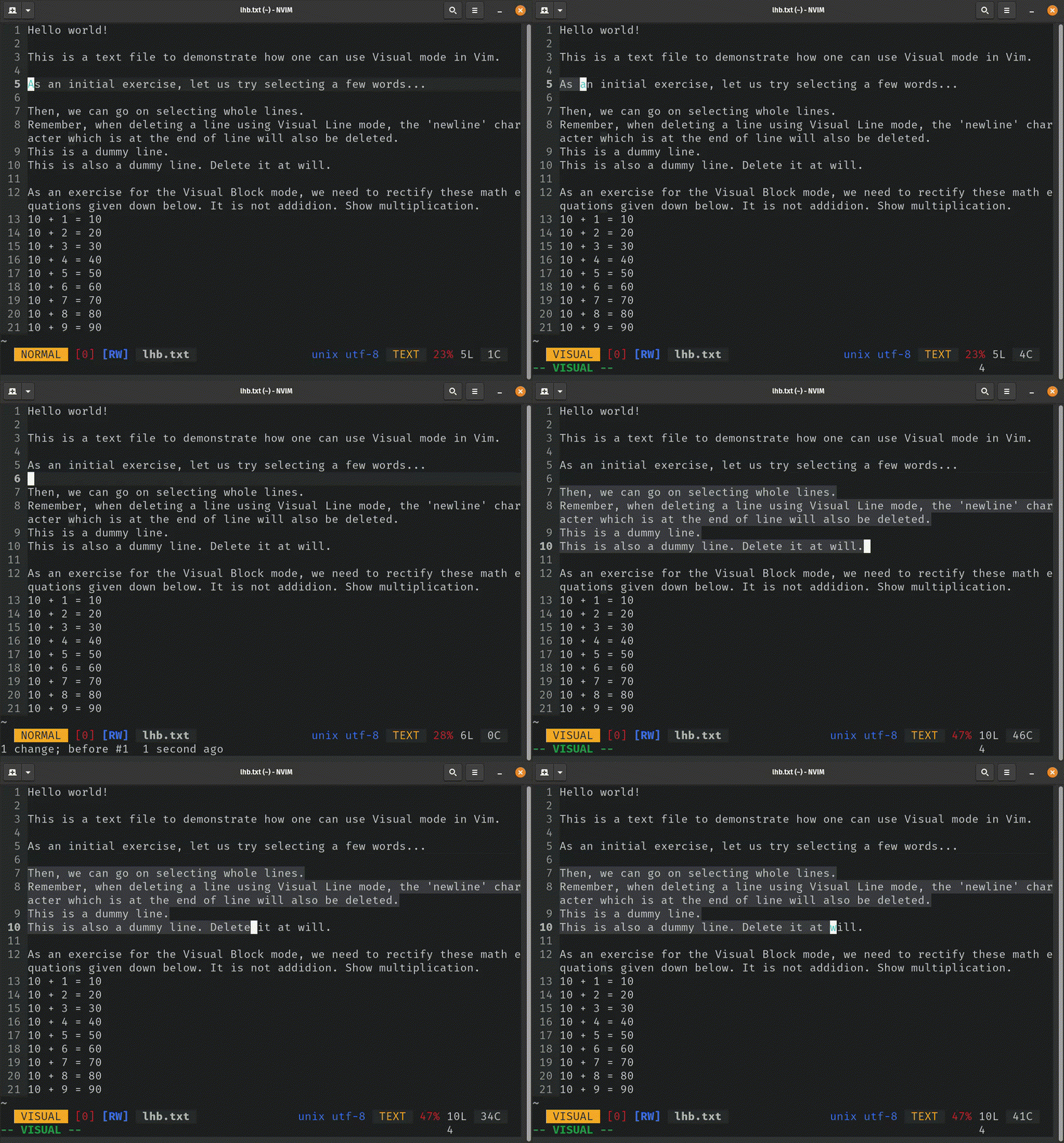
Se você observar atentamente, no momento em que entro no modo Visual, a linha inferior indica algumas coisas para mim. Ela diz -- VISUAL --à extrema esquerda para indicar que o usuário está no modo Visual [Caractere]. E, à direita, mostra quantos caracteres estão selecionados .
Modo de linha visual
Este modo é usado para selecionar uma linha inteira. Não é possível selecionar um caractere individual ou uma palavra no modo Linha Visual. Somente linhas completas são selecionadas. O caractere de “nova linha” também é selecionado se a linha não for a última.
Aqui, demonstrarei como selecionar várias linhas e excluí-las simultaneamente. Observe atentamente; a linha selecionada por último não se torna uma linha vazia (porque o caractere “nova linha” também é selecionado).
Como você pode ver, mover o cursor para frente e para trás na mesma linha não seleciona texto nem desfaz a seleção de texto. A linha inteira permanecerá selecionada enquanto o cursor permanecer nela.
Semelhante ao modo Visual [Caractere], o canto inferior direito exibirá -- VISUAL LINE --. Porém, em vez de mostrar o número de caracteres, o modo Linha Visual exibirá o número de linhas selecionadas.
Modo de bloco visual
Na minha opinião, este é o subconjunto mais interessante do modo Visual. Você pode fazer uma seleção retangular de linhas x colunas.
Para mostrar como usar o modo Bloco Visual, vamos tentar substituir todos os símbolos de adição por símbolos de multiplicação para dar sentido às equações matemáticas fornecidas. Isso também deve demonstrar a substituição (mais como uma sobrescrita, mas você entendeu) do texto selecionado por outro texto (usaremos a área de transferência para colar o texto).
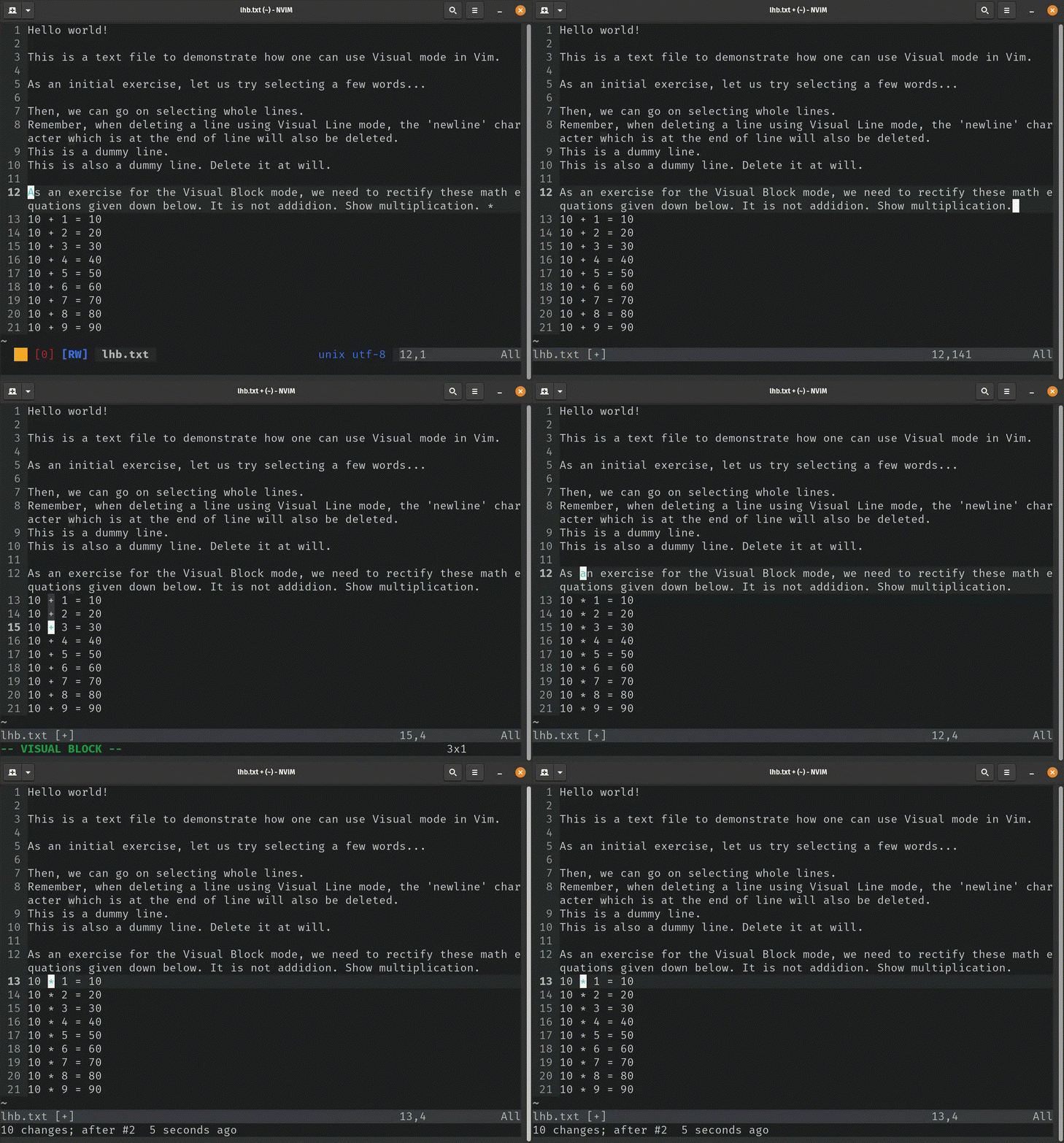
Aqui, o canto inferior direito indicará que você está no modo Bloco Visual, exibindo o texto -- VISUAL BLOCK --. E, em vez de mostrar o número de caracteres ou linhas selecionados, ele mostrará as dimensões do bloco selecionado usando o número de linhas selecionadas x o número de colunas selecionadas.
Conclusão
Este artigo aborda os conceitos básicos do modo Visual e seus subconjuntos no Vim. Como navegar e usar cada subconjunto para obter a máxima eficiência.
Observe que o Vim também suporta um modo mouse menos conhecido. Se você quiser algo mais do que o conforto do modo visual, pode experimentar o modo mouse.