O Ubuntu é uma distribuição Linux popular que oferece uma ampla gama de aplicativos para diversos fins. O Ubuntu, com seu desktop padrão GNOME, permite que você experimente diversos aplicativos para diversos fins.
- Melhores aplicativos Ubuntu de 2024
- Essenciais
- LibreOffice
- GIMP
- Reprodutor de mídia VLC
- Firefox
- Thunderbird
- Gerenciador de pacotes Synaptic
- Editor de texto Gedit
- Google Chrome
- Filezilla para FTP, SFTP
- Cliente de desktop remoto Remmina
- Cliente de torrent de transmissão
- Gerenciador de downloads Uget
- Cliente Steam: Jogos
- Produtividade
- Leafpad: bloco de notas ultraleve
- Joplin: Cliente que faz anotações
- Flameshot: Ferramenta de captura de tela
- Obs Studio
- Calibre: gerenciador de e-books
- Desenvolvedor e estudante
- gvim
- Visual Studio Code
- Anaconda
- Eclipse com PyDev
- Terminal Blackbox
- Cliente Zoom
- Anydesk
- Lnav: Visualizador de logs
- Gráficos
- Edição de vídeo
- Virtualizações
- É bom ter
- Notas finais
Seja você um estudante, um profissional ou apenas um usuário casual, há um aplicativo para você no ecossistema Ubuntu.
Neste artigo, exploraremos alguns dos melhores aplicativos do Ubuntu que podem aprimorar sua produtividade, criatividade e experiência geral do usuário. Alguns deles são óbvios e outros podem ser novos para você.
📋 Observe que esta não é uma lista de classificação. A aplicação no número dois não deve ser considerada melhor do que a aplicação no número sete.
Dê uma olhada:
Melhores aplicativos Ubuntu de 2024
Essenciais
LibreOffice

O LibreOffice é um poderoso pacote de escritório pré-instalado no Ubuntu. Inclui um processador de texto, planilha, ferramenta de apresentação e muito mais. O LibreOffice é compatível com os formatos do Microsoft Office, o que o torna uma excelente alternativa para usuários que desejam se distanciar do ecossistema da Microsoft.
Além disso, ele evoluiu recentemente com muitos novos recursos, personalizações como a interface em faixa de opções e muito mais. Se você ainda não experimentou o LibreOffice, experimente.
E não use o OpenOffice, que atualmente não está em desenvolvimento ativo.
O LibreOffice vem pré-instalado em muitas distribuições Linux. O Ubuntu o removeu recentemente como padrão. No entanto, você pode baixar e instalar seguindo os passos simples.
GIMP

GIMP (GNU Image Manipulation Program) é um programa raster gratuito e de código aberto que pode, sem dúvida, competir com o Adobe Photoshop. Ele oferece uma ampla gama de recursos, incluindo retoque de fotos, composição e criação de imagens. O GIMP suporta vários formatos de arquivo, incluindo JPEG, PNG, TIFF e PSD.
Embora ele não substitua suas necessidades profissionais com o Photoshop, ele é suficiente para a maioria das edições de imagens.
Reprodutor de mídia VLC

O VLC Media Player é um reprodutor de mídia versátil e de código aberto que suporta diversos formatos de arquivo, incluindo MP4, AVI, MKV e FLV. Ele oferece uma ampla gama de recursos, incluindo reprodução de arquivos incompletos ou danificados, decodificação de hardware e streaming.
Se você precisa apenas de um aplicativo reprodutor de mídia no seu laptop ou desktop com Ubuntu que reproduza tudo: escolha o VLC. Você não precisa de mais nada.
Firefox

O Firefox é um navegador popular que oferece uma ampla gama de recursos, incluindo proteção de privacidade, bloqueio de anúncios e compatibilidade entre plataformas. O Firefox também é de código aberto, o que o torna uma ótima opção para usuários que valorizam a transparência e o desenvolvimento orientado pela comunidade.
No Ubuntu e em outras distribuições Linux, o Firefox vem como instalação padrão. Portanto, talvez você não precise instalá-lo separadamente.
No entanto, o Ubuntu oferece a versão Firefox Snap. Se desejar, você pode remover a versão Firefox Snap e instalar a versão Deb ou Flatpak.
Thunderbird
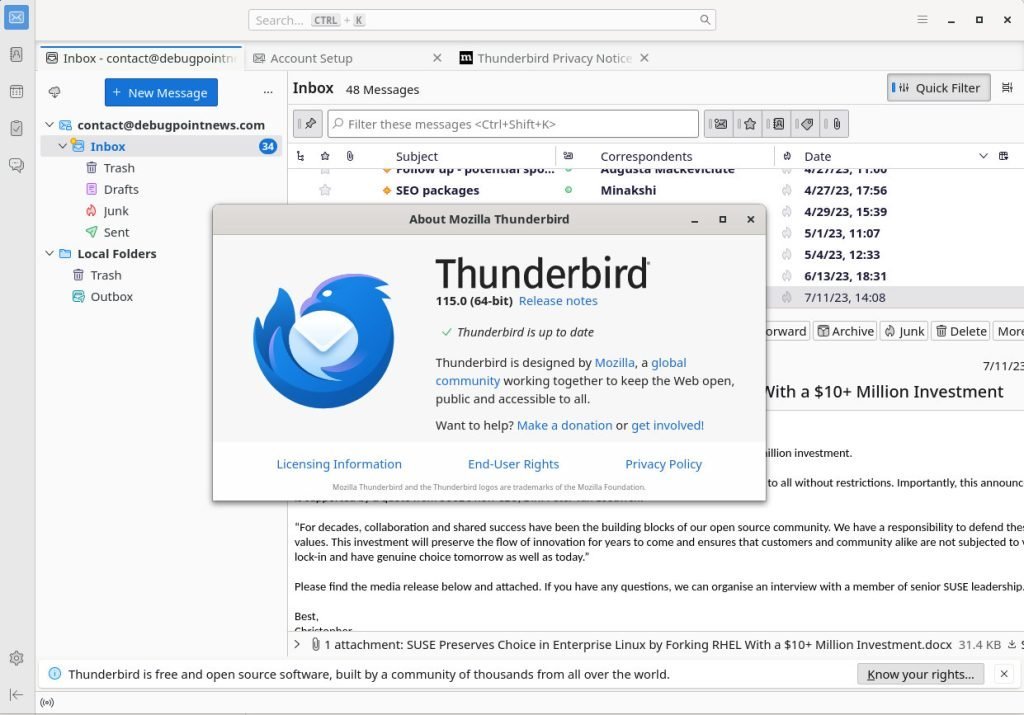
O Thunderbird é um cliente de e-mail que oferece uma ampla gama de recursos, incluindo filtragem de e-mails, calendário e bate-papo. Além disso, é de código aberto e personalizável, o que o torna uma ótima opção para usuários que buscam um cliente de e-mail flexível e seguro.
Além disso, você pode configurar várias contas de e-mail, definir regras, usar personalizações e plugins e muito mais usando o Thunderbird. É um dos melhores clientes de e-mail gratuitos e de código aberto disponíveis atualmente.
Você pode baixar e instalar o Thunderbird pelo site oficial ou pelo Flathub.
Gerenciador de pacotes Synaptic

O Gerenciador de Pacotes Synaptic é uma ferramenta gráfica de gerenciamento de pacotes poderosa e popular para Ubuntu e outras distribuições Linux baseadas em Debian. Ele permite que os usuários instalem, atualizem e removam facilmente pacotes de software, além de navegar e buscar pacotes disponíveis nos repositórios do Ubuntu. Com sua interface intuitiva e recursos avançados, o Gerenciador de Pacotes Synaptic é uma ferramenta essencial para qualquer usuário do Ubuntu que queira gerenciar seus pacotes de software com facilidade.
Para baixar e instalar o Synaptic Package Manager no Ubuntu, você pode usar o seguinte comando no seu terminal:
sudo apt-get update && sudo apt-get install synaptic- obter atualização && sudo apt - obter instalação synaptic
Editor de texto Gedit
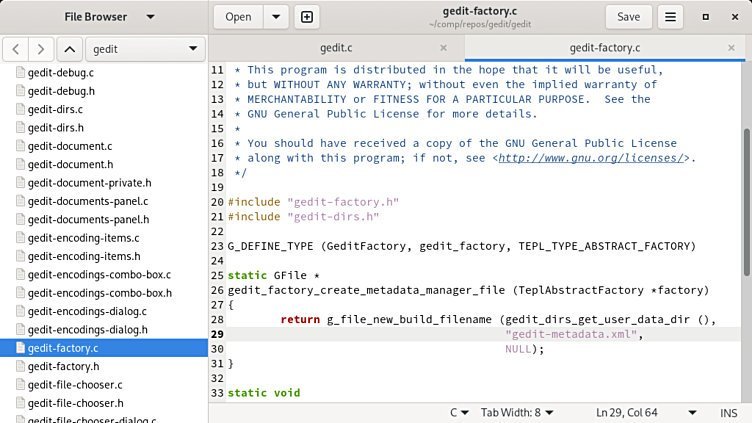
O Gedit é um editor de texto gratuito e de código aberto para Linux, conhecido por sua interface amigável e recursos poderosos. Aqui estão alguns de seus destaques:
- Leve e fácil de usar: o Gedit é perfeito para iniciantes e usuários experientes, com uma interface limpa e intuitiva.
- Destaque de sintaxe: o Gedit suporta destaque de sintaxe para várias linguagens de programação, tornando o código mais fácil de ler e entender.
- Personalização: altere a fonte, a cor e o fundo para personalizar sua experiência de edição.
- Plugins: amplie a funcionalidade do Gedit com plugins para compactação de arquivos, trechos de código e muito mais.
Instalação:
| Tipos de distribuição | Comando para instalar |
|---|---|
| Ubuntu, Debian, Linux Mint e relacionados | sudo apt install gedit |
| Arch Linux e relacionados | sudo pacman -S gedit |
| Manjaro e relacionados | sudo pamac install gedit |
| Fedora, RHEL e relacionados | sudo dnf install gedit |
| Flatpak (todas as distribuições) | flatpak instalar flathub org.gnome.gedit |
Google Chrome

O Google Chrome é um navegador popular e amplamente utilizado, desenvolvido pelo Google. Ele oferece uma experiência de navegação rápida e segura, com recursos como atualizações automáticas, proteção contra malware e phishing, além de suporte a uma ampla gama de tecnologias da web. O Chrome também oferece uma ampla biblioteca de extensões e temas, permitindo que os usuários personalizem e aprimorem sua experiência de navegação.
Para baixar o Google Chrome, você pode visitar o site oficial ou usar o terminal para baixar o pacote. Visite a página abaixo.
Selecione o pacote .deb e baixe-o para o Ubuntu. Em seguida, use os seguintes comandos para instalar no Ubuntu.
sudo apt install gdebi
cd ~/Downloads sudo gdebi google-chrome-stable*.deb~/ Downloads - chrome - estável *. deb
Filezilla para FTP, SFTP
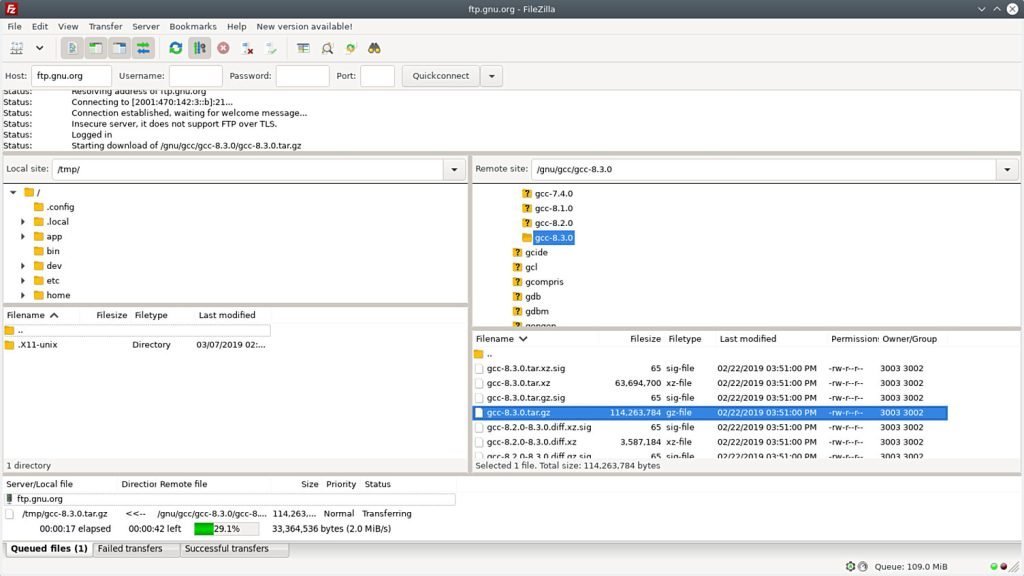
O FileZilla é um cliente FTP e SFTP multiplataforma, gratuito e de código aberto, com uma interface gráfica elegante e todos os recursos necessários. O FileZilla oferece recursos como suporte para retomar/transferir arquivos grandes com mais de 4 GB, interface de usuário com abas, gerenciador de sites, fila de transferência, favoritos, suporte para arrastar e soltar arquivos para upload, edição remota de arquivos, pesquisa remota de arquivos e muito mais.
É um aplicativo essencial para o Ubuntu para todos os trabalhos de transferência de arquivos.
Você pode instalar o FileZilla usando o seguinte comando no Ubuntu. Ou você pode usar a versão Flatpak para todas as distribuições Linux .
sudo apt install filezilla
Cliente de desktop remoto Remmina

Remmina é um cliente de emulação de terminal e desktop remoto gratuito e de código aberto para Linux e outros sistemas Unix. Ele suporta diversos protocolos de desktop remoto, incluindo RDP, VNC, NX, XDMCP e SSH. Com sua interface amigável e recursos avançados, o Remmina permite que os usuários se conectem e gerenciem facilmente servidores e desktops remotos a partir de um único aplicativo.
Para baixar e instalar o Remmina Remote Client no Ubuntu, você pode usar o seguinte comando no seu terminal. Ou você pode usar a versão Flatpak para todas as distribuições Linux.
sudo apt install remmina
Cliente de torrent de transmissão

O Transmission é um cliente BitTorrent rápido, leve e fácil de usar para Linux e outros sistemas Unix. Ele oferece uma interface simples e intuitiva, com recursos como gerenciamento automático de largura de banda, agendamento e controle remoto via web. O Transmission também é altamente configurável, permitindo que os usuários personalizem e otimizem sua experiência de torrent. Com seu baixo consumo de recursos e design minimalista, o Transmission é a melhor escolha para usuários do Ubuntu que buscam um cliente de torrent confiável e eficiente.
Para baixar e instalar o Transmission no Ubuntu, você pode usar o seguinte comando no seu terminal. Ou você pode usar a versão Flatpak para todas as distribuições Linux.
sudo apt install transmissão-gtk- gtk
Gerenciador de downloads Uget

O uGet é um gerenciador de downloads gratuito e de código aberto para Linux e outros sistemas Unix. Ele oferece uma ampla gama de recursos, incluindo suporte para download de arquivos da web, FTP e torrents. Com sua interface intuitiva e recursos avançados, o uGet permite que os usuários gerenciem e organizem seus downloads facilmente, com opções como download em lote, monitoramento da área de transferência e filas de download. O uGet também é altamente configurável, com suporte para plugins de download, filtros e integrações personalizáveis.
Para baixar e instalar o uGet no Ubuntu, você pode usar o seguinte comando no seu terminal. Ou você pode usar a versão Flatpak do uGet.
sudo apt install uget
Cliente Steam: Jogos
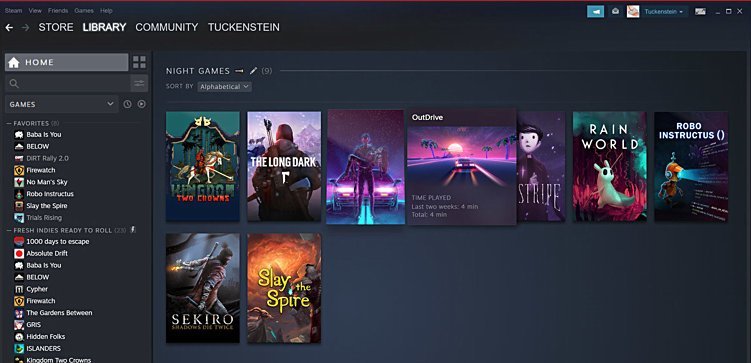
O Steam é uma plataforma popular de distribuição digital de jogos para PC. Oferece uma ampla seleção de jogos, incluindo títulos independentes e jogos AAA, além de recursos de comunidade, como listas de amigos, bate-papo e fóruns. Os usuários podem comprar e baixar jogos diretamente pela plataforma, e o Steam também oferece suporte a bate-papo por voz e texto no jogo, salvamentos na nuvem e conquistas.
Para instalar o Steam no Ubuntu, você pode usar o seguinte comando em um terminal:
sudo apt install steam
Isso instalará o cliente Steam no seu sistema Ubuntu, permitindo que você acesse a loja Steam e jogue jogos disponíveis na plataforma.
Produtividade
Leafpad: bloco de notas ultraleve

O Leafpad é um editor de texto gratuito e de código aberto, projetado para simplicidade e eficiência. É uma ótima opção para quem procura um editor básico que não sobrecarregue o sistema.
Instalação:
| Tipos de distribuição | Comando para instalar |
|---|---|
| Ubuntu, Debian, Linux Mint e relacionados | wget http://ftp.us.debian.org/debian/pool/main/l/leafpad/leafpad_0.8.18.1-5_amd64.deb sudo dpkg -i leafpad_0.8.18.1-5_amd64.deb |
| Arch Linux e relacionados | sudo pacman -S leafpad |
| Manjaro e relacionados | sudo pamac install leafpad |
| Fedora, RHEL e relacionados | sudo dnf install leafpad |
| Flatpak | Não disponível |
Recursos adicionais para o Leafpad:
- Site do Leafpad: http://tarot.freeshell.org/leafpad/
Joplin: Cliente que faz anotações

Joplin é um aplicativo de anotações de código aberto que permite criar e organizar anotações de forma simples e eficiente. Ele oferece suporte para formatação, marcação e pesquisa em Markdown, além de sincronização entre dispositivos usando criptografia de ponta a ponta. O Joplin também oferece integração com outros serviços, como Nextcloud, Dropbox e OneDrive.
Para instalar o Joplin no Ubuntu, você pode usar o seguinte comando em um terminal:
flatpak instalar flathub net.cozic.joplin_desktop. cozic . joplin_desktop
Flameshot: Ferramenta de captura de tela
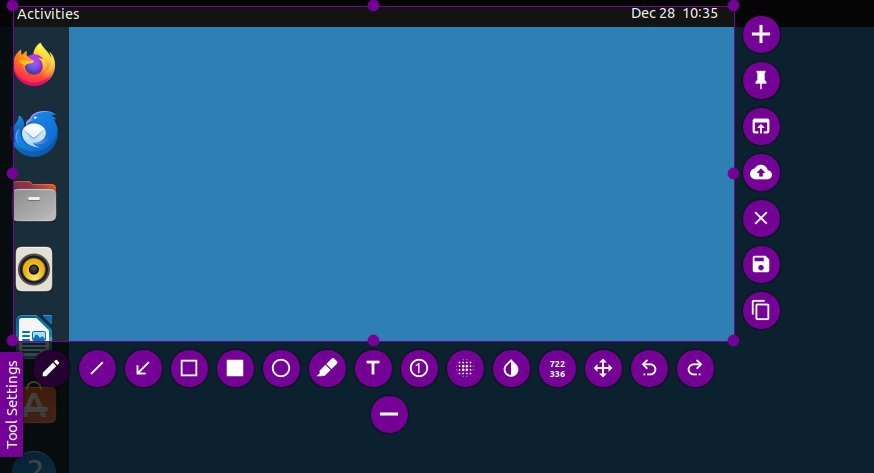
O Flameshot é um aplicativo de captura de tela de código aberto e rico em recursos que vai além das capturas básicas. É adorado pelos usuários do Linux por sua interface intuitiva, ferramentas de anotação poderosas e opções de compartilhamento integradas.
É um dos melhores que vem com recursos de anotação antes de fazer a captura de tela e é muito prático.
Características:
- Modos de captura: captura de tela inteira, janela específica, área personalizada, janelas de rolagem ou páginas da web
- Ferramentas de anotação: Um arsenal de ferramentas como setas, linhas, texto, retângulos, desfoque, pixelização e até pincéis personalizados
- Editor: corte, redimensione, gire, ajuste o brilho e o contraste, adicione sombras e muito mais

Você pode instalá-lo usando os comandos presentes abaixo:
| Tipo de distribuição/Tipo de instalação | Comando |
|---|---|
| Ubuntu, Debian, Linux Mint e relacionados | sudo apt install flameshot |
| Fedora e relacionados | sudo dnf install flameshot |
| Arch Linux e relacionados | sudo pacman -S flameshot |
| Manjaro e relacionados | sudo pamac install flameshot |
| Flatpak | flatpak install flathub org.flameshot.Flameshot |
Site oficial: https://flameshot.org/
Obs Studio

O popular aplicativo de streaming gratuito e de código aberto OBS Studio recentemente passou a oferecer suporte ao Wayland. Embora seja usado principalmente para transmissões ao vivo, seu recurso de gravação de tela funciona no Wayland, e você pode usá-lo.
Por ser um software de nível profissional, você pode aproveitar seu recurso de gravação. Além disso, você também pode gravar o som do microfone do seu sistema enquanto grava a tela.
Instalar o OBS Studio é fácil com o Flatpak. Configure seu sistema para o Flathub e instale-o usando o seguinte comando.
flatpak install com.obsproject.Studio.obsproject .Estúdio
Observação : o OBS Studio precisa do FFmpeg para funcionar. O Fmpeg é instalado junto com a aplicação ou será perguntado se deseja instalar o mesmo.
Calibre: gerenciador de e-books
O Calibre é um pacote de software gratuito e de código aberto desenvolvido especificamente para gerenciar sua biblioteca de e-books. Ele vai além do simples armazenamento de seus livros, oferecendo um conjunto abrangente de recursos para:
- Organização: crie uma biblioteca virtual, categorize seus e-books e mantenha-os bem organizados.
- Conversão: converta e-books entre diferentes formatos (por exemplo, EPUB, MOBI, AZW3) para compatibilidade com vários dispositivos.
- Edição: edite metadados e conteúdo de e-books EPUB e AZW3 diretamente no Calibre.
- Visualização: leia seus e-books na própria interface do Calibre.
- Sincronização: conecte seu leitor eletrônico ao Calibre e transfira e-books facilmente entre seus dispositivos.

Você pode instalar o Calibre usando o Flatpak deste site. Alternativamente, você pode instalar via terminal no Ubuntu:
sudo apt install calibre
Desenvolvedor e estudante
gvim
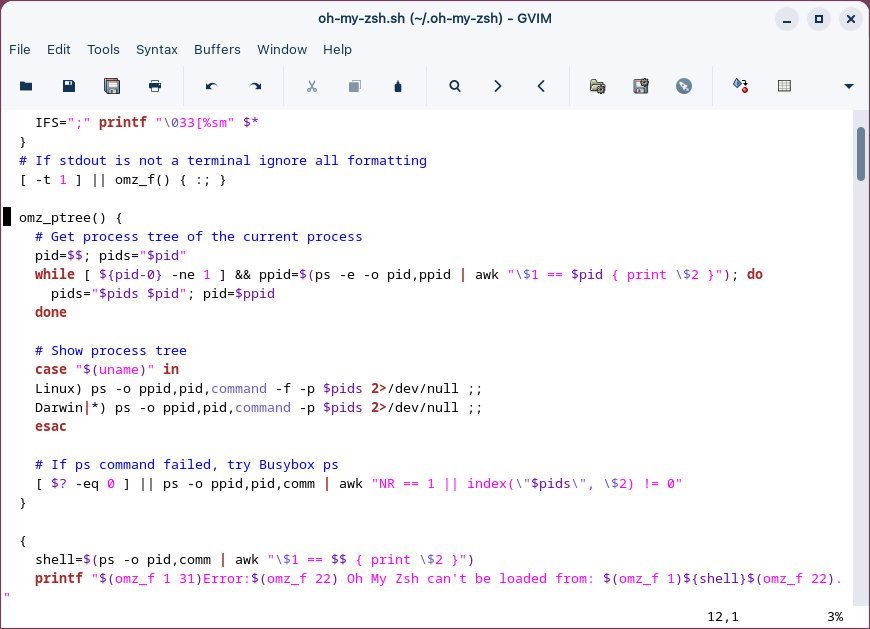
O gvim é a versão com interface gráfica do usuário (GUI) do popular editor de texto Vim. Ele oferece todos os recursos poderosos do Vim, incluindo:
- Ferramentas abrangentes de manipulação de texto: desfazer/refazer em vários níveis, pesquisa e substituição avançadas, edição de blocos, etc.
- Suporte para centenas de linguagens de programação e formatos de arquivo com destaque de sintaxe.
- Linguagem de script integrada para personalização e automação.
- Janelas divididas e com guias para multitarefa eficiente.
- Atalhos de teclado e interface de usuário personalizáveis.
Instalação:
| Tipos de distribuição | Comando para instalar |
|---|---|
| Ubuntu, Debian, Linux Mint e relacionados | sudo apt install vim-gtk3 |
| Arch Linux e relacionados | sudo pacman -S gvim |
| Manjaro e relacionados | sudo pamac install gvim |
| Fedora, RHEL e relacionados | sudo dnf install gvim |
| Flatpak | Não disponível |
Visual Studio Code

O Visual Studio Code é um editor de código leve e de código aberto desenvolvido pela Microsoft. Ele oferece uma ampla gama de recursos, como destaque de sintaxe, complementação de código, depuração e controle de versão. Suporta diversas linguagens de programação e é altamente personalizável. O Visual Studio Code também possui uma grande coleção de extensões disponíveis para aprimorar sua funcionalidade.
Você também pode configurar seu sistema para Flatpak e executar o seguinte comando no terminal para instalá-lo em todas as distribuições Linux.
flatpak install flathub com.visualstudio.code. visualstudio . código
Anaconda
O pacote Anaconda é uma plataforma essencial para lidar com fluxos de trabalho de ciência de dados e aprendizado de máquina. Com mais de 7.500 pacotes científicos, é a solução ideal para processamento de dados em larga escala, análise preditiva e computação científica. O Anaconda cuida da instalação desses pacotes e de suas dependências, poupando você do trabalho de fazer tudo sozinho. Além disso, ele oferece um ambiente Python integrado, tornando-se a escolha ideal para qualquer pessoa que leve ciência de dados e aprendizado de máquina a sério.
Você pode baixar o Anaconda no site oficial. Depois, você pode instalá-lo e configurá-lo usando o guia detalhado disponível aqui.

Eclipse com PyDev

Se você trabalha com desenvolvimento, já deve ter ouvido falar do Eclipse. O Eclipse é um IDE gratuito e de código aberto desenvolvido pela IBM. Este IDE completo é usado para desenvolvimento em Java e Android. No entanto, ele suporta muitas outras linguagens de programação, incluindo Python. Você pode usar o Eclipse com o popular plugin PyDev, que permite converter o Eclipse em um ambiente de desenvolvimento Python completo. Com a integração do PyDev ao Eclipse, você pode realizar a compilação, análise de código, depuração em tempo real, acesso interativo ao console e muitos outros recursos.
Você pode baixar o Eclipse do site oficial ou instalá-lo usando o Flathub:
- Link oficial para download: PyDev, Eclipse
- Site oficial: Eclipse, plugin PyDev
- Flatpak:
- O Eclipse para Java está disponível como Flatpak via Flathub.
- Você pode experimentar esta versão depois de configurar o Flatpak.
Terminal Blackbox
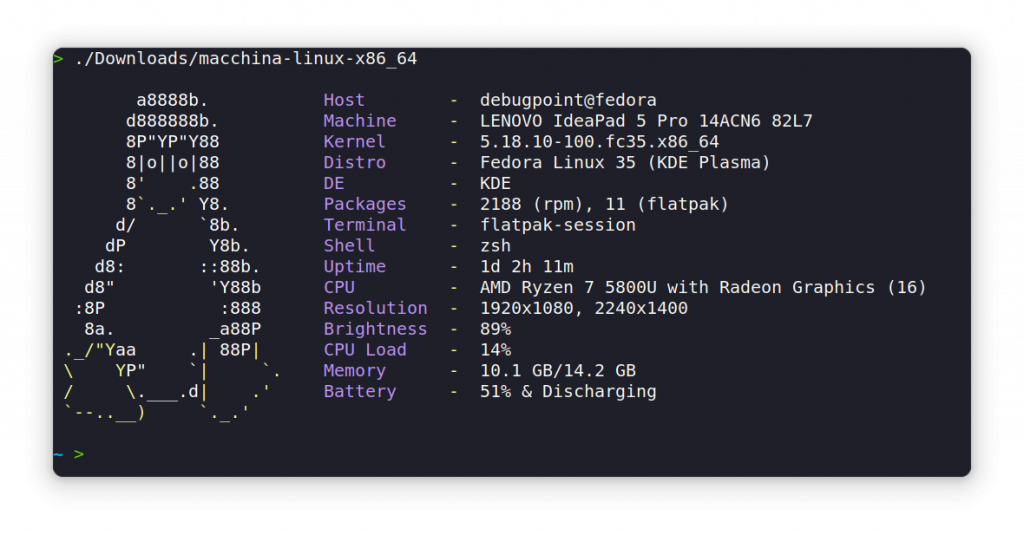
Se você está entediado com o gnome-terminal do Ubuntu, experimente este aplicativo de terminal moderno e bacana, o Blackbox. Ele vem com uma janela de terminal simples de usar, com bordas finas e opções adicionais de personalização. Alguns recursos notáveis do Blackbox incluem uma janela com abas, seleção de tema, fonte personalizada, controles flutuantes e muito mais.
Acredito que o Blackbox é um dos aplicativos de console mais fantásticos para Ubuntu e outras distros Linux.
Instalar o Blackbox é fácil com o Flatpak usando os seguintes comandos depois de configurar o Flatpak.
flatpak install flathub com.raggesilver.BlackBox. raggesilver . BlackBox
Cliente Zoom
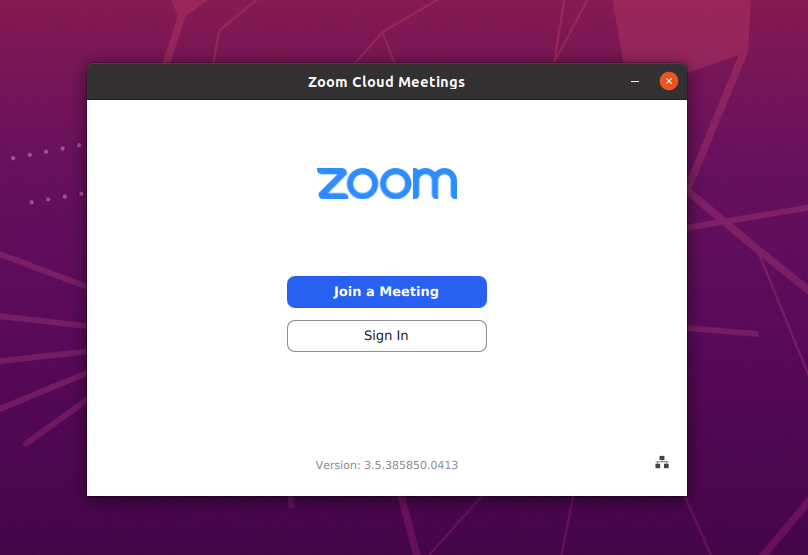
O Zoom é uma plataforma popular de videoconferência e comunicação que oferece uma interface fácil de usar para seus usuários. Ela oferece suporte a videoconferências, webinars, videochamadas, mensagens instantâneas, bate-papo e muitos outros serviços.
Usado por milhões de usuários, é gratuito até um certo limite de usuários.
O Zoom é gratuito para até 100 participantes em uma videoconferência, com um limite de tempo de 40 minutos. Você também pode optar por um serviço pago para mais recursos, como Zoom Rooms, etc., com preços mínimos.
Você pode instalar o cliente Zoom para Ubuntu no site oficial.
Anydesk

O Anydesk é um aplicativo de desktop remoto que permite conectar e controlar outros computadores pela internet. Ele oferece uma conexão rápida e segura, com recursos de criptografia e autenticação para proteger seus dados. O Anydesk também suporta transferência de arquivos, streaming de áudio e vídeo e extensões para vários monitores.
Para instalar o Anydesk no Ubuntu, você pode baixar o pacote deb do site oficial.
Lnav: Visualizador de logs
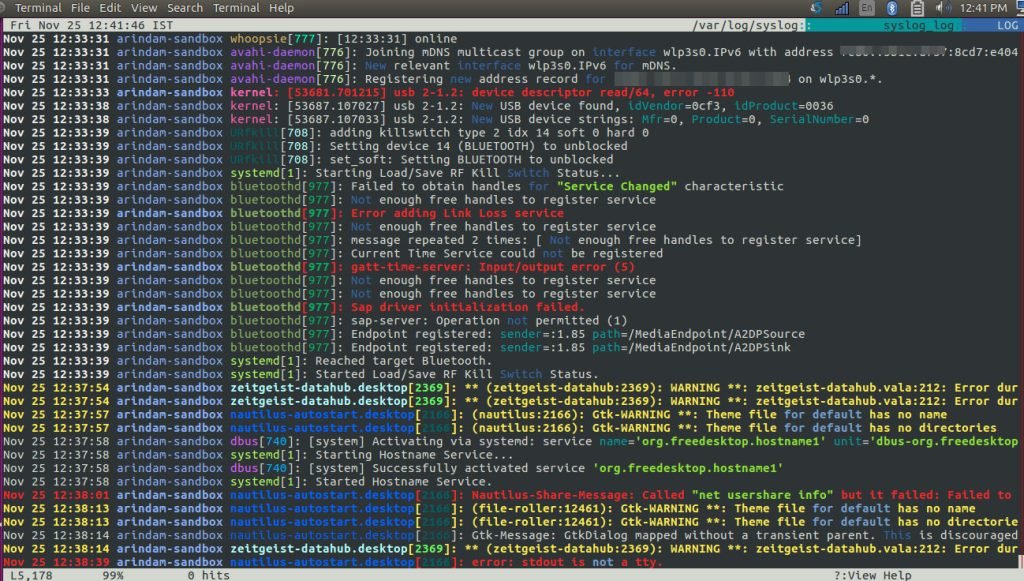
O lnav pode descompactar todos os arquivos de log compactados instantaneamente e mesclá-los para uma exibição agradável. A exibição é analisada e formatada com base nos tipos de erros/avisos – isso ajuda a visualizar rapidamente os milhares de logs, especialmente em servidores.
Ao analisar os logs, os registros de data e hora são muito importantes. Portanto, o lnav mescla vários logs com base nos registros de data e hora, o que é muito útil para rastrear problemas no sistema.
Este programa está disponível no repositório oficial do Ubuntu e Debian. Instale-o usando o seguinte comando.
sudo apt install lnav
Gráficos
Inkscape

O Inkscape é um editor de gráficos vetoriais que oferece uma ampla gama de recursos, incluindo criação e manipulação de objetos, camadas e suporte a texto. O Inkscape é de código aberto e compatível com diversos formatos de arquivo, incluindo SVG, PDF e AI.
Você pode instalar o Inkscape no Ubuntu usando o comando abaixo. Ou você pode instalar usando o Flatpak.
sudo apt install inkscape
Pinta

O antigo Microsoft Paint era um ótimo programa e servia para edição básica de imagens de forma mais rápida. Mas, assim como outros produtos da Microsoft, está disponível apenas para Windows.
Pinta é uma alternativa ao programa de desenho MS Paint (principalmente o Paint.NET mais recente) para distribuições Linux. É um aplicativo gratuito e de código aberto, portanto, você não precisa pagar para usá-lo. O Pinta está em desenvolvimento ativo, o que significa que recursos são adicionados e bugs são corrigidos. O Pinta multiplataforma está disponível para Ubuntu, outras distribuições Linux, Windows e macOS.
O Pinta está disponível no repositório padrão do Ubuntu. Você pode abrir o Software e procurar por Pinta para instalar.
Você também pode executar os comandos abaixo no terminal para instalar a versão mais recente do Pinta no Ubuntu, Linux Mint e outros derivados baseados no Ubuntu.
sudo add-apt-repository ppa:pinta-maintainers/pinta-stableadicionar - apt - repositório ppa : pinta - mantenedores / pinta - estável
sudo apt update
sudo apt install pinta
Shutter

Existem muitas alternativas e opções para a ferramenta de captura de tela. Mas, na minha opinião, nenhuma se aproxima da flexibilidade do Shutter. Infelizmente, ao longo dos anos, distribuições Linux como Ubuntu e Fedora enfrentaram problemas para empacotar este aplicativo em repositórios oficiais devido a vários problemas de dependência, especialmente em relação ao seu design.
Mas recentemente o projeto foi reativado e você pode instalá-lo no Ubuntu usando o comando abaixo.
sudo apt install shutter
No entanto, alguns recursos podem não estar disponíveis na sessão do Wayland no Ubuntu.
Krita

Se você é um artista ou está aprendendo a desenhar no Linux, o Krita é um aplicativo essencial. O Krita oferece uma vasta seleção de ferramentas de desenho, incluindo modos avançados, como desenho sensível à pressão. Além disso, você também pode usar o Krita em tablets com tela sensível ao toque.
Instalar o Krita é fácil, pois ele está disponível no repositório oficial de todas as distribuições Linux. No Ubuntu, você pode pesquisar em Software e instalá-lo. Se preferir o terminal, você também pode executar o seguinte comando para instalação.
sudo apt install krita
Edição de vídeo
Blender
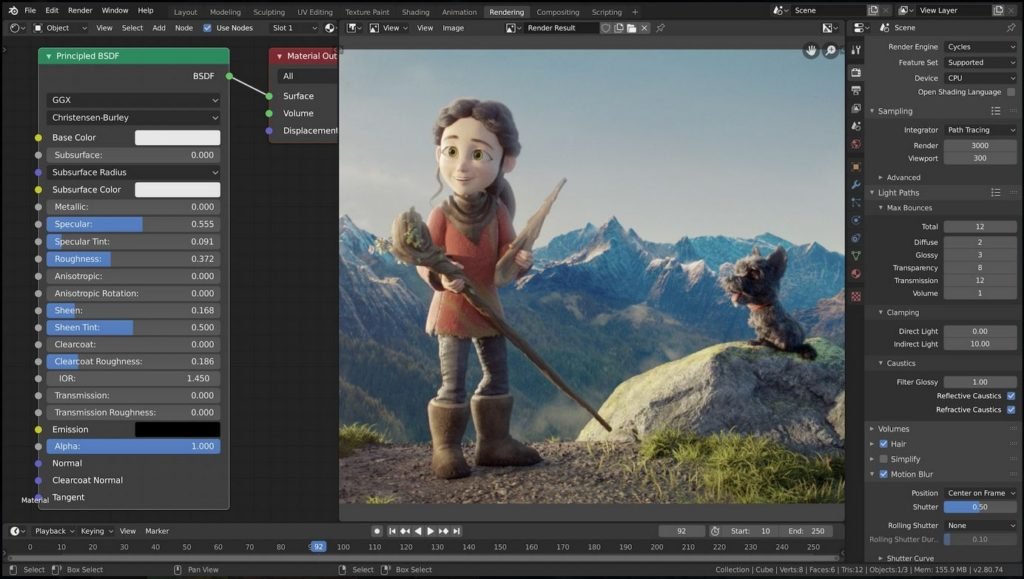
O Blender é uma suíte de criação 3D que oferece uma ampla gama de recursos, incluindo modelagem, rigging, animação, simulação, renderização, composição e rastreamento de movimento. O Blender é de código aberto e usado por profissionais e amadores.
Você pode instalar o Blender no Ubuntu usando o comando abaixo no terminal. Ou você pode usar a versão do Flathub.
sudo apt install blender
Shotcut

O Shotcut é um editor de vídeo gratuito, de código aberto e multiplataforma, disponível para Linux, Windows e macOS. Ele oferece recursos avançados, como suporte para vídeo 4K, correção de cores e edição de áudio. O Shotcut também possui uma interface amigável e suporta uma ampla variedade de formatos de arquivo. Além disso, é altamente personalizável, permitindo que os usuários criem seus próprios fluxos de trabalho e efeitos personalizados.
Oferece uma ampla gama de recursos, incluindo edição de áudio e vídeo, filtros e efeitos. O Shotcut também suporta vários formatos de arquivo, incluindo MP4, AVI e MOV.
Para instalar o Shotcut no Ubuntu, você pode usar o seguinte comando em um terminal:
sudo apt install shotcut
Kdenlive

O Kdenlive é um software de edição de vídeo gratuito e de código aberto disponível para Linux, Windows e macOS. Ele oferece recursos avançados, como linhas do tempo multitrilha, animação de quadros-chave e efeitos, além de suporte para vídeo 4K, correção de cores e edição de áudio.
Ele também tem uma interface amigável e suporta uma ampla variedade de formatos de arquivo.
Para instalar o Kdenlive no Ubuntu, você pode usar o seguinte comando em um terminal:
sudo apt-get install kdenlive- obter instalar kdenlive
Você também pode usar a versão Flatpak para instalá-lo.
DaVinci Resolve
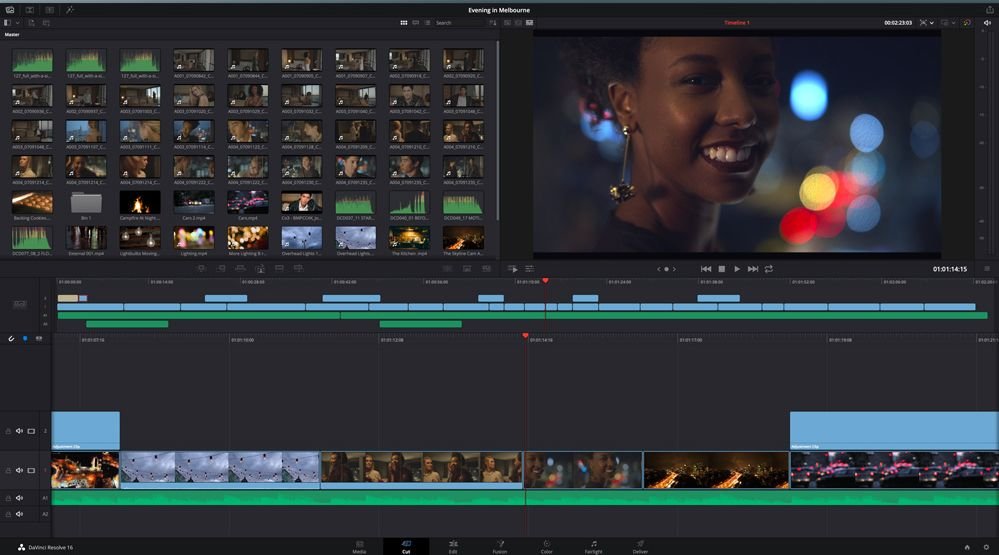
O DaVinci Resolve é um software profissional de edição de vídeo que oferece uma ampla gama de recursos avançados, como edição multicâmera, correção de cores e pós-produção de áudio. Ele também suporta vídeo 4K, correção de cores e efeitos visuais. O DaVinci Resolve é usado por profissionais da indústria cinematográfica e televisiva e é conhecido por sua interface poderosa e intuitiva.
Para instalar o DaVinci Resolve no Ubuntu, você pode usar os pacotes oficiais pré-compilados desta página. É necessário um registro para fazer o download.
Virtualizações
VirtualBox
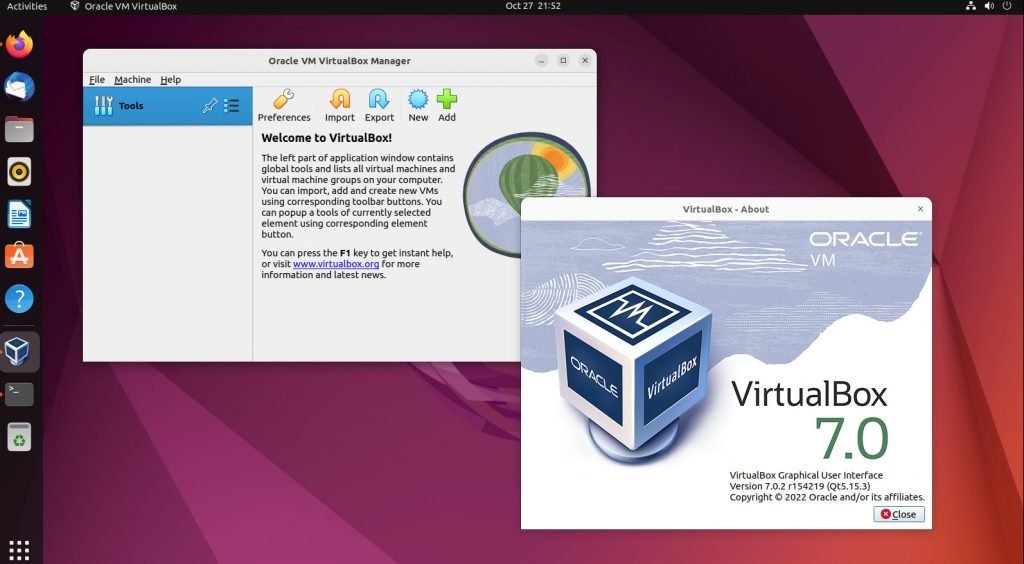
O VirtualBox é um software de virtualização gratuito e de código aberto que permite aos usuários executar vários sistemas operacionais em uma única máquina. O VirtualBox suporta diversos sistemas operacionais convidados, incluindo Windows, Linux e macOS. É um dos softwares de virtualização mais simples e versáteis.
Você pode instalar a versão estável mais recente no Ubuntu usando o comando abaixo:
sudo apt install virtualbox
Você pode ler vários tutoriais do VirtualBox sobre como instalar o Windows/Linux na web e em breve aqui.
virt-manager
O virt-manager é um gerenciador de máquinas virtuais que permite criar, gerenciar e monitorar máquinas virtuais em execução em Linux, Windows e outros sistemas operacionais. Ele oferece recursos avançados, como suporte para KVM, Xen e outros hipervisores, além da capacidade de gerenciar interfaces de rede, armazenamento e snapshots. O virt-manager também possui uma interface amigável e suporta uma ampla gama de tecnologias de virtualização.
A instalação do virt-manager requer alguns passos adicionais.
Boxes
O GNOME Boxes é uma solução de virtualização que permite criar e gerenciar máquinas virtuais no seu sistema Linux. Ele oferece recursos avançados, como suporte para KVM, Xen e outros hipervisores, além da capacidade de gerenciar interfaces de rede, armazenamento e snapshots.
O GNOME Boxes também tem uma interface amigável e suporta uma ampla gama de tecnologias de virtualização. Para instalar o GNOME Boxes no Ubuntu, basta usar o comando flatpak install -y boxes.
É bom ter
Além dos aplicativos acima, aqui estão mais alguns aplicativos do Ubuntu que você pode experimentar. A maioria deles é específica para cada caso de uso. Mas são os melhores em sua categoria.
Para cada um dos aplicativos Ubuntu abaixo, o link está presente para sua página inicial/página de instalação para facilitar a exploração.
- GParted: Um editor de partições que permite criar, redimensionar e gerenciar partições de disco.
- Deluge: Um cliente BitTorrent leve e fácil de usarque permite baixar e compartilhar arquivos.
- HexChat: Um cliente IRC (Internet Relay Chat) popular que permite que você converse com outras pessoas em tempo real.
- Tuba: Um cliente mastodonte moderno que permite que você permaneça conectado com o Fediverse.
- Chromium não pesquisado no Google: um navegador Chromium de código aberto, livre de integração com o Google.
- Navegador Brave : Um dos melhoresnavegadores de código aberto centrado na privacidade .
- Notepadqq: Um substituto gratuito e de código aberto para o Notepad++ .
- Okular: Um visualizador universal desenvolvido pelo KDE, que suporta PDF, PS, Tiff, CHM, DjVu, imagens, DVI, XPS, livros de ficção, histórias em quadrinhos, Plucker, EPub, Fax.
- Downloader de vídeo 4k: A maneira mais fácil de baixar vídeos em alta definição usando um utilitário gráfico do YouTube, Facebook, etc.
- Audacity: Um editor de áudio avançado, mixer, gratuito e de código aberto.
- KeePassXC : Um gerenciador de senhas avançado para pessoas com demandas extremamente altas em gerenciamento seguro de dados pessoais.
- Bitwarden: Um gerenciador de senhas seguro para armazenar todos os seus logins e senhas, mantendo-os convenientemente sincronizados entre todos os seus dispositivos.
- Tilix: Um emulador de terminal de mosaico GTK3 avançado
Notas finais
Estes são apenas mais alguns exemplos dos muitos aplicativos excelentes disponíveis para o Ubuntu. Com tantas opções para escolher, tentei criar uma lista equilibrada para todos. Os aplicativos essenciais são a escolha perfeita para você começar e construir seu sistema. Os demais são para fluxos de trabalho e necessidades específicas.
Então, qual é o seu aplicativo essencial para o Ubuntu? Conte-me nos comentários abaixo.