

O cenário dos navegadores web em 2026 apresenta opções cada vez mais sofisticadas para quem busca segurança, privacidade e performance. Com ameaças digitais em constante evolução, escolher o navegador certo tornou-se uma decisão crucial para proteger seus dados pessoais. Neste guia, analisamos os 10 melhores navegadores do ano, com destaque especial para o Firefox, que se consolida como referência máxima em segurança e privacidade.
- 🥇 1. Mozilla Firefox — O Padrão Ouro em Segurança e Privacidade
- 2. Brave Browser — O Equilíbrio Perfeito
- 3. Tor Browser — Anonimato Máximo
- 4. Mullvad Browser — Defesa Anti-Fingerprinting
- 5. LibreWolf — Firefox Endurecido
- 6. Ungoogled Chromium — Chrome Sem Google
- 7. Vivaldi — Personalização com Privacidade
- 8. DuckDuckGo Browser — Privacidade Móvel e Desktop
- 9. Epic Privacy Browser — Privacidade Simplificada
- 10. Avast Secure Browser — Foco em Proteção Contra Malware
- 🐧 Guia Rápido de Instalação por Distribuição
- 🎯 Conclusão: Qual Navegador Escolher em 2026?
Nota
Este artigo lista os navegadores com base em segurança, privacidade e performance. Este artigo não visa definir qual é o melhor ou pior navegador, portanto o navegador na posição 1 não é melhor que o navegador na posição 6.
🥇 1. Mozilla Firefox — O Padrão Ouro em Segurança e Privacidade

O Firefox mantém sua posição como o navegador mais confiável para usuários que priorizam controle total sobre seus dados. Desenvolvido pela Mozilla, uma organização sem fins lucrativos, o Firefox oferece transparência total através de seu código aberto e políticas rigorosas de privacidade.
Destaques de Segurança e Privacidade:
- Proteção Total de Cookies (Total Cookie Protection): Isolamento de cookies por site, impedindo que empresas de rastreamento sigam você pela web
- Contêineres Multi-Conta: Separação completa de identidades online (trabalho, pessoal, bancária) em abas isoladas
- DNS sobre HTTPS (DoH): Criptografia de requisições DNS por padrão
- Enhanced Tracking Protection: Bloqueio de rastreadores de terceiros, cryptominers e fingerprinters
- Modo de Navegação Segura: Integração com Google Safe Browsing para proteção contra phishing e malware
Instalação no Linux:
Debian/Ubuntu:
sudo apt update
sudo apt install firefox
Fedora:
sudo dnf install firefoxopenSUSE:
sudo zypper install MozillaFirefoxArch Linux / Manjaro:
# Arch Linux
sudo pacman -S firefox

# Manjaro
suso pamac install firefox
Flatpak (Universal):
flatpak install flathub org.mozilla.firefox✅ Prós:
- Código 100% aberto e auditável pela comunidade
- Proteções de privacidade profundamente configuráveis via
about:config - Extensão Multi-Account Containers para isolamento de sessões
- Desenvolvimento transparente sem fins lucrativos
- Sincronização criptografada entre dispositivos (Firefox Sync)
❌ Contras:
- Performance inferior aos navegadores baseados em Chromium em testes sintéticos
- Requer configuração manual para alcançar proteção máxima (não é “pronto para uso” extremo)
- Alguns sites otimizados exclusivamente para Chrome podem apresentar incompatibilidades
Nota
O Firefox também possui uma forma manual de instalação que pode ser acessada neste artigo.
2. Brave Browser — O Equilíbrio Perfeito

O Brave combina a velocidade do Chromium com proteções de privacidade agressivas. Seu sistema “Shields” (uBlock embutido) bloqueia rastreadores e anúncios instantaneamente após a instalação.
Destaques:
- Bloqueio nativo de anúncios e rastreadores (Shields)
- Atualização automática para HTTPS
- Proteções anti-fingerprinting integradas
- Janelas privadas com Tor integrado
Instalação no Linux:
Debian/Ubuntu:
sudo apt install snapd
sudo snap install brave
Fedora:
sudo dnf install brave-browseropenSUSE:
sudo zypper install brave-browserArch Linux / Manjaro:
# Arch
yay -S brave-bin

# Manjaro
sudo pamac install brave-browser
✅ Prós:
- Proteções ativadas por padrão, sem configuração necessária
- Velocidade superior devido ao bloqueio de scripts pesados
- Modelo de negócio ético (Basic Attention Token opcional)
- Interface limpa e familiar para usuários do Chrome
❌ Contras:
- Baseado em Chromium (Google), apesar das modificações
- Alguns sites detectam e bloqueiam o navegador por causa do ad-blocker
- Recursos cripto podem distrair usuários que buscam apenas privacidade
3. Tor Browser — Anonimato Máximo
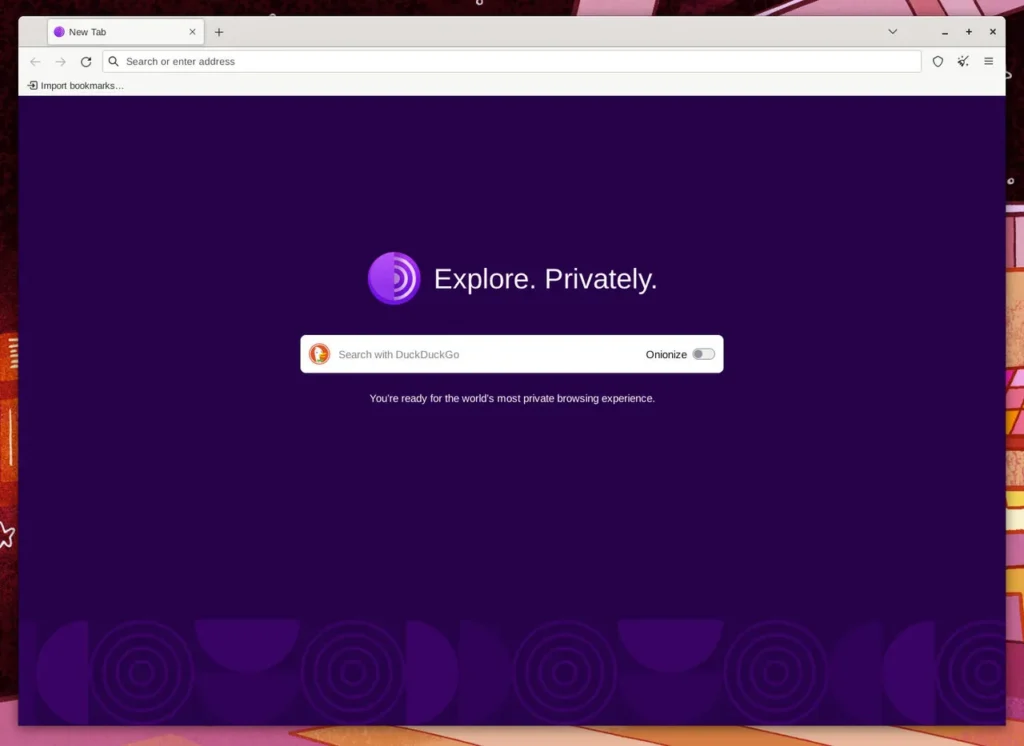
O Tor Browser é a escolha definitiva para anonimato online, baseado no Firefox ESR com modificações extremas para resistência a fingerprinting.
Destaques:
- Roteamento através da rede Tor (3 camadas de criptografia)
- Letterboxing para uniformização de resolução de tela
- First Party Isolation (FPI) rigorosa
- Todas as conexões forçadas através da rede Tor
Instalação no Linux:
Método Universal (Tarball):
# Download do site oficial torproject.org
tar -xvJf tor-browser-linux*.tar.xz
cd tor-browser_pt-BR/
./start-tor-browser.desktop --register-app
Debian/Ubuntu (Repositório oficial):
echo "deb [signed-by=/usr/share/keyrings/tor-archive-keyring.gpg] https://deb.torproject.org/torproject.org $(lsb_release -cs) main" | sudo tee /etc/apt/sources.list.d/tor.list
sudo apt update
sudo apt install tor torbrowser-launcher
Fedora:
sudo dnf install torbrowser-launcherArch Linux / Manjaro:
# Arch
sudo pacman -S torbrowser-launcher

# Manjaro
sudo pamac install torbrowser-launcher
✅ Prós:
- Anonimato de nível estado-nacional quando usado corretamente
- Resistência máxima a fingerprinting
- Base Firefox com hardening extensivo
- Circuitos Tor separados por domínio ( isolamento)
❌ Contras:
- Velocidade significativamente reduzida devido ao roteamento Tor
- Alguns sites bloqueiam conexões de nós de saída Tor
- Não recomendado para streaming ou downloads pesados
- Requer disciplina rigorosa (não instalar extensões, não maximizar tela)
4. Mullvad Browser — Defesa Anti-Fingerprinting
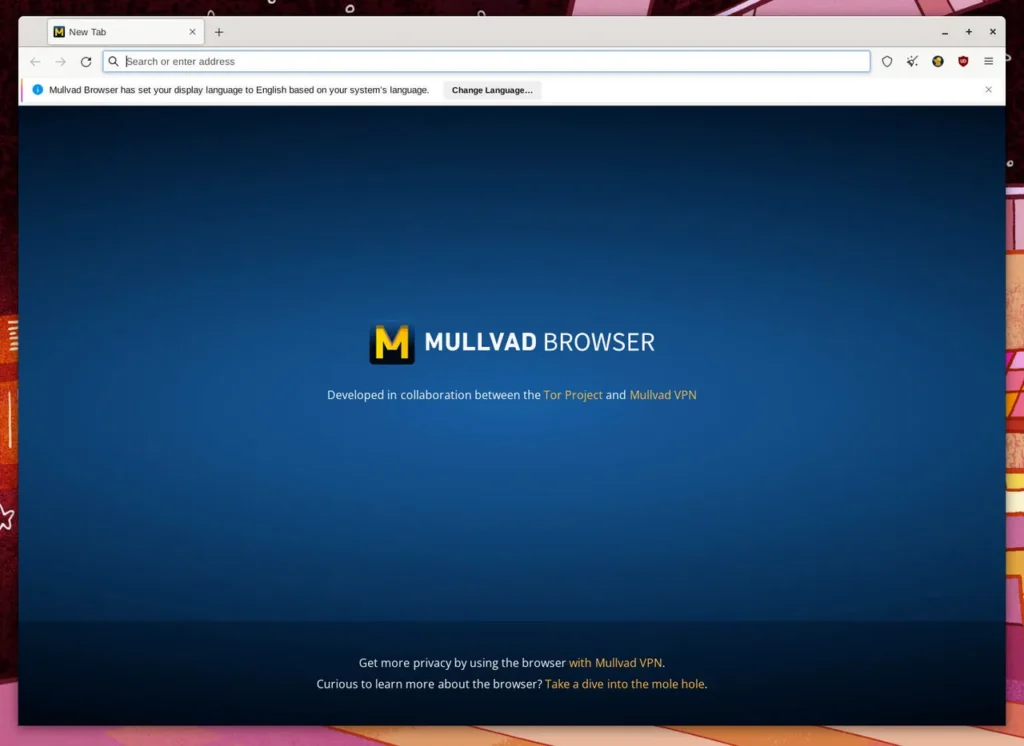
Desenvolvido em parceria com o Tor Project, o Mullvad Browser foca especificamente em eliminar a unicidade do fingerprint do navegador.
Destaques:
- Padronização de respostas do navegador para reduzir identificação
- uBlock Origin integrado e pré-configurado
- Sem telemetria ou conexões em background
- DNS leak protection integrado
Instalação no Linux:
Método Universal (AppImage/Flatpak):
flatpak install flathub net.mullvad.MullvadBrowserOu download direto do site mullvad.net
✅ Prós:
- Melhor resistência a fingerprinting disponível fora do Tor
- Configurações endurecidas por padrão
- Sem necessidade de ajustes complexos
- Desenvolvido por especialistas em privacidade (Mullvad VPN + Tor Project)
❌ Contras:
- Menos flexível para personalização (customização pode aumentar fingerprint)
- Alguns sites quebram devido às proteções rigorosas
- Foco exclusivo em privacidade, não em recursos de produtividade
5. LibreWolf — Firefox Endurecido
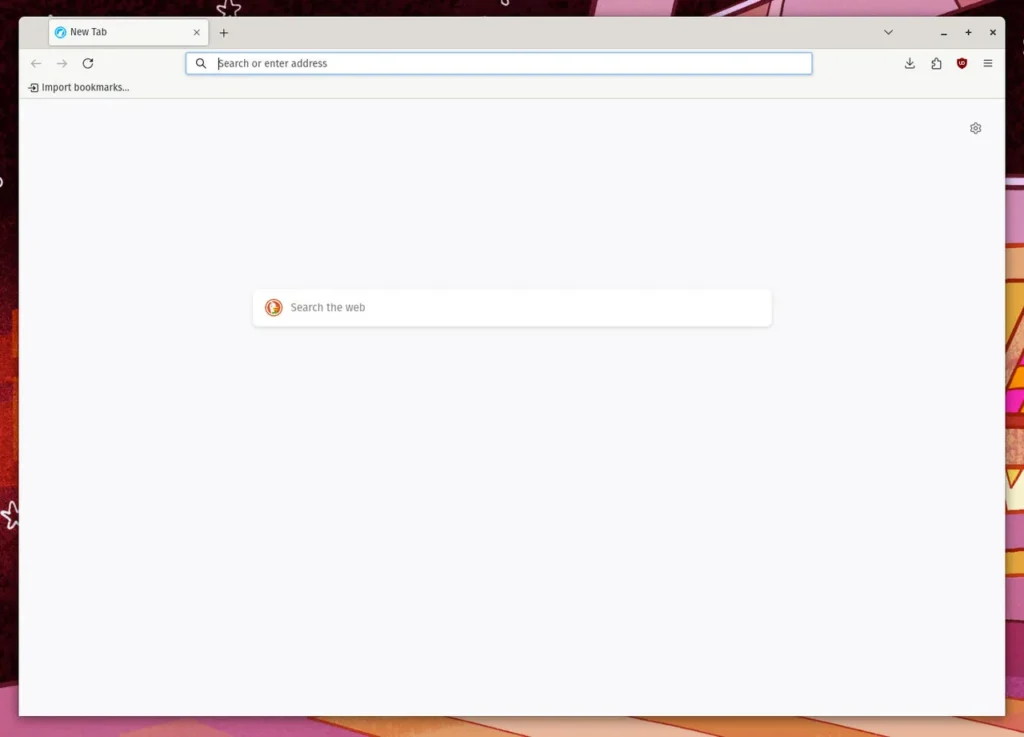
O LibreWolf é um fork do Firefox com configurações de privacidade endurecidas e toda telemetria removida.
Destaques:
- Firefox “pronto para privacidade” sem necessidade de configuração
- uBlock Origin integrado
- Modo HTTPS-Only ativado por padrão
- DRM desativado por padrão ( Widevine removido)
Instalação no Linux:
Debian/Ubuntu (via Repo):
echo "deb [arch=amd64] https://deb.librewolf.net $(lsb_release -cs) main" | sudo tee /etc/apt/sources.list.d/librewolf.list
sudo apt update
sudo apt install librewolf
Fedora:
sudo dnf config-manager --add-repo https://rpm.librewolf.net/librewolf.repo
sudo dnf install librewolf
openSUSE:
# Adicionar repositório OBS
sudo zypper addrepo https://download.opensuse.org/repositories/home:/bgstack15:/afterMozilla/openSUSE_Tumbleweed/home:bgstack15:afterMozilla.repo
sudo zypper install librewolf
Arch Linux / Manjaro:
# Arch (AUR)
yay -S librewolf-bin

# Manjaro
sudo pamac install librewolf-bin
✅ Prós:
- Firefox com hardening imediato, sem trabalho manual
- Código aberto e auditável
- Atualizações frequentes seguindo o ciclo do Firefox
- Comunidade ativa e focada em privacidade
❌ Contras:
- DRM desativado pode impedir streaming de serviços protegidos (Netflix, Spotify)
- Alguns serviços podem não funcionar sem ajustes
- Baseado no Firefox, herdando limitações de performance
6. Ungoogled Chromium — Chrome Sem Google

O Ungoogled Chromium remove toda integração com serviços Google do Chromium, mantendo a performance e compatibilidade do motor Blink.
Destaques:
- Remoção completa de hooks de serviços Google
- Eliminação de URL tracking e chamadas de background
- Código limpo para auditoria
- Compatibilidade com extensões Chrome
Instalação no Linux:
Debian/Ubuntu:
# Download do GitHub releases
wget https://github.com/ungoogled-software/ungoogled-chromium-binaries/releases/download/133.0.6943.98-1/ungoogled-chromium_133.0.6943.98-1_amd64.deb
sudo dpkg -i ungoogled-chromium*.deb
Fedora:
# Usar Flatpak recomendado
flatpak install flathub com.github.Eloston.UngoogledChromium
Arch Linux / Manjaro:
# Arch (AUR)
yay -S ungoogled-chromium-bin

# Manjaro
sudo pamac install ungoogled-chromium-bin
✅ Prós:
- Performance Chromium sem ecossistema Google
- Código reduzido e mais limpo para auditoria
- Compatibilidade extensiva com sites modernos
- Transparência total nas modificações
❌ Contras:
- Atualizações manuais necessárias (não há atualizador automático integrado)
- Configuração de extensões requer esforço adicional (não há Chrome Web Store integrado)
- Requer conhecimento técnico para manutenção
7. Vivaldi — Personalização com Privacidade
O Vivaldi oferece controle granular de privacidade combinado com recursos avançados de produtividade.
Destaques:
- Bloqueador de rastreadores e anúncios integrado
- Controles de permissão por site
- Sincronização criptografada end-to-end
- Gestão avançada de abas e notas
Instalação no Linux:
Debian/Ubuntu:
wget -qO- https://repo.vivaldi.com/archive/linux_signing_key.pub | sudo apt-key add -
sudo add-apt-repository 'deb https://repo.vivaldi.com/archive/deb/ stable main'
sudo apt update
sudo apt install vivaldi-stable
Fedora:
sudo dnf config-manager --add-repo https://repo.vivaldi.com/archive/vivaldi-fedora.repo
sudo dnf install vivaldi-stable
openSUSE:
sudo zypper ar https://repo.vivaldi.com/archive/vivaldi-suse.repo
sudo zypper install vivaldi-stable
Arch Linux / Manjaro:
# Arch (AUR)
yay -S vivaldi

# Manjaro
sudo pamac install vivaldi
✅ Prós:
- Controles de privacidade por site altamente configuráveis
- Interface rica em recursos (gestão de abas, notas, captura de tela)
- Sincronização segura entre dispositivos
- Equipe de desenvolvimento responsiva
❌ Contras:
- Partes do código são proprietárias (não 100% open source)
- Interface pode parecer “pesada” para usuários minimalistas
- Base Chromium com preocupações de centralização do motor Blink
8. DuckDuckGo Browser — Privacidade Móvel e Desktop
O navegador DuckDuckGo estende as proteções de privacidade do buscador para toda a navegação, com foco em simplicidade.
Destaques:
- Bloqueio automático de rastreadores
- Grau de proteção visível (classificação A-F por site)
- Queimador automático de dados (Fire Button)
- Email Protection integrada
Instalação no Linux:
Flatpak (Recomendado):
flatpak install flathub com.duckduckgo.mobile.android
# Nota: Versão desktop ainda limitada, principalmente mobile
Ou download via site duckduckgo.com
✅ Prós:
- Interface extremamente simples e intuitiva
- Proteções ativadas automaticamente
- Foco em eliminar rastreamento de dados pessoais
- Integração com serviços DuckDuckGo (email protection, app tracking protection)
❌ Contras:
- Limitado em recursos avançados de produtividade
- Baseado em WebView (Android) ou WebKit (iOS), menos controle que Gecko/Blink
- Versão desktop menos madura que concorrentes
9. Epic Privacy Browser — Privacidade Simplificada
O Epic mantém o modo de navegação privada sempre ativo, com proxy criptografado integrado.
Destaques:
- Modo privado permanente (sem histórico armazenado)
- Proxy criptografado integrado (hide IP)
- Bloqueio de scripts de rastreamento
- Proteção contra fingerprinting básica
Instalação no Linux:
Download direto do site epicbrowser.com:
# Epic fornece pacotes .deb e .rpm
wget https://cdn.epicbrowser.com/epic_103.0.5060.53_amd64.deb
sudo dpkg -i epic_*.deb
✅ Prós:
- Sempre em modo privado, sem configuração necessária
- Proxy gratuito integrado para ocultar IP
- Interface simples e direta
- Bloqueio proativo de rastreadores
❌ Contras:
- Velocidade do proxy varia significativamente
- Personalização limitada
- Baseado em Chromium (Google)
- Atualizações menos frequentes que navegadores maiores
10. Avast Secure Browser — Foco em Proteção Contra Malware
O Avast Secure Browser prioriza proteção contra phishing, malware e downloads perigosos, com modo bancário isolado.
Destaques:
- Proteção anti-phishing avançada
- Modo Bank Mode (ambiente isolado para transações)
- Verificação de downloads em tempo real
- Extension Guard (aviso sobre extensões arriscadas)
Instalação no Linux:
Download via site avast.com:
# Pacote .deb disponível
wget https://cdn.avast.com/browser/avast_secure_browser_setup.deb
sudo dpkg -i avast_secure_browser_setup.deb
✅ Prós:
- Excelente proteção contra sites maliciosos e phishing
- Ambiente isolado para operações bancárias
- Verificação de segurança de downloads
- Integração com ecossistema Avast (opcional)
❌ Contras:
- Dependência do ecossistema Avast (empresa de segurança)
- Muitos prompts e notificações podem incomodar
- Foco em segurança tradicional, não em privacidade/anonymização
- Base Chromium com telemetria Avast adicionada
🐧 Guia Rápido de Instalação por Distribuição
| Navegador | Debian/Ubuntu | Fedora | openSUSE | Arch | Manjaro |
|---|---|---|---|---|---|
| Firefox | apt install firefox | dnf install firefox | zypper install MozillaFirefox | pacman -S firefox | pamac install firefox |
| Brave | snap install brave | dnf install brave-browser | zypper install brave-browser | yay -S brave-bin | pamac install brave-browser |
| Tor | apt install torbrowser-launcher | dnf install torbrowser-launcher | – | pacman -S torbrowser-launcher | pamac install torbrowser-launcher |
| LibreWolf | Repo oficial | Repo oficial | Repo OBS | yay -S librewolf-bin | pamac install librewolf-bin |
| Vivaldi | Repo oficial | Repo oficial | Repo oficial | yay -S vivaldi | pamac install vivaldi |
| Ungoogled | .deb manual | Flatpak | Flatpak | yay -S ungoogled-chromium-bin | pamac install ungoogled-chromium-bin |
🎯 Conclusão: Qual Navegador Escolher em 2026?
A escolha do navegador ideal depende do seu perfil de uso e nível de exigência com privacidade:
Para máxima segurança e privacidade: O Firefox continua sendo a referência absoluta em 2026. Com suas proteções Total Cookie Protection, contêineres multi-conta e desenvolvimento transparente por uma fundação sem fins lucrativos, ele oferece o melhor equilíbrio entre segurança robusta e usabilidade diária. Requer alguma configuração inicial, mas recompensa com controle total sobre seus dados.
Para privacidade “plug and play”: O Brave é a escolha ideal para quem quer proteção imediata sem ajustes técnicos. Seu sistema Shields funciona excepcionalmente bem desde a primeira execução.
Para anonimato absoluto: O Tor Browser permanece insubstituível para jornalistas, ativistas e usuários em regimes autoritários, embora exija sacrifícios de velocidade.
Para usuários técnicos: O LibreWolf oferece a experiência Firefox endurecida sem trabalho de configuração, enquanto o Ungoogled Chromium serve para quem precisa da compatibilidade Chromium sem o ecossistema Google.
Em 2026, a tendência é clara: navegadores que colocam privacidade e segurança como padrão, não como opcional, dominam o cenário. O Firefox lidera essa revolução, provando que é possível oferecer um navegador poderoso, extensível e respeitoso com a privacidade do usuário. Independentemente da sua escolha, migrar de navegadores que lucram com seus dados para qualquer uma dessas opções é um passo essencial para proteger sua identidade digital.
Recomendação final: Comece com o Firefox, configure-o adequadamente (ou use o LibreWolf para configuração instantânea), e mantenha o Tor Browser reservado para situações que exijam anonimato máximo. Sua privacidade vale o esforço de mudança.
Referência
Cloudsek Security Research , Magiclasso Browser Testing , PrivacyTools.io